


We weten allemaal hoe snel de computeropslag vol kan raken, wat kan leiden tot trage prestaties en problemen bij het beheren van bestanden. Vooral als je games, films of andere bestanden hebt die veel opslagruimte in beslag nemen. In deze tutorial ziet u stap voor stap hoe u ruimte op de harde schijf vrijmaakt in Windows 11 zonder dat u belangrijke bestanden voor u hoeft te verwijderen.
inhoud
Of u nu een laptop of een desktop hebt, het vrijmaken van ruimte op de harde schijf is een belangrijke routine om uw systeem optimaal te laten presteren. Het opslagoptimalisatieproces kan onnodige bestanden, caches, tijdelijke bestanden en andere items verwijderen die ruimte in beslag nemen op uw harde schijf.
Op Windows 11-besturingssystemen heeft Microsoft de methode vereenvoudigd waarmee gebruikers onnodige bestanden van hun harde schijf kunnen verwijderen, naast het bieden van geavanceerde controle erover.
Manieren om ruimte op de harde schijf vrij te maken in Windows 11
Het vrijmaken van ruimte op de harde schijf in Windows 11 houdt in dat onnodige bestanden worden geïdentificeerd en verwijderd. Hiervoor heeft u verschillende methoden tot uw beschikking: Storage Sense, Schijfopruiming, het verwijderen van applicaties die u niet gebruikt, het opslaan van persoonlijke bestanden op externe harde schijven of in cloudservices.
Opslaggevoel (intelligente opslag)
Storage Sense is een tool in Windows 11 waarmee u ruimte op uw harde schijf vrijmaakt door bestanden automatisch te beheren. Storage Sense identificeert tijdelijke en nutteloze bestanden, zoals gegenereerde thumbnails, tijdelijke internetbestanden en bestanden in de Prullenbak.
Als u OneDrive gebruikt, kan Storage Sense bestanden die u recentelijk niet hebt geopend, naar de cloud verplaatsen, terwijl u er nog steeds toegang toe behoudt via de OneDrive-app.
Volg de onderstaande stappen om Storage Sense op Windows 11 in te schakelen:
1. Open het startmenu en open vervolgens “Instellingen” en ga naar: Systeem > Opslag.
2. Zet de schakelaar voor intelligente opslag aan (Storage Sense).
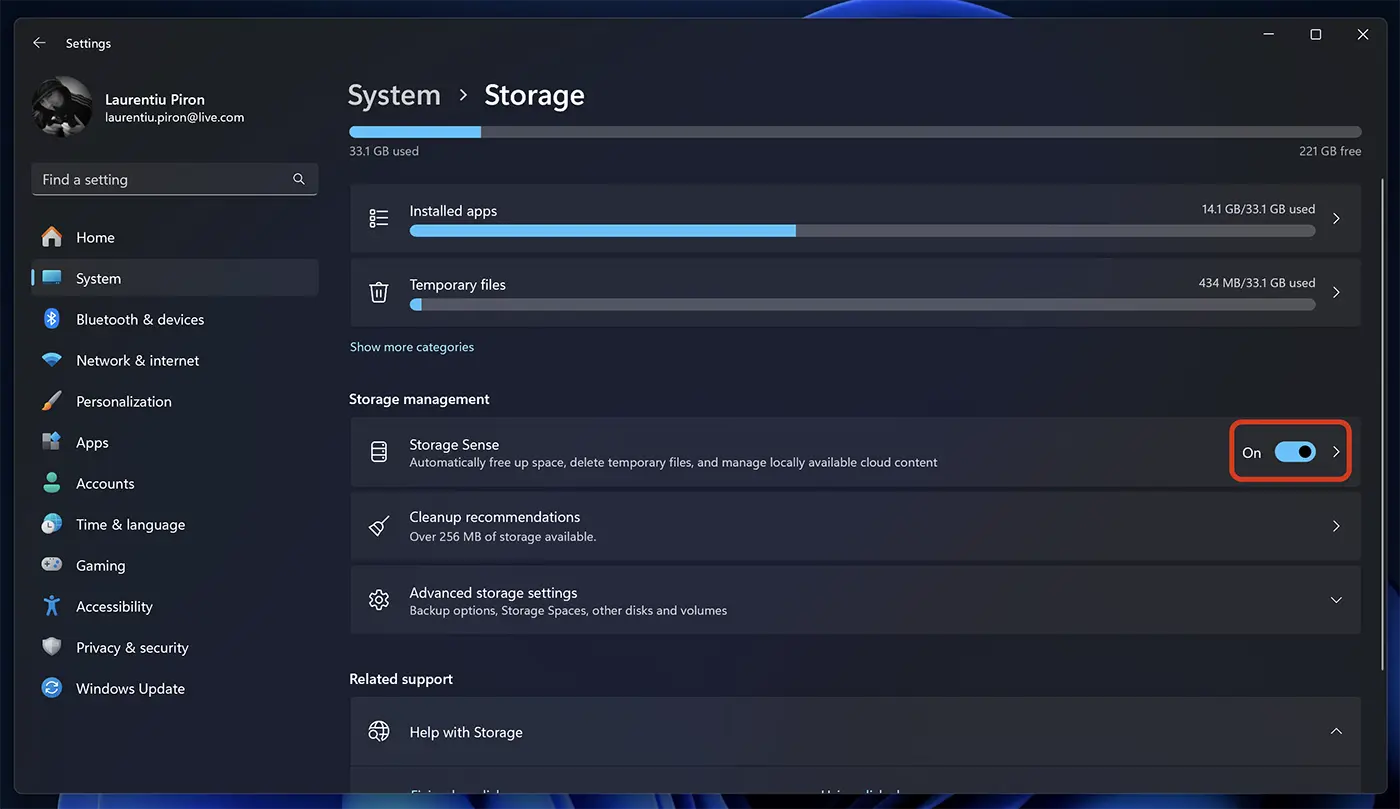
Nadat u Opslaginzicht hebt ingeschakeld, kunt u automatiseren en aanpassen hoe deze functie ongewenste bestanden op uw harde schijf beheert.
U kunt Storage Sense instellen om automatisch tijdelijke bestanden en onnodige bestanden te verwijderen die door sommige toepassingen zijn gemaakt, en automatisch bestanden uit de Prullenbak of map te verwijderen “Downloads” na een bepaald aantal dagen. Als u de OneDrive-service gebruikt, kan Storage Sense ook worden ingesteld om bestanden die een aantal dagen niet zijn geopend, automatisch naar de cloud te verplaatsen. De bestanden worden automatisch gedownload wanneer u ze opent via een snelkoppeling die lokaal opgeslagen blijft.
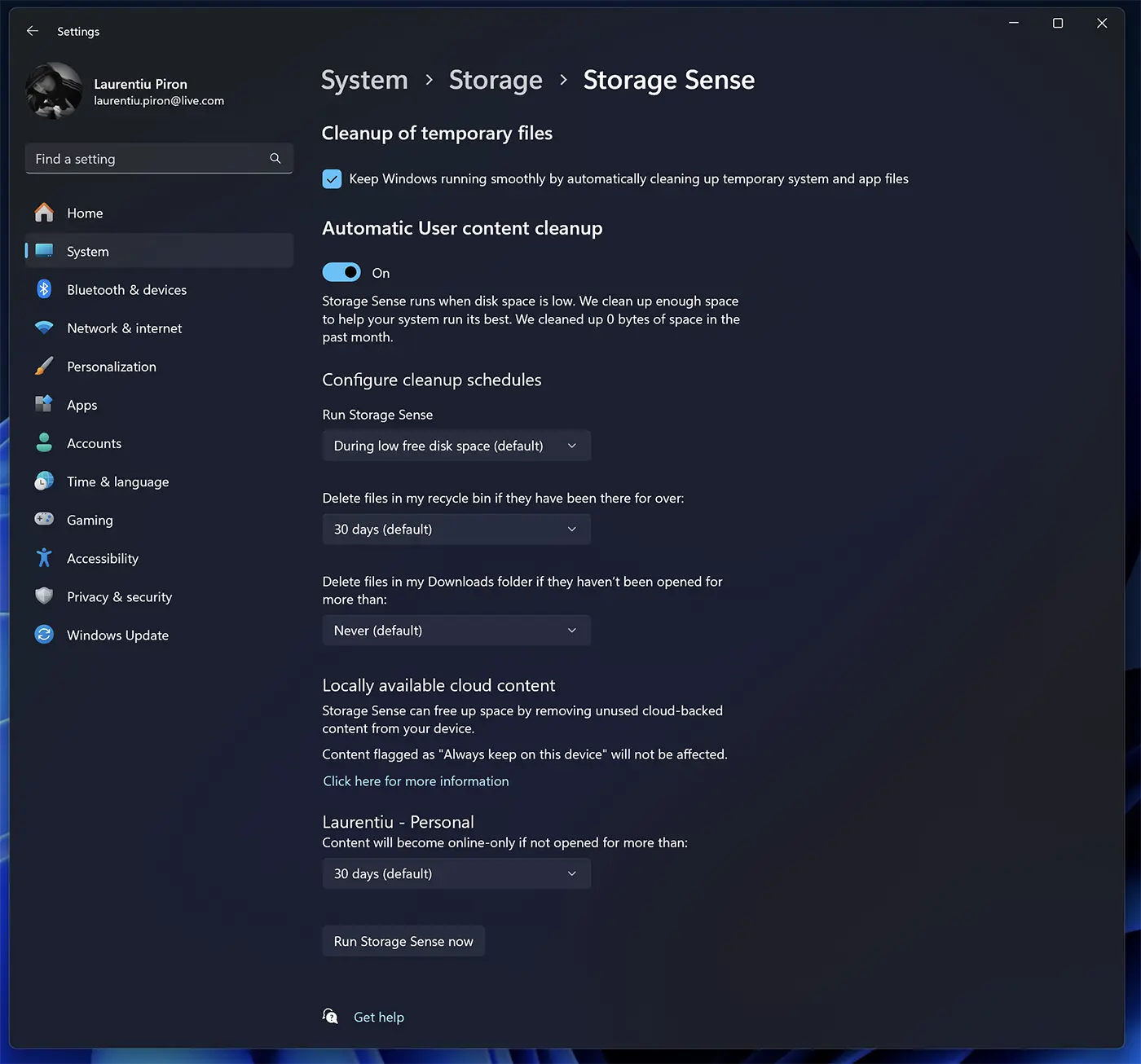
Schijfopruiming. Effectieve manier om ruimte op de harde schijf vrij te maken in Windows 11
Schijfopruiming is een hulpmiddel in Windows 11 waarmee u onnodige bestanden handmatig van een specifiek schijfstation kunt identificeren en verwijderen. In tegenstelling tot Opslaginzicht, dat automatisch werkt, biedt Schijfopruiming meer controle over de typen bestanden die u uit uw opslag (harde schijf) kunt verwijderen.
Zo werkt Schijfopruiming in Windows 11:
Identificeer onnodige bestanden: scant het geselecteerde station en identificeert tijdelijke bestanden, internetbestanden, prullenbakbestanden en andere soorten bestanden die veilig kunnen worden verwijderd.
Biedt controle over de verwijdering van: Selecteer handmatig de typen bestanden die u wilt verwijderen uit de lijst van Schijfopruiming. Bij elk bestandstype staat een schatting van de schijfruimte die u vrijmaakt door het te verwijderen.
Geselecteerde bestanden verwijderen: Nadat u de bestanden heeft geselecteerd die u wilt verwijderen, bevestigt u uw keuze. Schijfopruiming zal ze definitief verwijderen.
Om Schijfopruiming in Windows 11 te gebruiken, opent u het menu Start en gaat u vervolgens naar: Systeem > Opslag > Aanbevelingen voor opschonen.
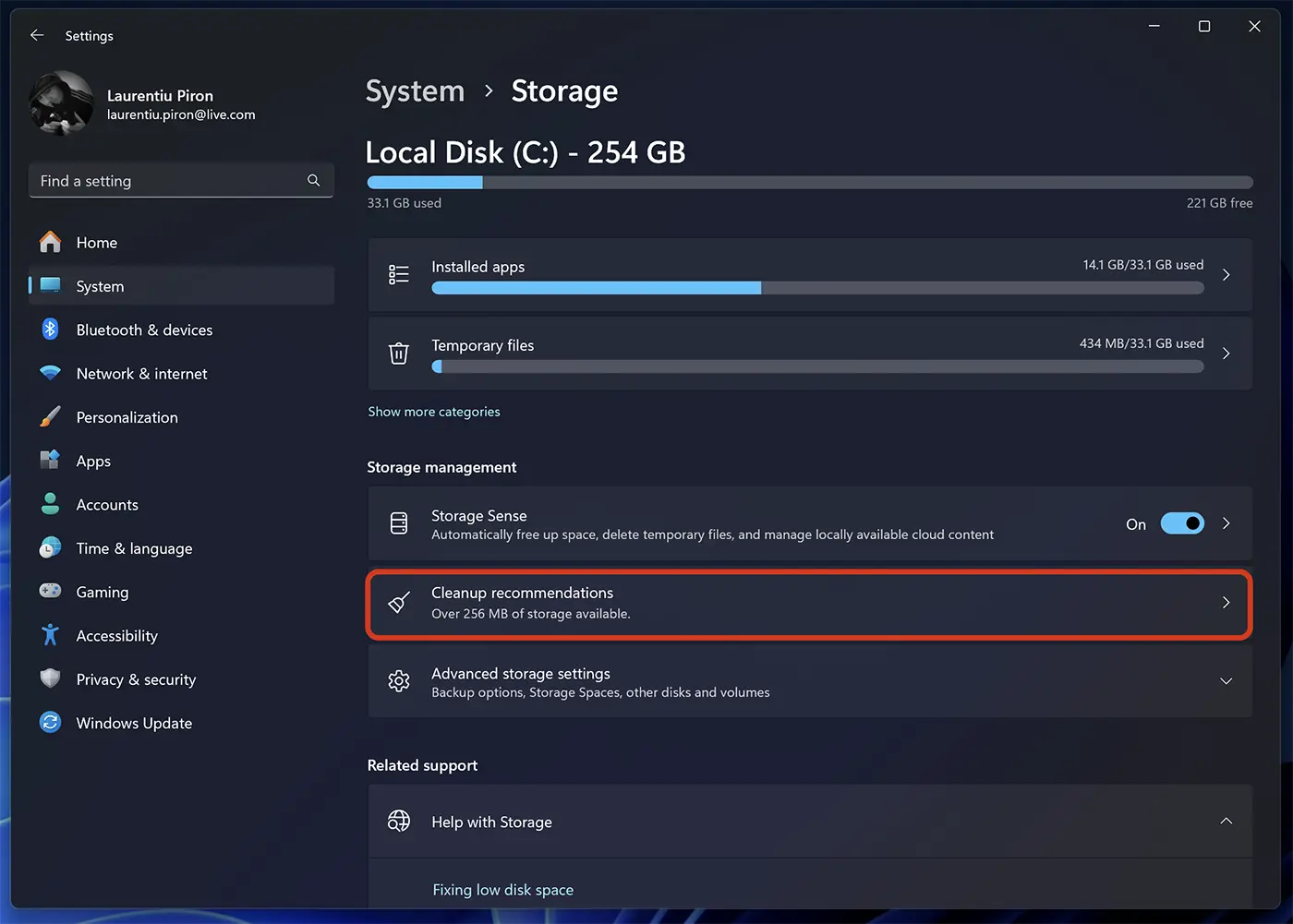
In “Aanbevelingen voor het opruimen” U kunt ruimte op de harde schijf vrijmaken door tijdelijke bestanden en bestanden te verwijderen die diagnostische Windows-gegevens opslaan (gebruikt in “Diagnostische gegevensviewer”).
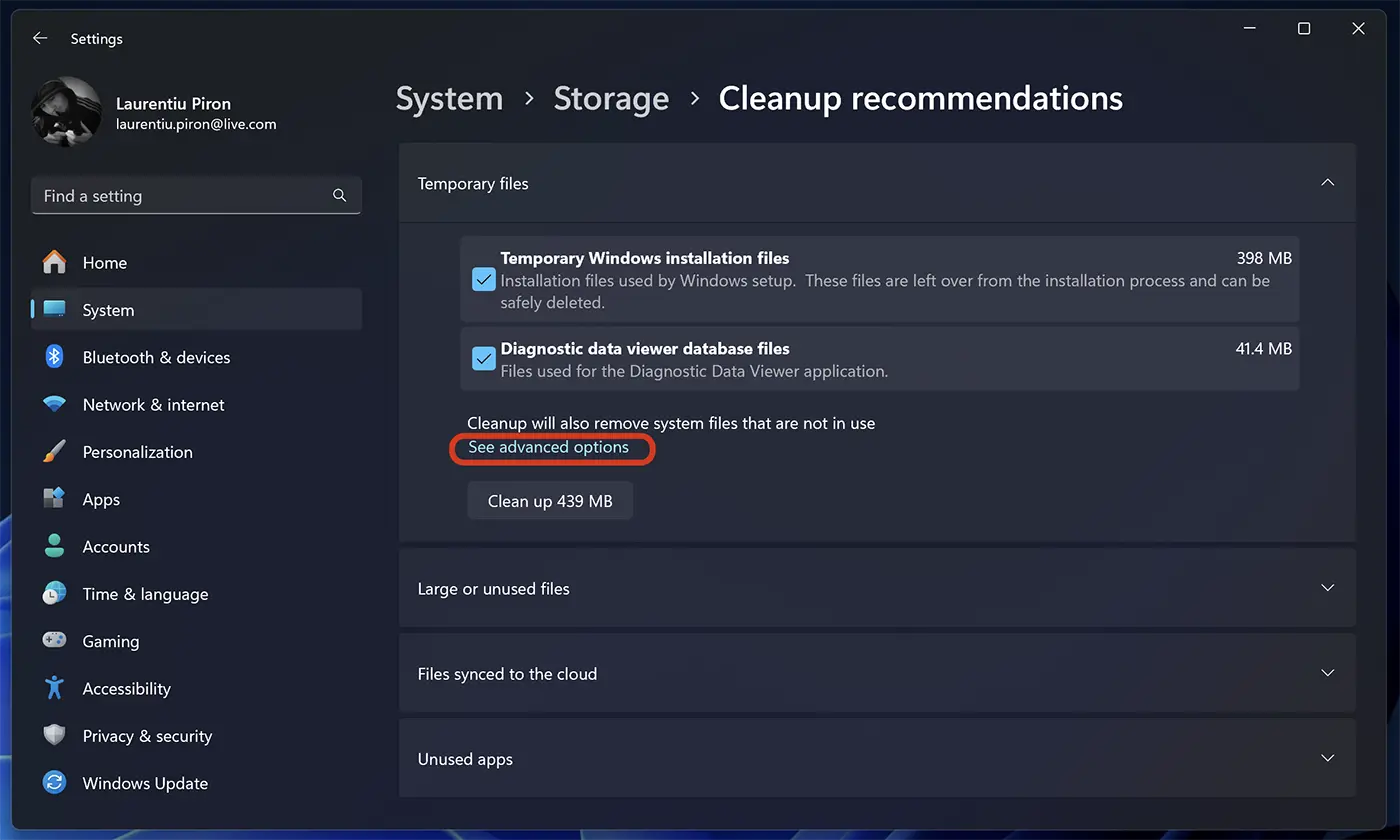
Bovendien kunt u op geavanceerde opties klikken om het type tijdelijke bestanden te kiezen dat u van uw harde schijf wilt verwijderen.
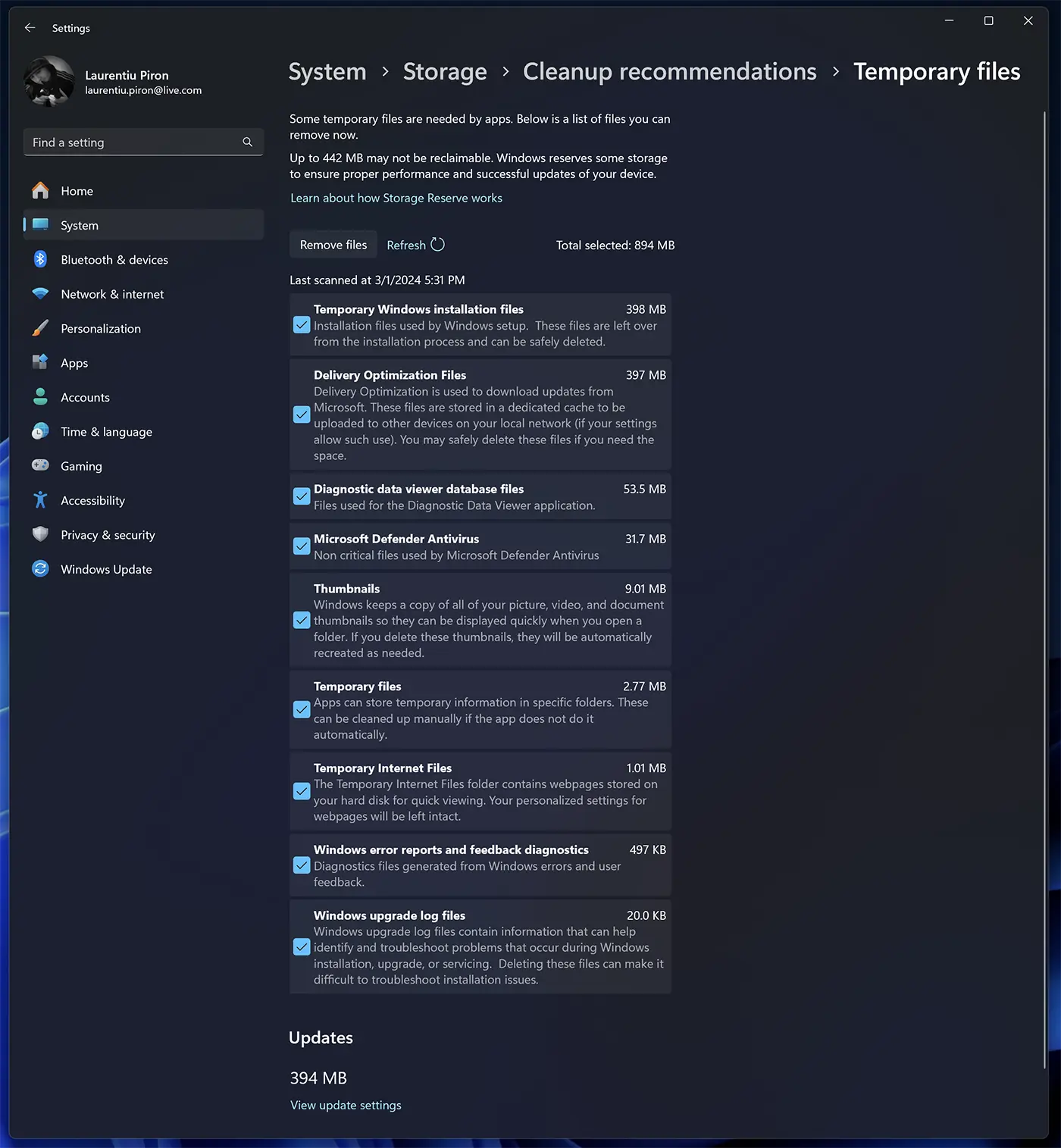
Nadat u hebt besloten welk type tijdelijke bestanden u wilt verwijderen, klikt u op de knop “Bestanden verwijderen”en bevestig vervolgens dat u deze bestanden van uw harde schijf wilt verwijderen.
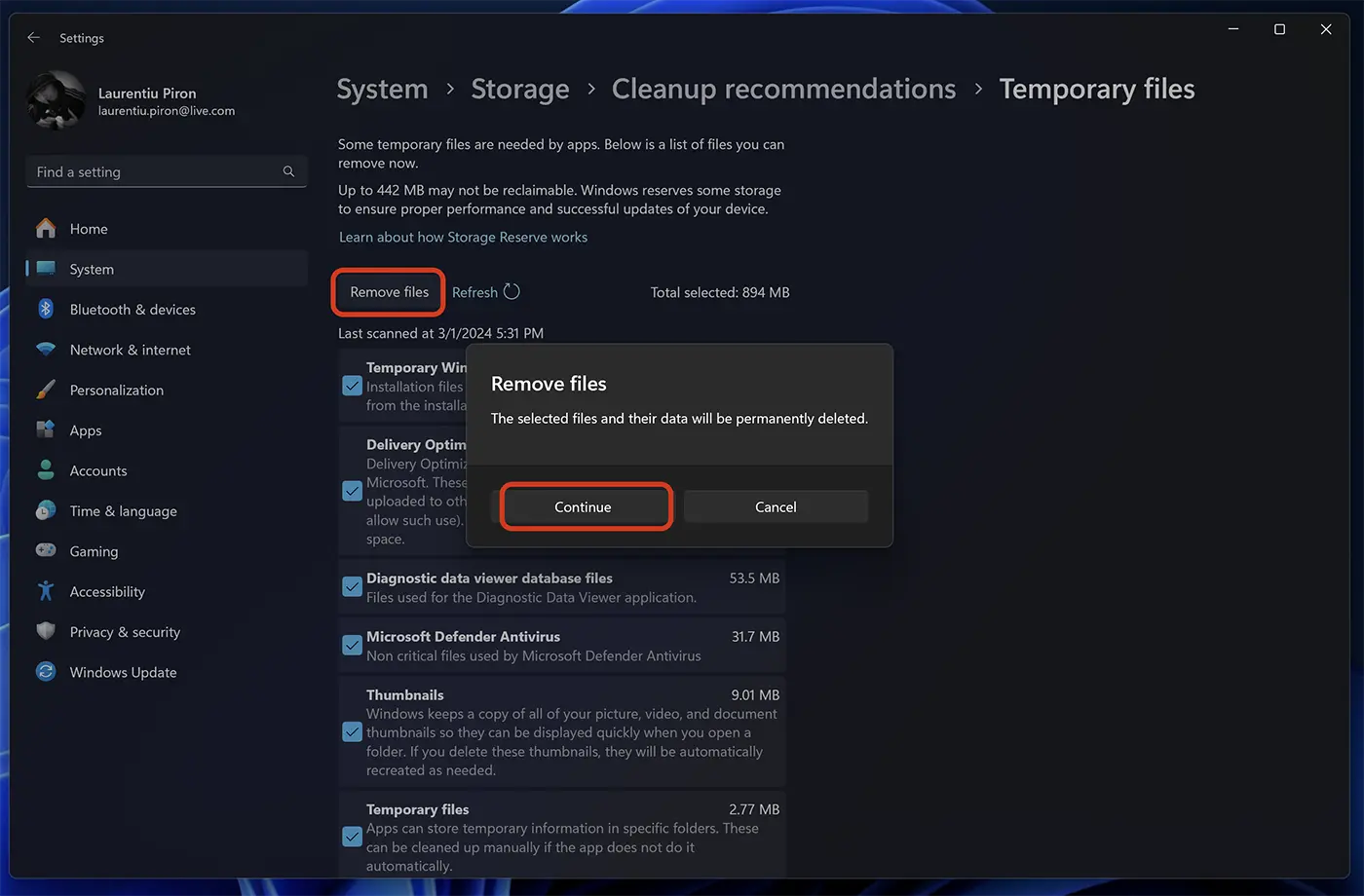
Zo kunt u ruimte op de harde schijf vrijmaken met Schijfopruiming in Windows 11.
Verwijder apps die u niet gebruikt
We zijn in de verleiding om veel applicaties te installeren, maar het komt vaak voor dat we sommige ervan na het eerste gebruik nooit meer openen en ze vergeten. Elke geïnstalleerde applicatie neemt opslagruimte van de computer in beslag en om ruimte op de harde schijf vrij te maken, is het goed om de applicaties die u niet langer gebruikt te verwijderen.
Het verwijderen van applicaties op Windows 11 is heel eenvoudig via het menu: Start > Settings > Apps > Installed Apps.
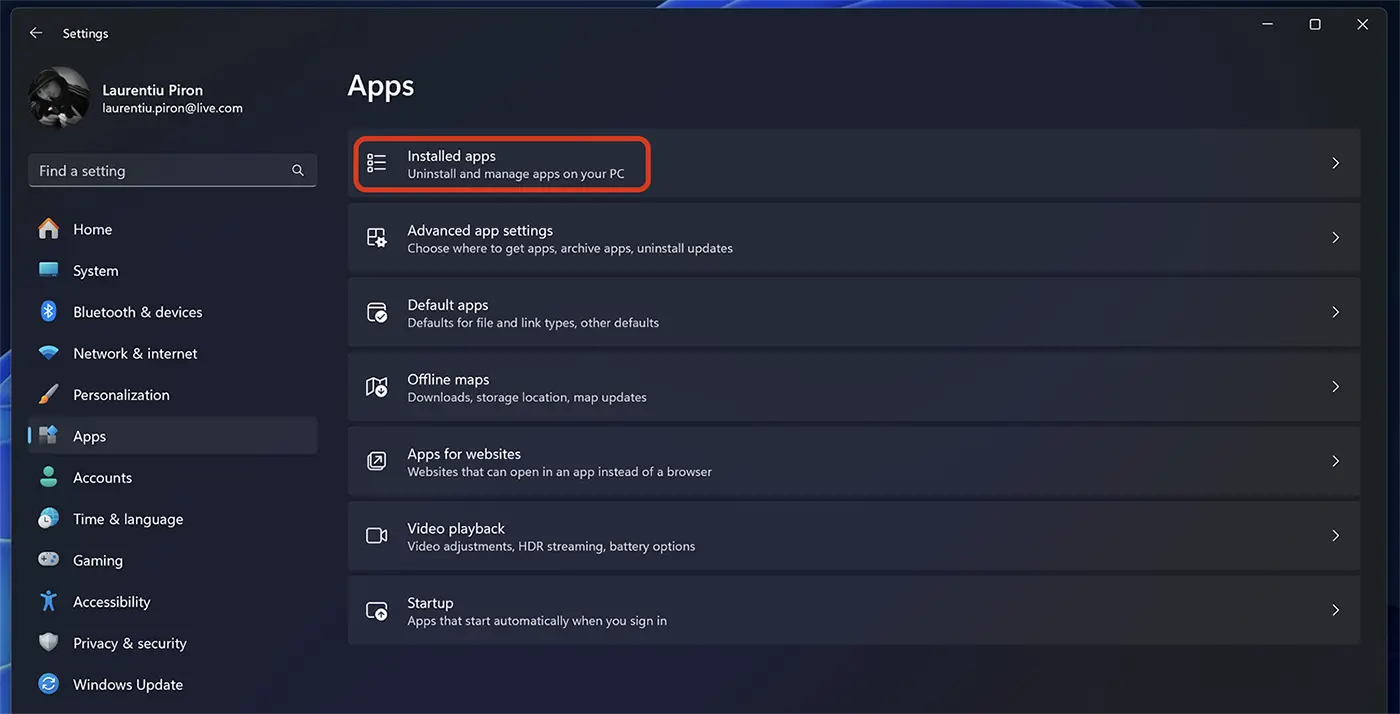
Ga naar de app die je wilt verwijderen, klik vervolgens op het menu met de drie puntjes en klik op “Verwijten”.
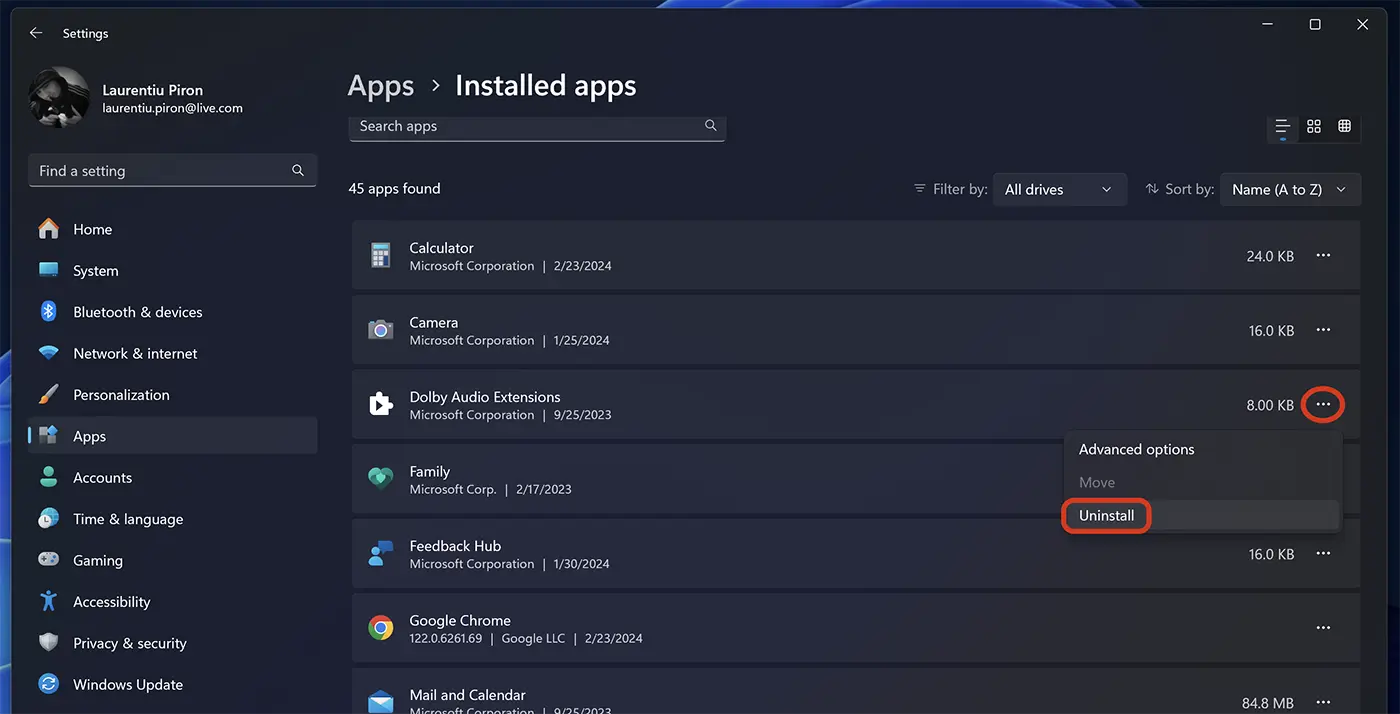
Zo kun je de apps die je niet gebruikt handmatig verwijderen. Er zijn echter ook native applicaties van het besturingssysteem die niet kunnen worden verwijderd, maar deze nemen een onbeduidend percentage van de opslagruimte in beslag.
Gerelateerd: Hoe verwijdert u en installeer u de Microsoft -winkel op Windows 11 opnieuw
U kunt uw persoonlijke bestanden ook handmatig of automatisch overbrengen naar externe opslagruimtes of cloudopslagdiensten.


Mogelijk bent u ook geïnteresseerd in...
