


Wszyscy wiemy, jak szybko może zapełnić się pamięć komputera, co może prowadzić do spowolnienia działania i trudności w zarządzaniu plikami. Zwłaszcza jeśli masz gry, filmy lub inne pliki, które zajmują dużo miejsca na dysku. W tym samouczku zobaczysz krok po kroku, jak zwolnić miejsce na dysku twardym w systemie Windows 11 bez konieczności usuwania ważnych plików.
treść
Niezależnie od tego, czy masz laptopa, czy komputer stacjonarny, zwalnianie miejsca na dysku twardym jest ważną procedurą zapewniającą najlepszą wydajność systemu. Proces optymalizacji pamięci masowej może usunąć niepotrzebne pliki, pamięci podręczne, pliki tymczasowe i inne elementy zajmujące miejsce na dysku twardym.
W systemach operacyjnych Windows 11 firma Microsoft uprościła metodę usuwania niepotrzebnych plików ze swoich dysków twardych, zapewniając jednocześnie zaawansowaną kontrolę nad nimi.
Sposoby zwolnienia miejsca na dysku twardym w systemie Windows 11
Zwolnienie miejsca na dysku twardym w systemie Windows 11 polega na identyfikowaniu niepotrzebnych plików i ich usuwaniu. Aby to zrobić, masz do dyspozycji kilka metod: Storage Sense, Oczyszczanie dysku, odinstalowywanie aplikacji, których nie używasz, przechowywanie plików osobistych na zewnętrznych dyskach twardych lub w usługach chmurowych.
Zmysł przechowywania (inteligentne przechowywanie)
Storage Sense to narzędzie w systemie Windows 11, które pomaga zwolnić miejsce na dysku twardym poprzez automatyczne zarządzanie plikami. Funkcja Storage Sense identyfikuje pliki tymczasowe i bezużyteczne, takie jak wygenerowane miniatury, tymczasowe pliki internetowe i pliki w Koszu.
Jeśli korzystasz z usługi OneDrive, funkcja Storage Sense może przenosić pliki, z których ostatnio nie korzystałeś, do chmury, zachowując jednocześnie dostęp do nich za pośrednictwem aplikacji OneDrive.
Aby włączyć funkcję Storage Sense w systemie Windows 11, wykonaj poniższe czynności:
1. Otwórz menu startowe, a następnie otwórz “Ustawienia” i przejdź do: System > Pamięć.
2. Włącz przełącznik inteligentnego przechowywania (Storage Sense).
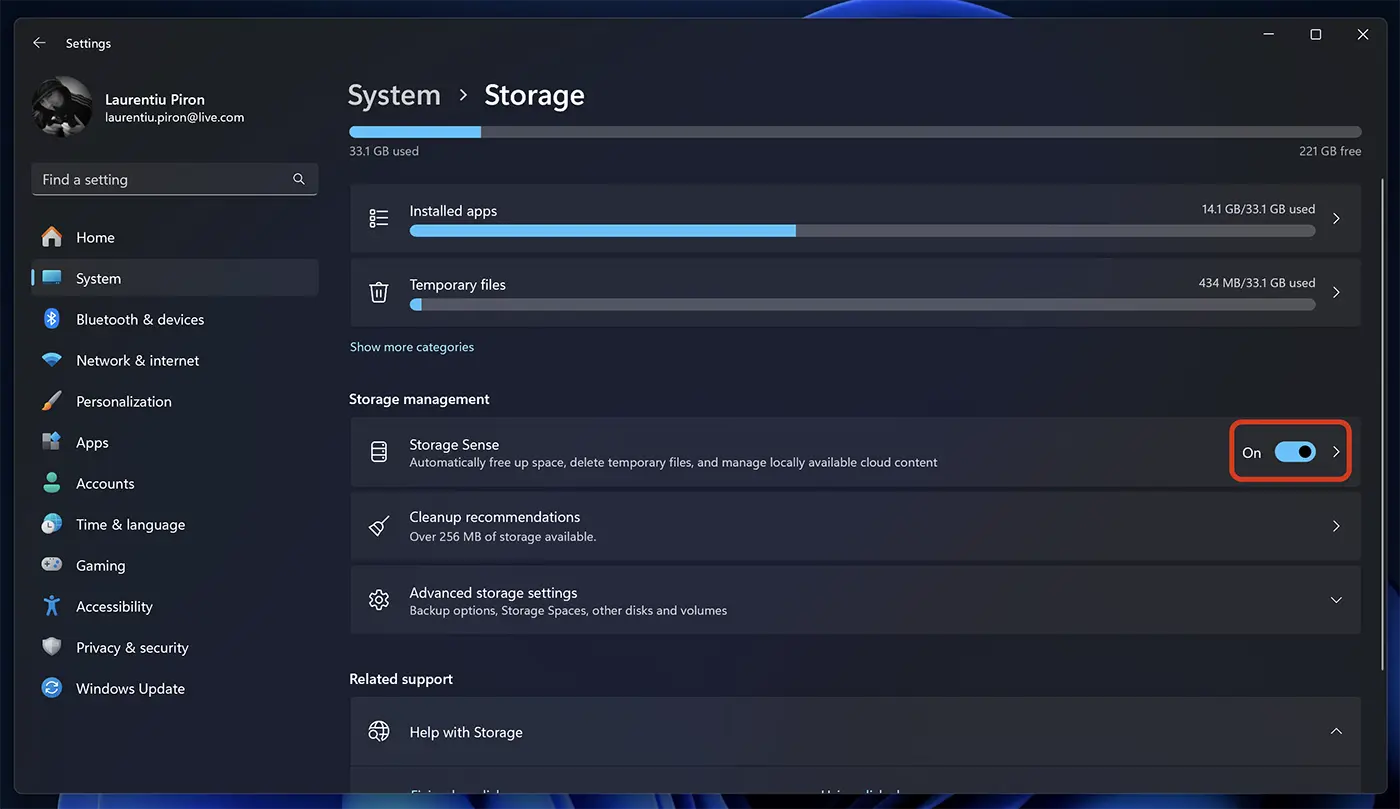
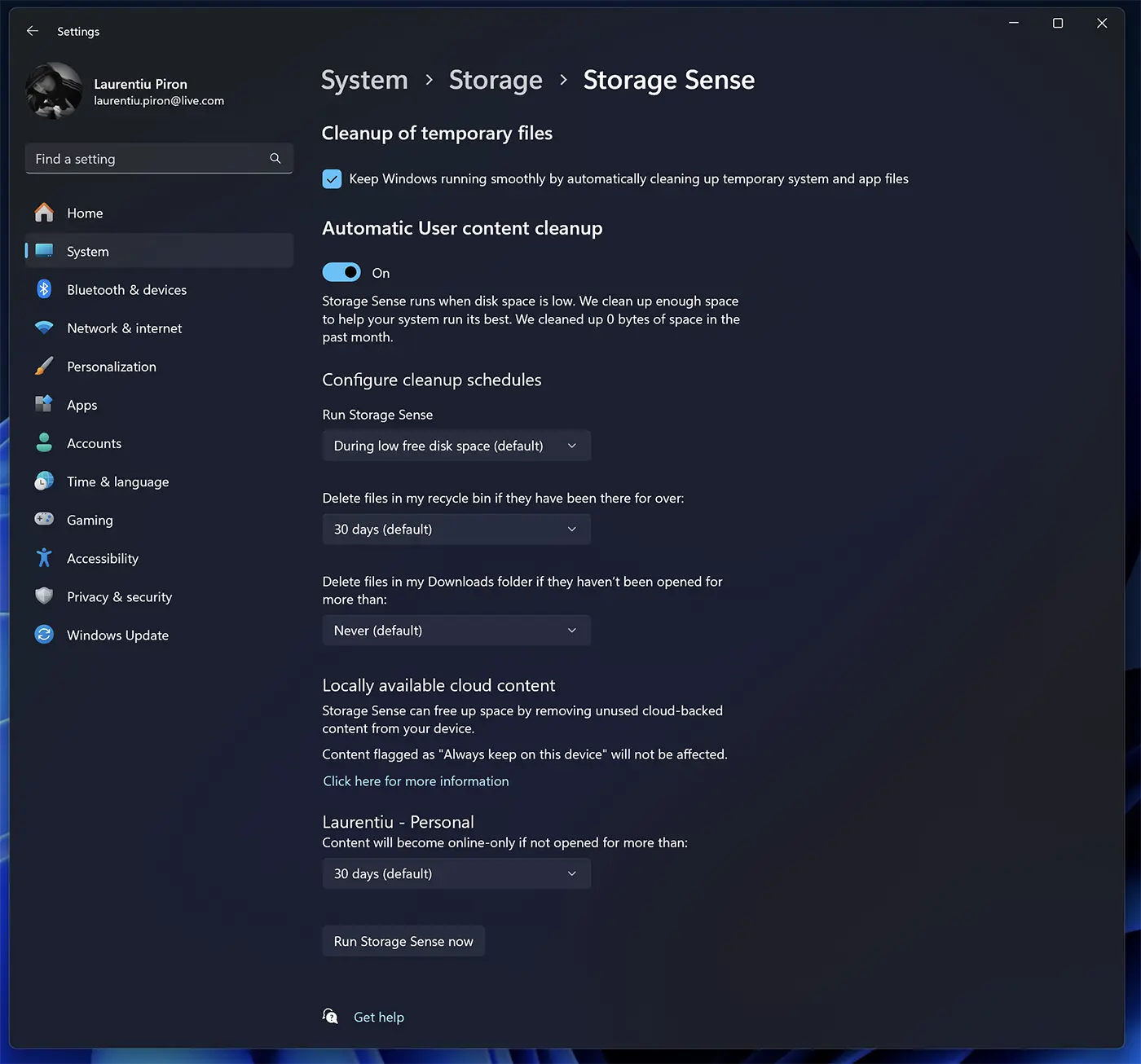
Po włączeniu funkcji Storage Sense możesz zautomatyzować i dostosować sposób, w jaki ta funkcja będzie zarządzać niepotrzebnymi plikami na dysku twardym.
Możesz ustawić funkcję Storage Sense tak, aby automatycznie usuwała pliki tymczasowe i niepotrzebne pliki utworzone przez niektóre aplikacje, automatycznie usuwała pliki z Kosza lub folderu “Pliki” po określonej liczbie dni. Ponadto, jeśli korzystasz z usługi OneDrive, funkcję Storage Sense można ustawić tak, aby automatycznie przenosiła do chmury pliki, do których nie uzyskiwano dostępu przez kilka dni. Pliki zostaną pobrane automatycznie, gdy uzyskasz do nich dostęp za pomocą skrótu, który pozostanie przechowywany lokalnie.
Oczyszczanie dysku. Skuteczny sposób na zwolnienie miejsca na dysku twardym w systemie Windows 11
Oczyszczanie dysku to narzędzie dostępne w systemie Windows 11, które umożliwia ręczną identyfikację i usunięcie niepotrzebnych plików z określonego napędu dyskowego. W przeciwieństwie do funkcji Storage Sense, która działa automatycznie, Oczyszczanie dysku zapewnia większą kontrolę nad typami plików, które można usunąć z przestrzeni dyskowej (dysku twardego).
Oto jak działa Oczyszczanie dysku w systemie Windows 11:
Zidentyfikuj niepotrzebne pliki: Skanuje wybrany dysk i identyfikuje pliki tymczasowe, pliki internetowe, pliki kosza i inne typy plików, które można bezpiecznie usunąć.
Zapewnia kontrolę nad usuwaniem: Ręcznie wybierz typy plików, które chcesz usunąć z listy udostępnianej przez Oczyszczanie dysku. Każdemu typowi pliku towarzyszy szacunkowa ilość miejsca na dysku, którą można odzyskać po jego usunięciu.
Usuń wybrane pliki: Po wybraniu plików, które chcesz usunąć, potwierdź swój wybór, a Oczyszczanie dysku trwale je usunie.
Aby skorzystać z Oczyszczania dysku w systemie Windows 11, otwórz menu Start, a następnie przejdź do: System > Pamięć > Zalecenia dotyczące czyszczenia.
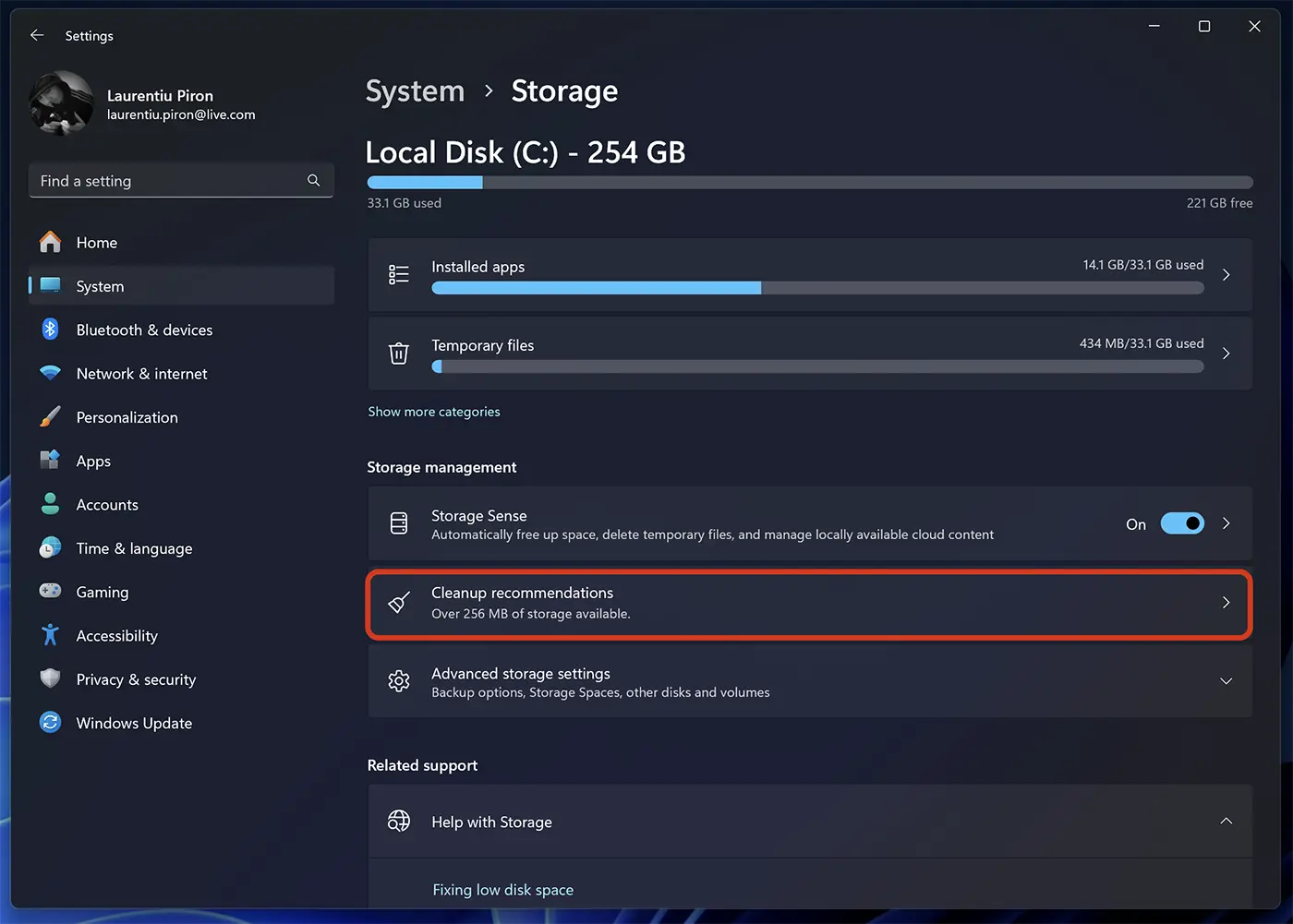
W “Zalecenia dotyczące czyszczenia” możesz zwolnić miejsce na dysku twardym, usuwając pliki tymczasowe i pliki przechowujące dane diagnostyczne systemu Windows (używane w “Przeglądarka danych diagnostycznych”).
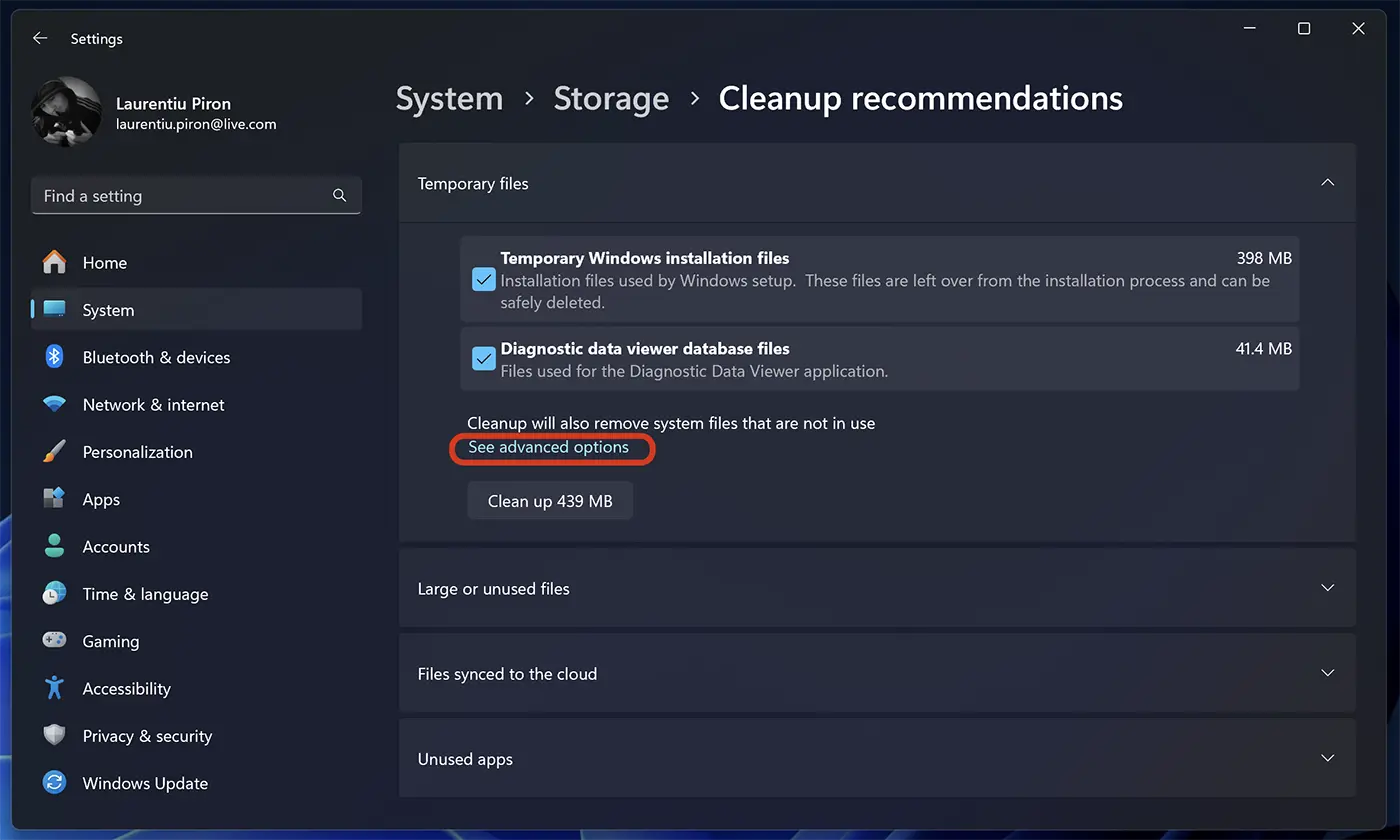
Ponadto możesz kliknąć opcje zaawansowane, aby wybrać typ plików tymczasowych, które chcesz usunąć z dysku twardego.
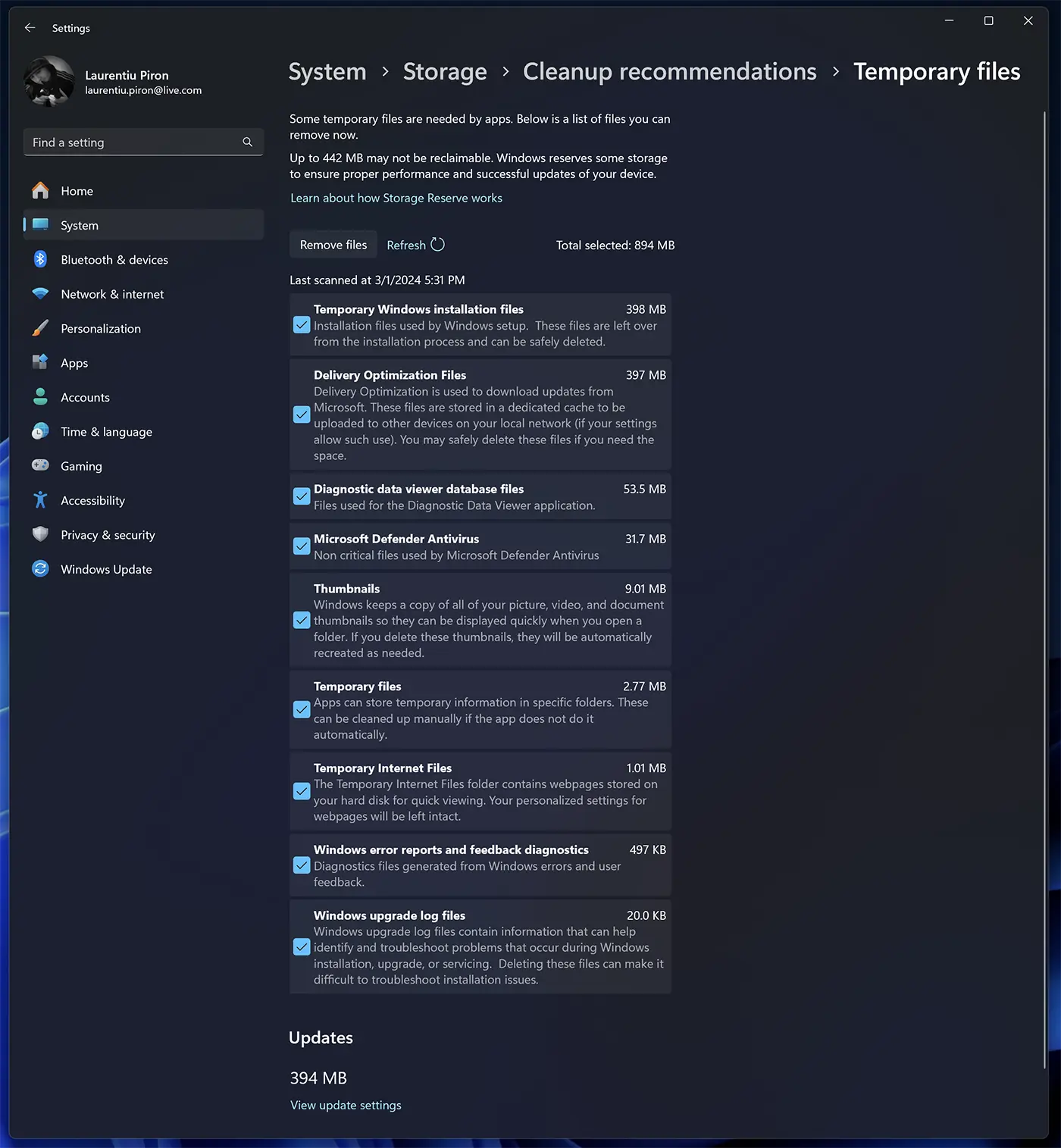
Po wybraniu typu plików tymczasowych, które chcesz usunąć, kliknij przycisk “Usuń pliki”, a następnie potwierdź, że chcesz usunąć te pliki z dysku twardego.
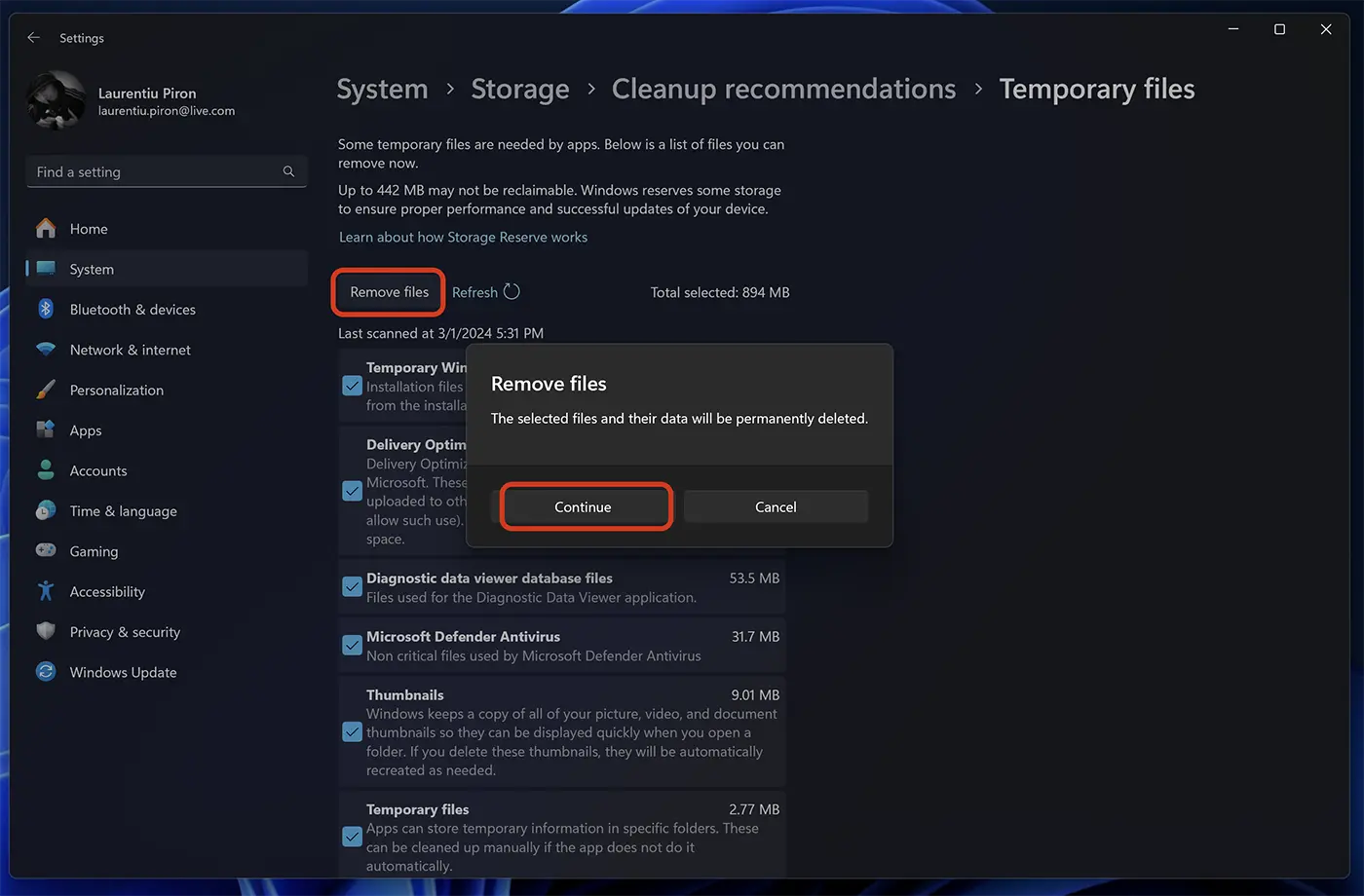
W ten sposób możesz zwolnić miejsce na dysku twardym za pomocą funkcji Oczyszczanie dysku w systemie Windows 11.
Odinstaluj aplikacje, których nie używasz
Kusi nas, aby zainstalować wiele aplikacji, jednak często zdarza się, że niektórych z nich po pierwszym użyciu już nigdy nie otwieramy i o nich zapominamy. Każda zainstalowana aplikacja zajmuje miejsce na dysku komputera, dlatego aby zwolnić miejsce na dysku twardym, dobrze jest odinstalować aplikacje, których już nie używasz.
Odinstalowanie aplikacji w systemie Windows 11 jest bardzo proste, z poziomu menu: Start > Settings > Apps > Installed Apps.
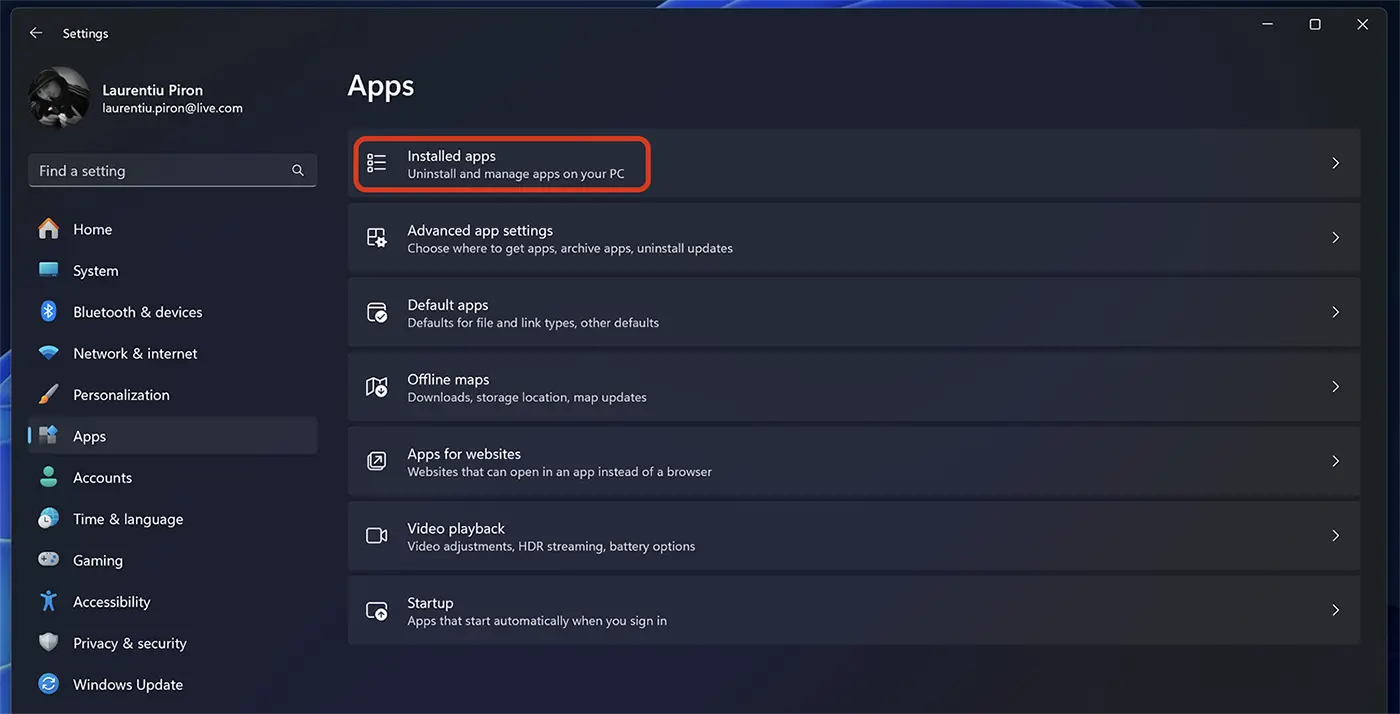
Przejdź do aplikacji, którą chcesz odinstalować, a następnie kliknij menu z trzema kropkami i kliknij “Odinstaluj”.
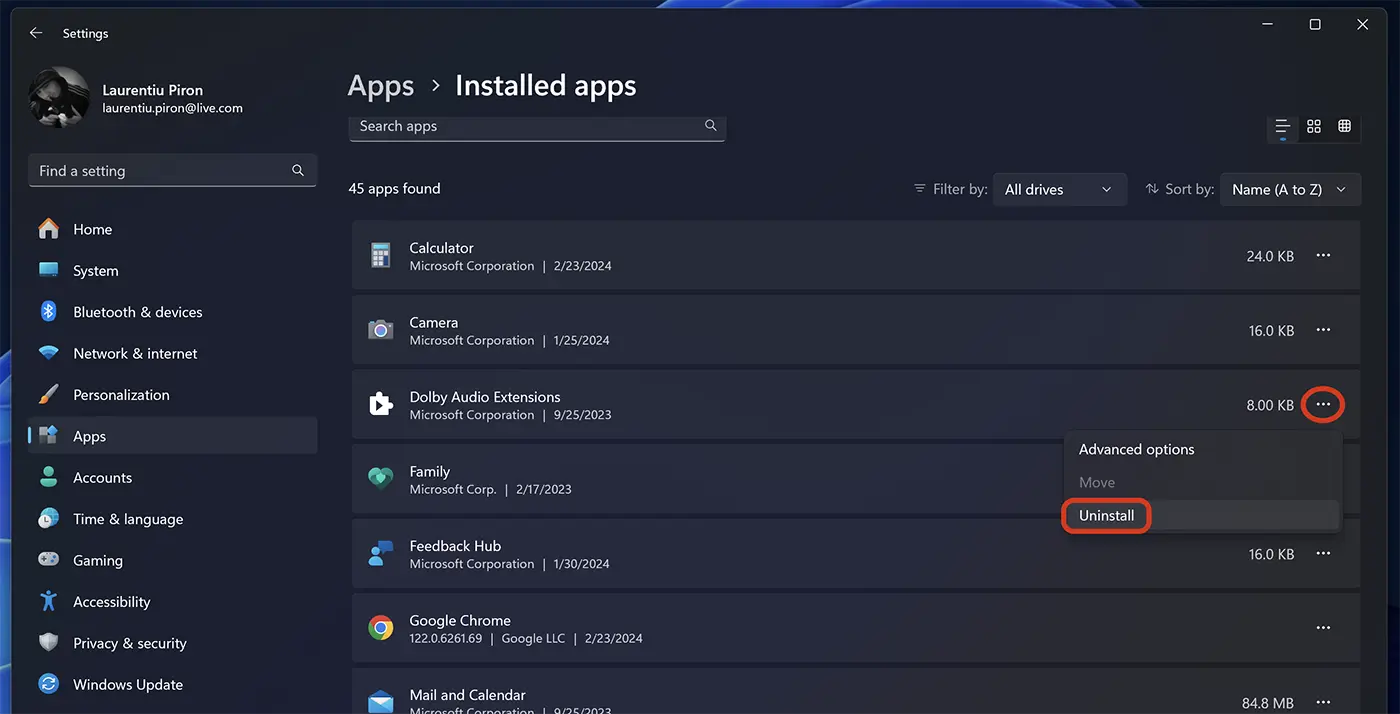
W ten sposób możesz ręcznie odinstalować aplikacje, których nie używasz. Istnieją jednak również natywne aplikacje systemu operacyjnego, których nie można odinstalować, ale zajmują znikomy procent przestrzeni dyskowej.
Powiązany: Jak odinstalować i ponownie zainstalować sklep Microsoft w systemie Windows 11
Możesz także ręcznie lub automatycznie przenieść swoje pliki osobiste do zewnętrznych przestrzeni dyskowych lub usług przechowywania w chmurze.


Może zainteresują Cię także...
