


Tiedämme kaikki, kuinka nopeasti tietokoneen tallennustila voi täyttyä, mikä voi hidastaa suorituskykyä ja vaikeuttaa tiedostojen hallintaa. Varsinkin jos sinulla on pelejä, elokuvia tai muita tiedostoja, jotka vievät paljon tallennustilaa. Tässä opetusohjelmassa näet vaihe vaiheelta, kuinka voit vapauttaa kiintolevytilaa Windows 11:ssä ilman, että sinun tarvitsee poistaa tärkeitä tiedostoja puolestasi.
sisältö
Olipa sinulla kannettava tietokone tai pöytäkone, kiintolevytilan vapauttaminen on tärkeä rutiini, jotta järjestelmäsi toimisi parhaimmillaan. Tallennustilan optimointiprosessi voi poistaa tarpeettomat tiedostot, välimuistit, väliaikaiset tiedostot ja muut kohteet, jotka vievät tilaa kiintolevyltäsi.
Windows 11 -käyttöjärjestelmissä Microsoft on yksinkertaistanut menetelmää, jolla käyttäjät voivat poistaa tarpeettomia tiedostoja kiintolevyltään, samalla kun ne tarjoavat edistyneen hallinnan.
Tapoja vapauttaa kiintolevytilaa Windows 11:ssä
Kiintolevytilan vapauttaminen Windows 11:ssä edellyttää tarpeettomien tiedostojen tunnistamista ja niiden poistamista. Voit tehdä tämän useilla tavoilla: Storage Sense, Disk Cleanup, käyttämättömien sovellusten asennuksen poistaminen, henkilökohtaisten tiedostojen tallentaminen ulkoisille kiintolevyille tai pilvipalveluihin.
Storage Sense (älykäs tallennus)
Storage Sense on Windows 11:n työkalu, joka auttaa vapauttamaan tilaa kiintolevyltä hallitsemalla tiedostoja automaattisesti. Storage Sense tunnistaa väliaikaiset ja hyödyttömät tiedostot, kuten luodut pikkukuvat, väliaikaiset Internet-tiedostot ja roskakorissa olevat tiedostot.
Jos käytät OneDrivea, Storage Sense voi siirtää tiedostoja, joita et ole äskettäin käyttänyt pilveen, mutta säilyttää niihin pääsyn OneDrive-sovelluksen kautta.
Ota Storage Sense käyttöön Windows 11:ssä seuraavasti:
1. Avaa Käynnistä-valikko ja avaa se “Asetukset” ja mene kohtaan: Järjestelmä > Tallennus.
2. Kytke päälle älykkään tallennustilan kytkin (Storage Sense).
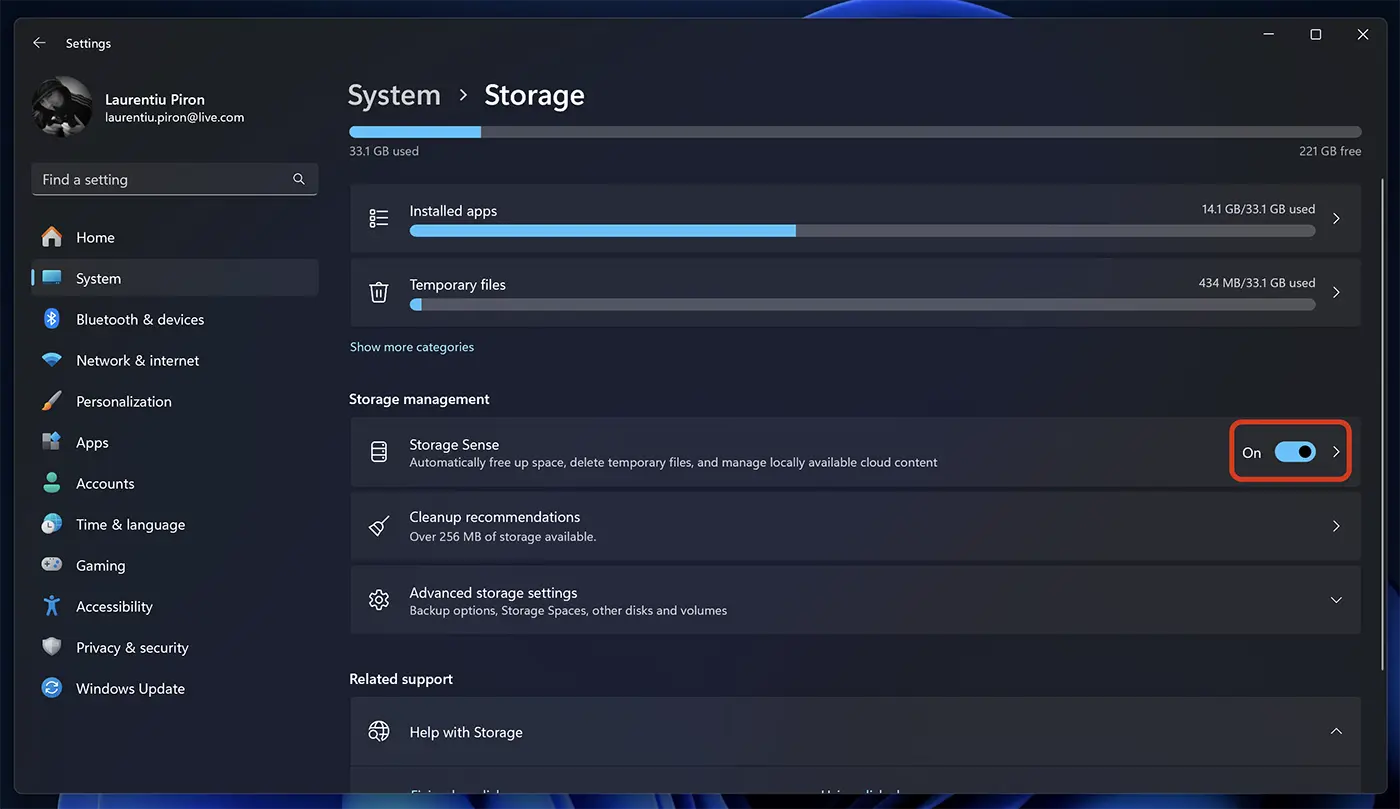
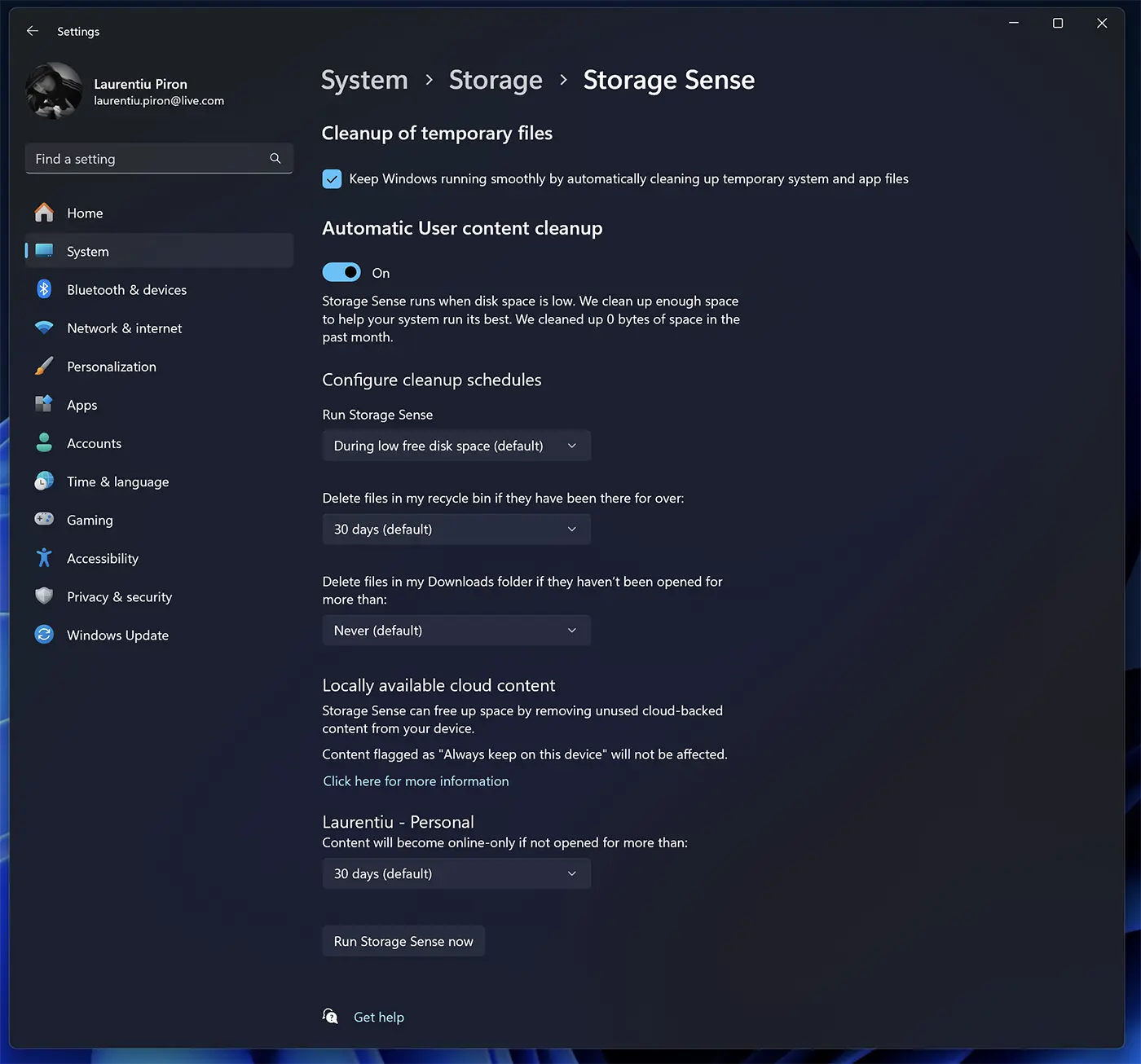
Kun olet ottanut Storage Sensen käyttöön, voit automatisoida ja mukauttaa, kuinka tämä ominaisuus hallitsee kiintolevylläsi olevia roskatiedostoja.
Voit asettaa Storage Sensen poistamaan automaattisesti väliaikaiset tiedostot ja joidenkin sovellusten luomat tarpeettomat tiedostot sekä poistamaan tiedostot automaattisesti roskakorista tai kansiosta. “Lataukset” tietyn määrän päiviä jälkeen. Lisäksi, jos käytät OneDrive-palvelua, Storage Sense voidaan asettaa siirtämään automaattisesti pilveen tiedostot, joita ei ole käytetty moneen päivään. Tiedostot ladataan automaattisesti, kun käytät niitä pikakuvakkeen kautta, joka säilyy paikallisesti tallennettuna.
Levyn puhdistus. Tehokas tapa vapauttaa kiintolevytilaa Windows 11:ssä
Levyn uudelleenjärjestäminen on Windows 11:n työkalu, jonka avulla voit manuaalisesti tunnistaa ja poistaa tarpeettomat tiedostot tietystä levyasemasta. Toisin kuin Storage Sense, joka toimii automaattisesti, Levyn uudelleenjärjestäminen tarjoaa enemmän hallintaa tiedostotyypeille, jotka voit poistaa tallennustilasta (kiintolevyltä).
Näin Levyn uudelleenjärjestäminen toimii Windows 11:ssä:
Tunnista tarpeettomat tiedostot: Tarkistaa valitun aseman ja tunnistaa väliaikaiset tiedostot, Internet-tiedostot, roskakoritiedostot ja muun tyyppiset tiedostot, jotka voidaan poistaa turvallisesti.
Tarjoaa hallinnan: Valitse manuaalisesti tiedostotyypit, jotka haluat poistaa Levyn uudelleenjärjestämisen tarjoamasta luettelosta. Jokaisen tiedostotyypin mukana on arvio levytilasta, jonka poistat sen.
Poista valitut tiedostot: Kun olet valinnut poistettavat tiedostot, vahvista valintasi ja Levyn uudelleenjärjestäminen poistaa ne pysyvästi.
Jos haluat käyttää Levyn uudelleenjärjestämistä Windows 11:ssä, avaa Käynnistä-valikko ja siirry sitten kohtaan Järjestelmä > Tallennus > Puhdistussuositukset.
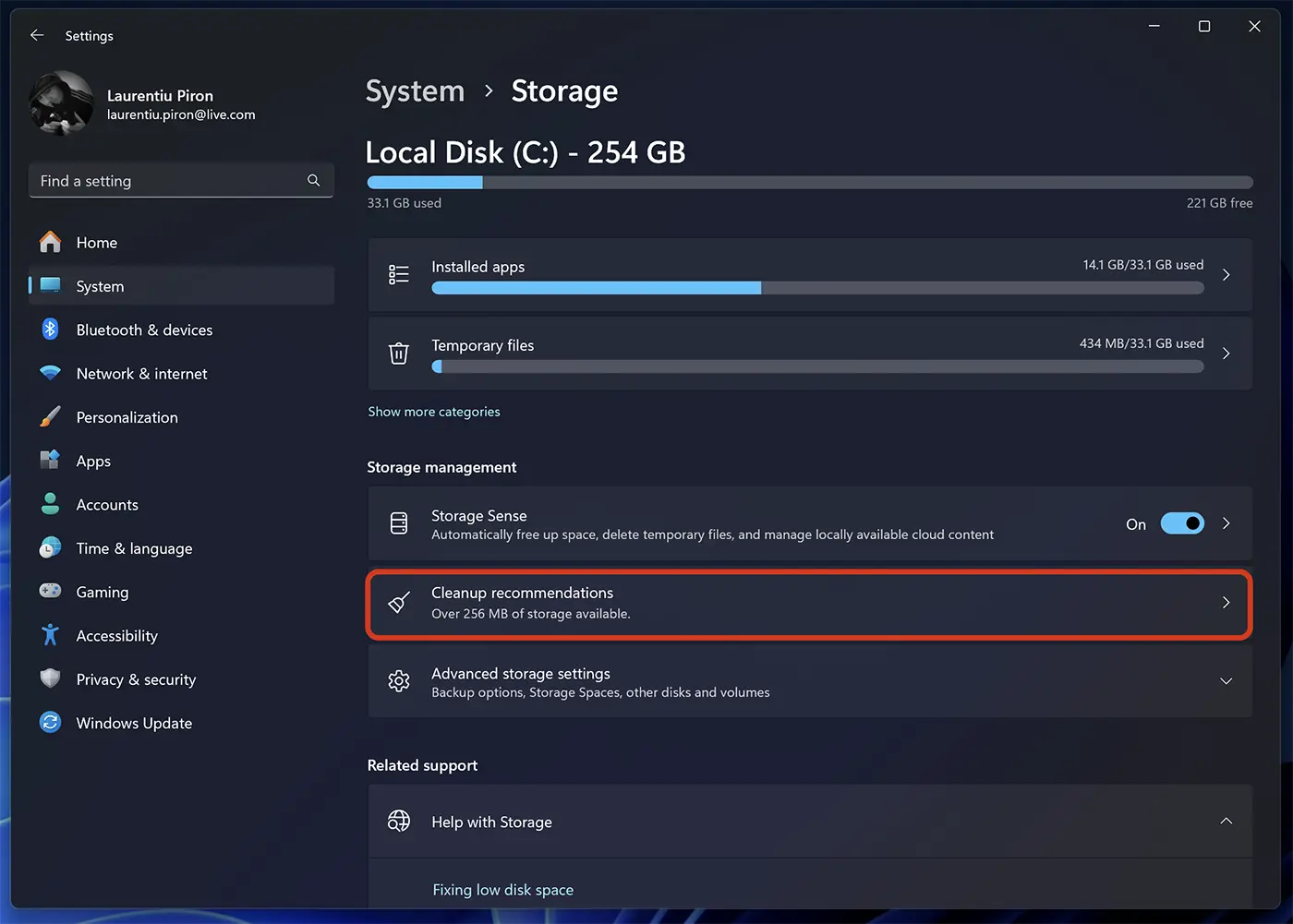
Sisä- “Puhdistussuositukset” voit vapauttaa kiintolevytilaa poistamalla väliaikaiset tiedostot ja tiedostot, jotka tallentavat Windowsin diagnostiikkatietoja (käytetään “Diagnostisten tietojen katseluohjelma”).
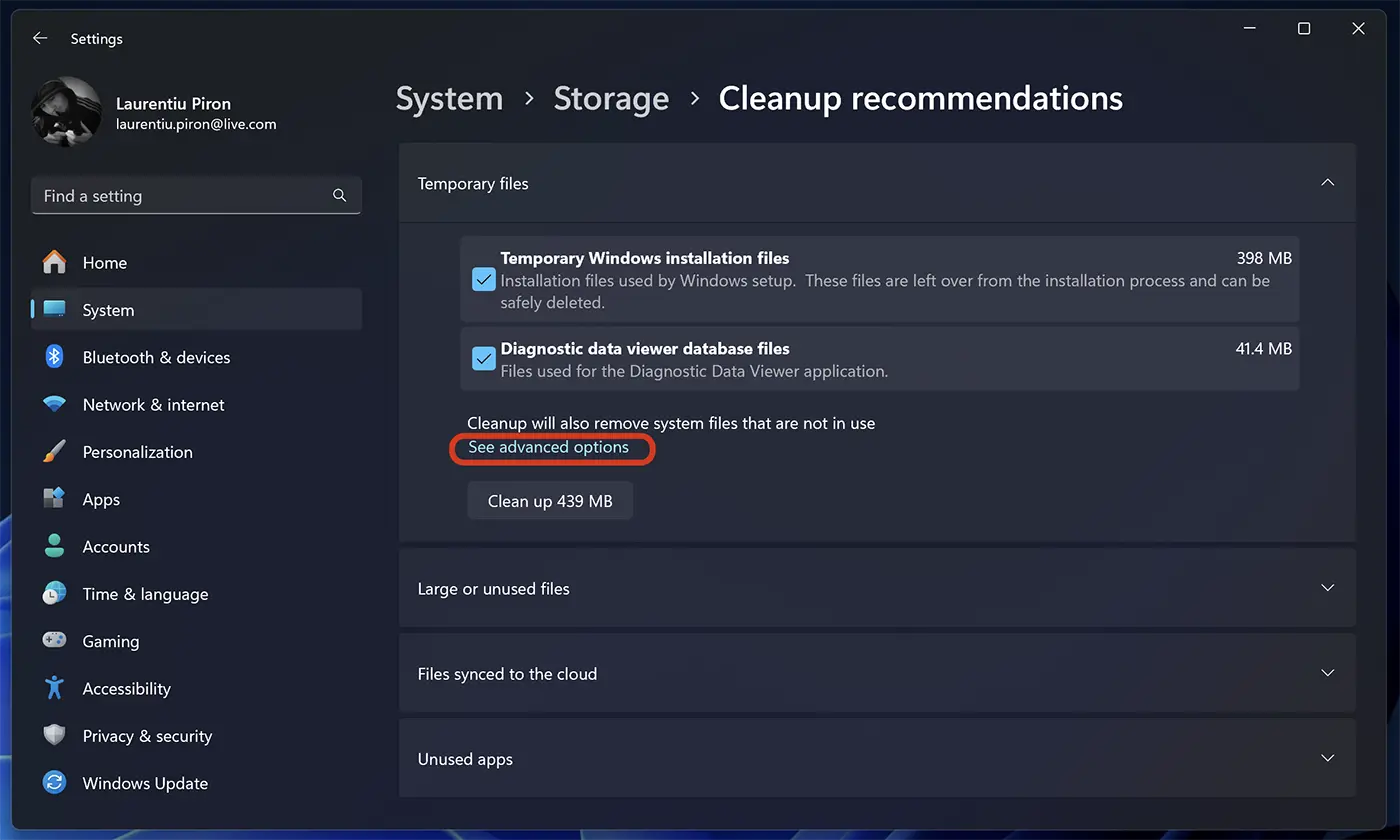
Lisäksi voit napsauttaa lisäasetuksia valitaksesi tilapäisten tiedostojen tyypin, jotka haluat poistaa kiintolevyltäsi.
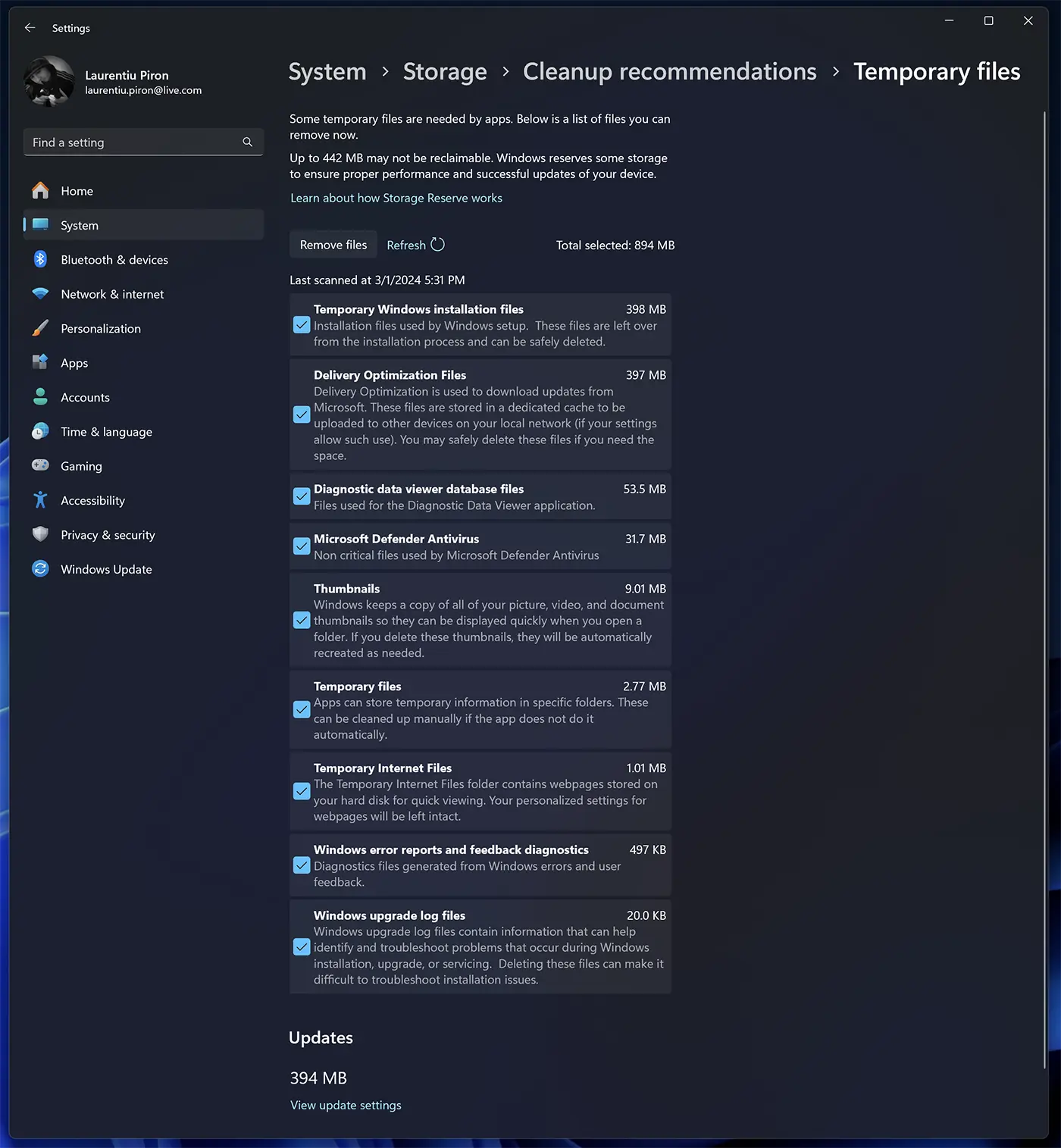
Kun olet päättänyt, minkä tyyppiset väliaikaiset tiedostot haluat poistaa, napsauta painiketta “Poista tiedostot”, vahvista sitten, että haluat poistaa nämä tiedostot kiintolevyltäsi.
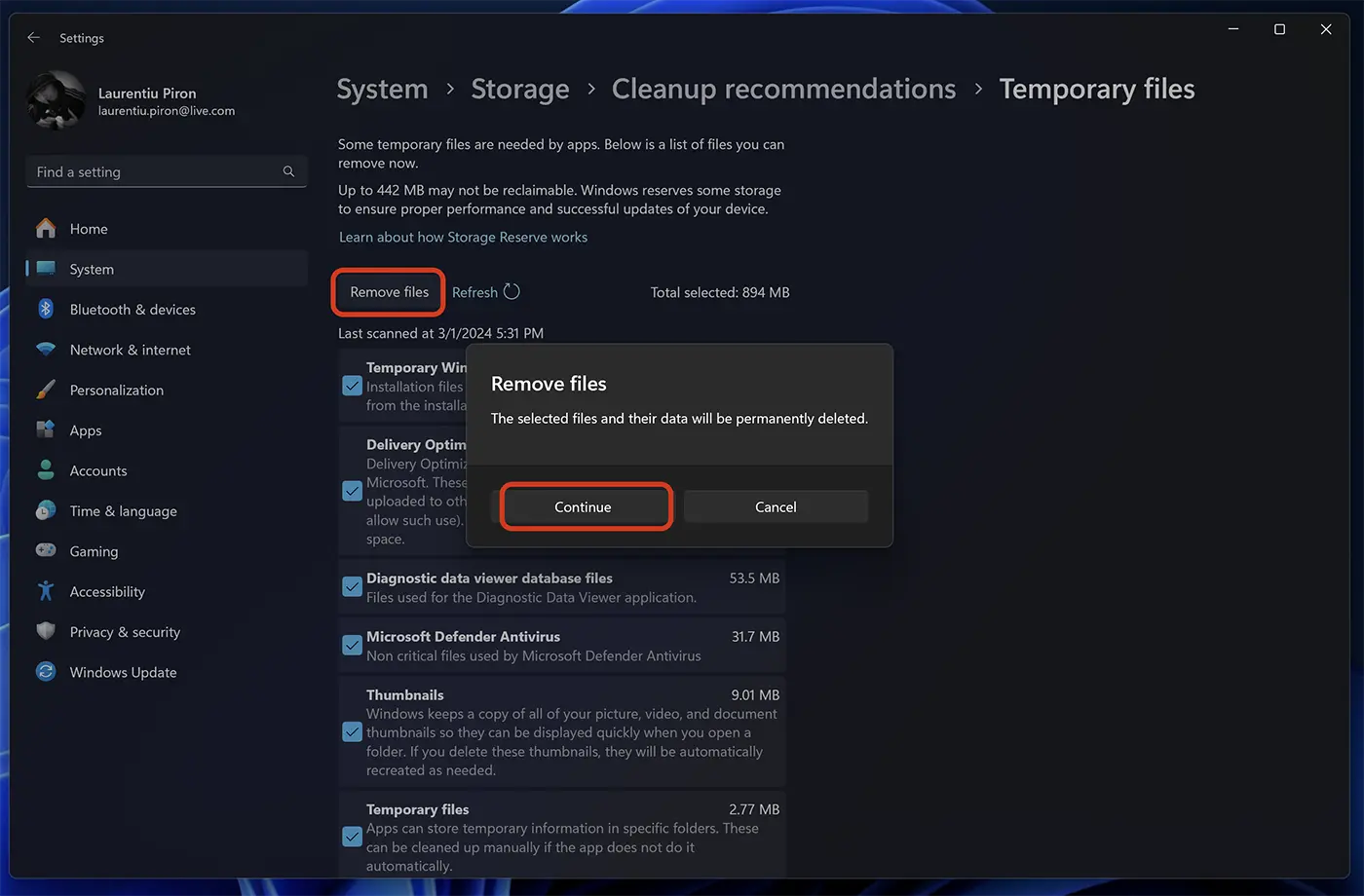
Näin voit vapauttaa kiintolevytilaa Levyn uudelleenjärjestämisellä Windows 11:ssä.
Poista sovellukset, joita et käytä
Meillä on houkutus asentaa monia sovelluksia, mutta usein käy niin, että osa niistä ei avaudu enää ensimmäisen käyttökerran jälkeen ja unohda ne. Jokainen asennettu sovellus vie tietokoneen tallennustilaa, ja tilan vapauttamiseksi kiintolevyltä on hyvä poistaa sovellukset, joita et enää käytä.
Sovellusten asennuksen poistaminen Windows 11:ssä on erittäin helppoa valikosta: Start > Settings > Apps > Installed Apps.
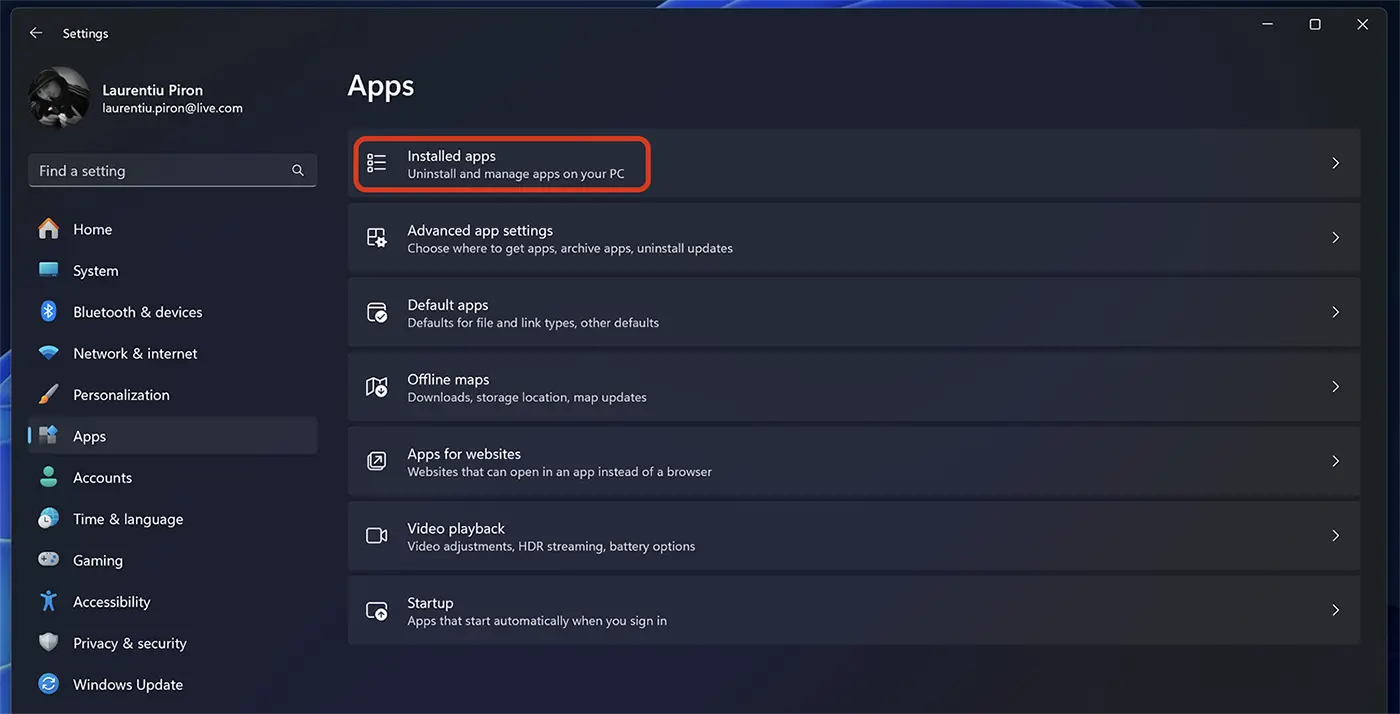
Siirry sovellukseen, jonka haluat poistaa, napsauta sitten kolmen pisteen valikkoa ja napsauta “Poista asennus”.
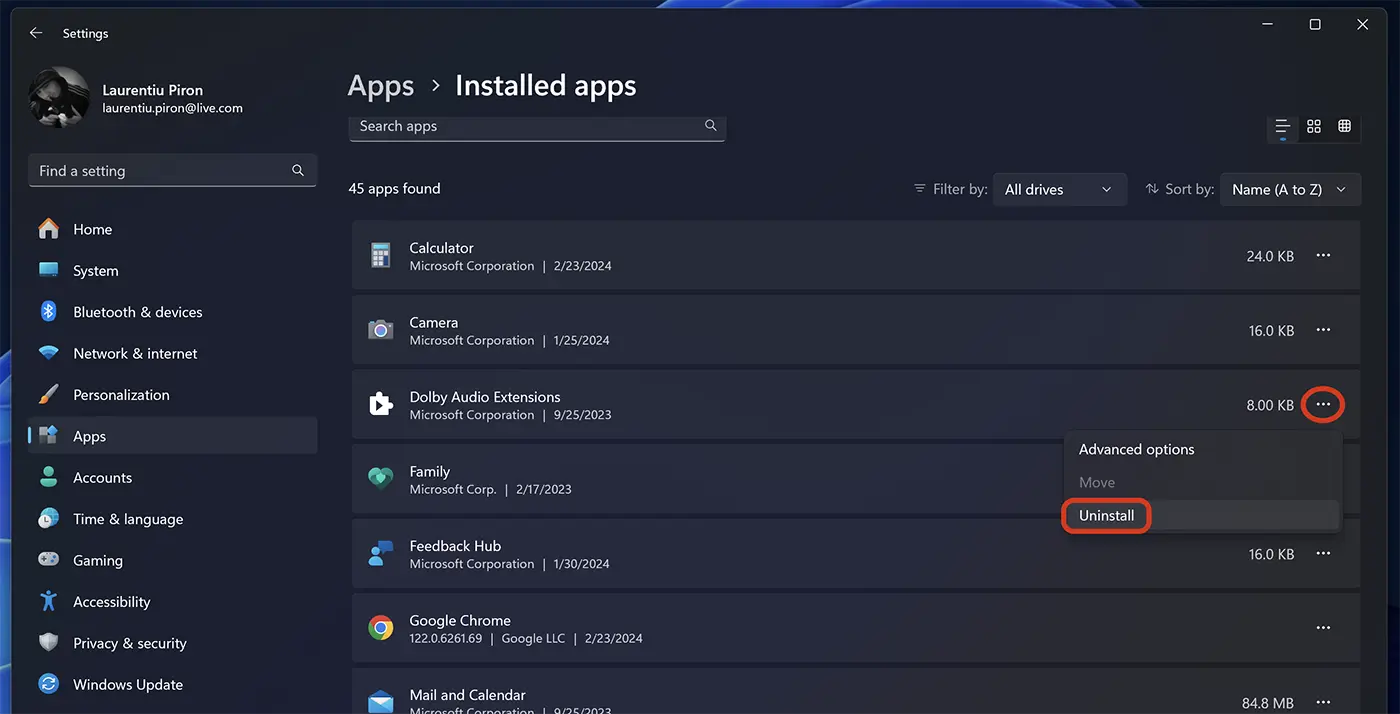
Tällä tavalla voit poistaa manuaalisesti sovellukset, joita et käytä. On kuitenkin olemassa myös käyttöjärjestelmän alkuperäisiä sovelluksia, joita ei voi poistaa, mutta ne vievät merkityksettömän osan tallennustilasta.
Liittyvät: Kuinka poistat ja asennat Microsoft Store -sovelluksen Windows 11: een
Voit myös siirtää henkilökohtaiset tiedostosi manuaalisesti tai automaattisesti ulkoisiin tallennustiloihin tai pilvitallennuspalveluihin.


Saatat olla kiinnostunut myös...
