
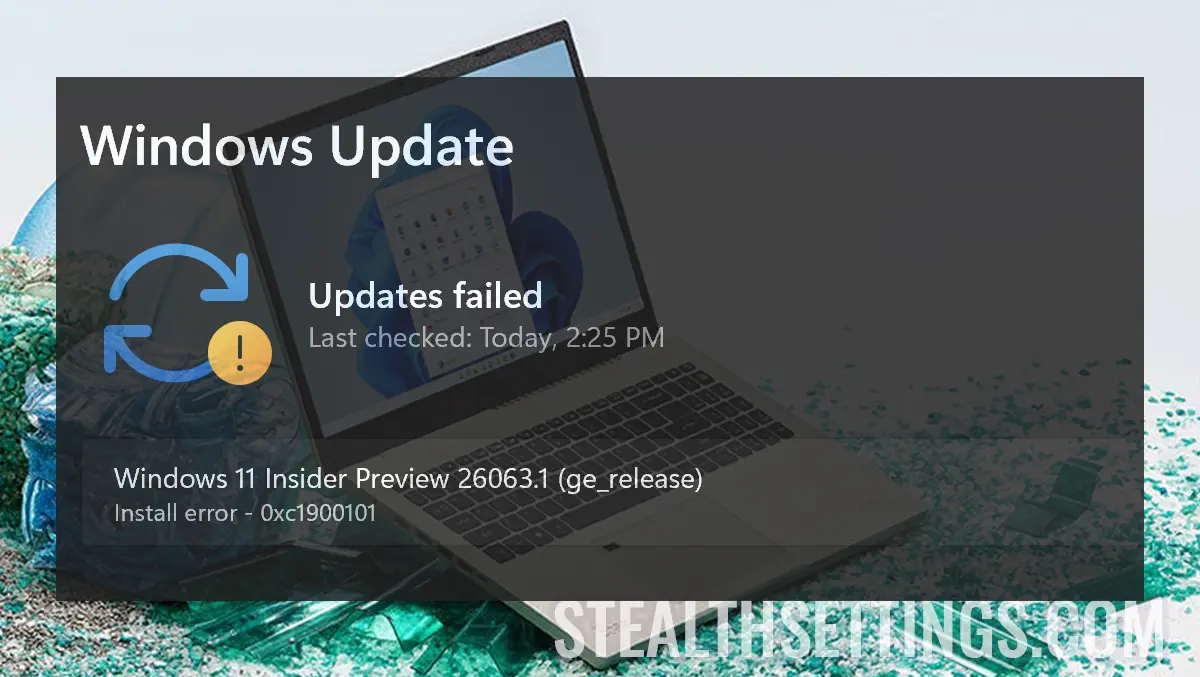

Tämä opetusohjelma on erityisen hyödyllinen Mac-käyttäjille, jotka ovat asentaneet Windows 11:n Parallelsilla ja kohtaavat virheen 0xc1900101 käyttäessään Windows 11 -päivitystä.
sisältö
Vuosien varrella päivitysjärjestelmää (Windows Update) on parannettu melkoisesti käyttöjärjestelmän uusissa versioissa. Windows 11 -päivityksessä näkyvä virhe 0xc1900101 onnistuu kuitenkin aiheuttamaan päänsärkyä monille käyttäjille.
Kun päivität Windows 11 Insider Preview 26063.1:n, ensimmäisen uudelleenkäynnistyksen jälkeen näkyviin tulee sininen näppäimistöasettelun valintanäyttö ja sitten vaihtoehtoinen näyttö “Vianetsintä”, joista mikään ei tietenkään toimi.
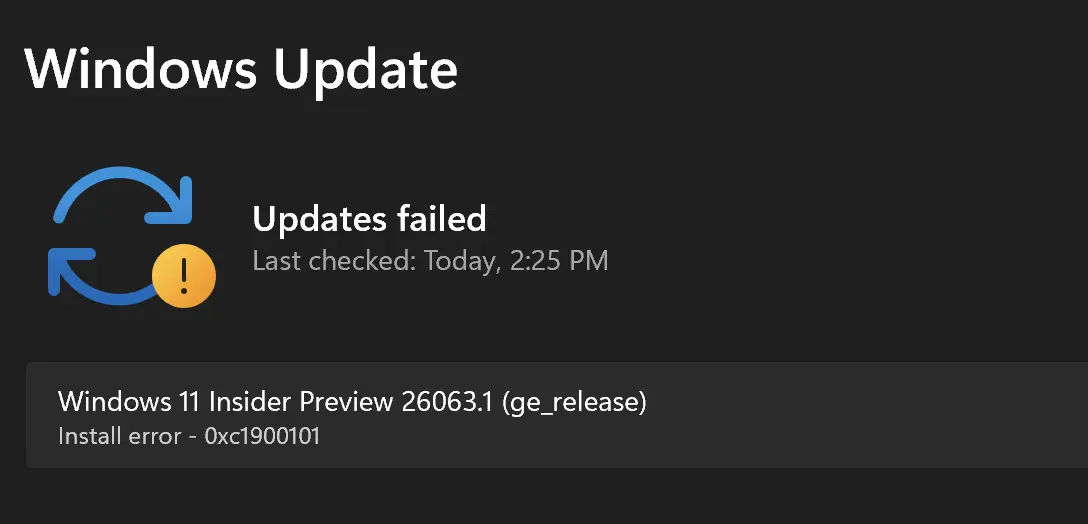
Mitä virhekoodi 0xc1900101 tarkoittaa ja kuinka korjaat tämän ongelman?
Virhekoodi 0xc1900101 tulee näkyviin suurimman osan ajasta, kun yrität päivittää Windowsin ja päivitys epäonnistuu. Tämä koodi ilmaisee ongelman järjestelmään asennetuissa ohjaimissa. Suurimman osan ajasta tämän virheen aiheuttavat tallennustilaasemasta vastaavat ohjaimet. Kiintolevy.
Ratkaisu Windows PC:lle
Jos sinulla on tietokone tai kannettava tietokone ja tämä virhe tulee näkyviin, on olemassa useita mahdollisia tapoja korjata se.
1. Varmista, että sinulla on tarpeeksi vapaata levytilaa. Windowsin päivittäminen vaatii tietyn määrän vapaata levytilaa. Tarkista, kuinka paljon vapaata tilaa sinulla on vapaana ja vapauta kiintolevytilaa tarvittaessa.
Opetusohjelma: 3 tapaa vapauttaa kiintolevytilaa Windows 11:ssä
2. Poista virustorjuntaohjelmistot tai järjestelmän puhdistusaineet väliaikaisesti käytöstä. Vaikka niiden ei pitäisikään, tietyntyyppiset virustorjuntaohjelmistot voivat estää järjestelmäpäivitykset. Myös sovellukset, kuten “siivooja” saattaa poistaa päivityksen osia ennen kuin prosessi on valmis.
3. Päivitä ohjaimet, erityisesti kiintolevyn ajurit, manuaalisesti. Hyvin usein tämä on ratkaisu 0xc1900101-virheeseen, joka ilmenee Windows Updaten yhteydessä.
Opetusohjelma: Ohjainten päivittäminen Windows 11:ssä - Helpoin tapa
4. Poista ladatut päivitystiedostot manuaalisesti ja käynnistä sitten Windows Update -prosessi uudelleen. Voit tehdä tämän poistamalla kansion kaiken sisällön:
C:\WINDOWS\SoftwareDistribution\Download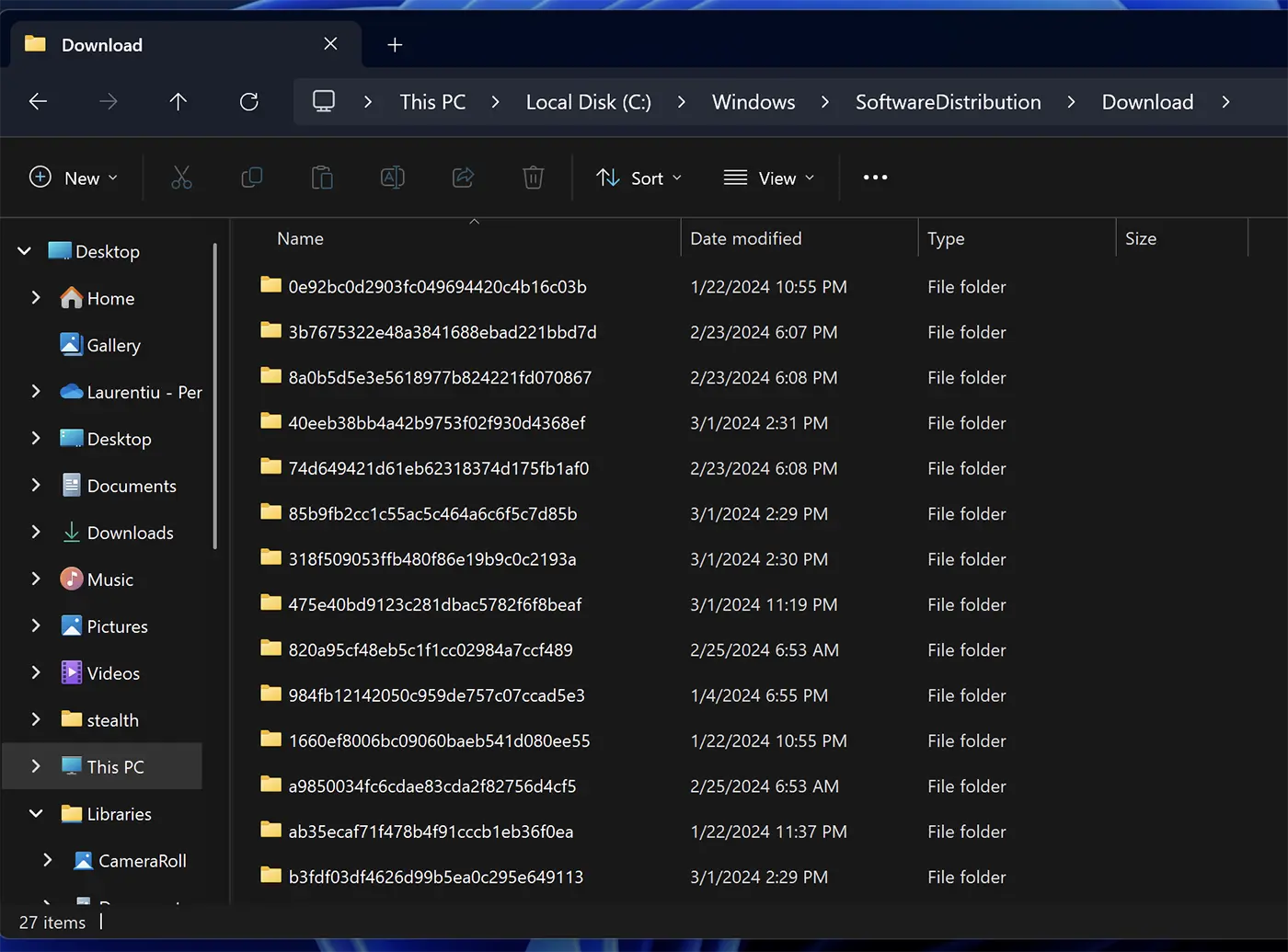
Jonkin yllä olevista menetelmistä pitäisi korjata tämä virhe, ja tietokoneen pitäisi käynnistyä normaalisti Windows Updaten jälkeen.
Korjaa Windows 11 -päivityksen asennusvirhe 0xc1900101 Parallelsille Macissa
Jos olet Mac-käyttäjä ja olet asentanut Windows 11 with Parallels -järjestelmän ja saat Windowsin päivityksen jälkeen virheilmoituksen 0xc1900101, ratkaise se seuraavien ohjeiden mukaisesti:
1. Sammuta Windows 11:n virtuaalinen järjestelmä Parallelsissa kokonaan.
2. Kun Windows 11 -järjestelmä on suljettu, siirry Parallelsin asetuspaneeliin.
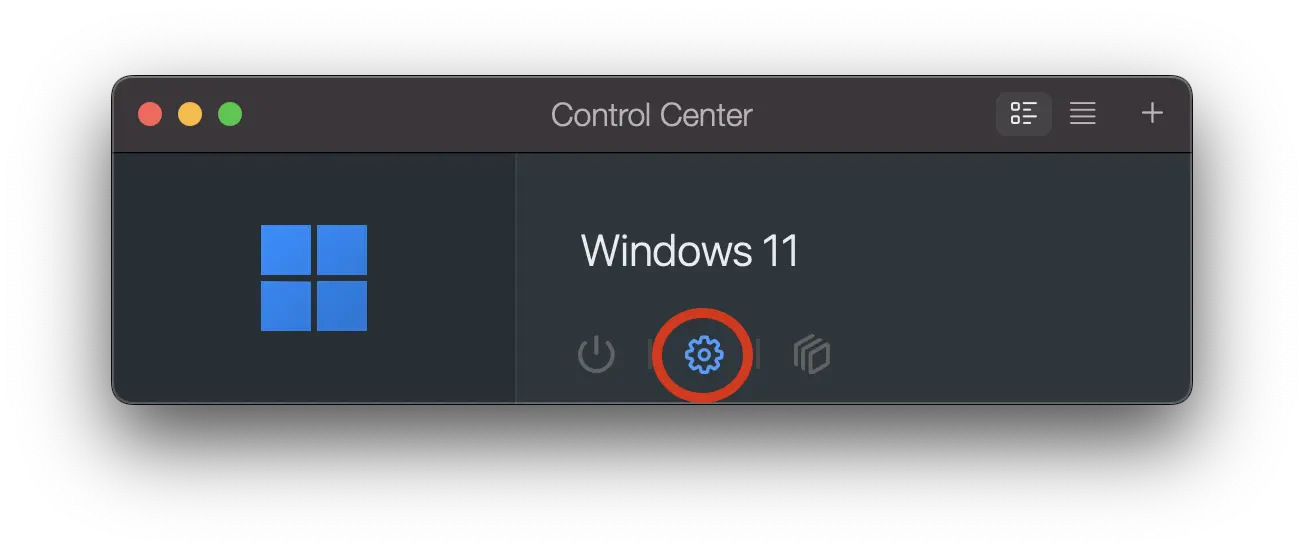
3. Siirry Windows 11:n asetuksissa kohtaan: Hardware > Hard Disk > Advanced.
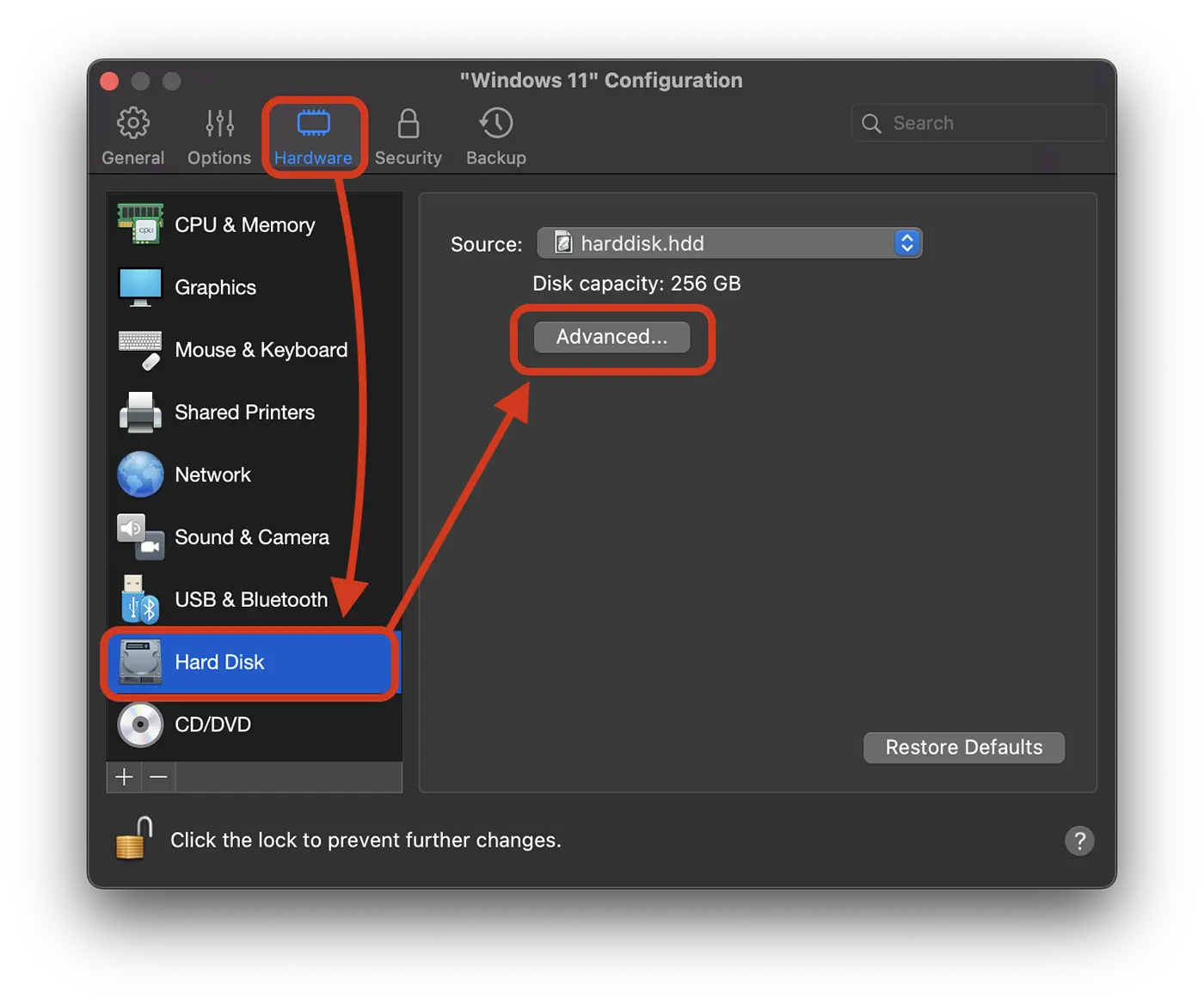
4. Muuta sijainnin tyyppi NVMe:stä SATA:ksi ja napsauta sitten -painiketta “Hyvä” tallentaaksesi muutoksen.
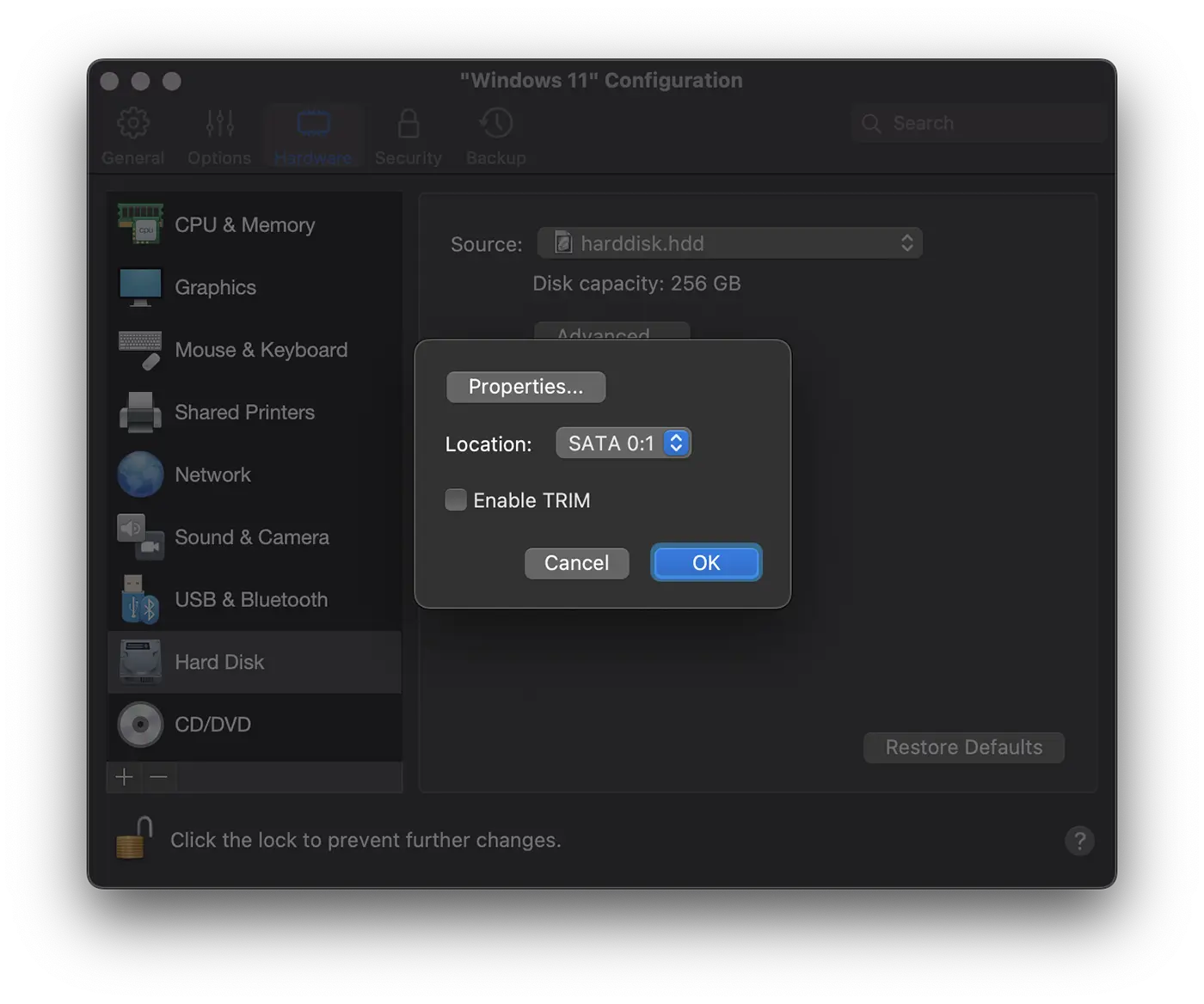
Kun olet tehnyt tämän muutoksen, käynnistä Windows 11 -järjestelmä uudelleen ja jatka päivitysprosessia Windows Updatesta. Kaikki sujuu ilman virheitä Windows 11 Update Install Error 0xc1900101.
![Windows 11 -päivityksen asennusvirhe 0xc1900101 [Rinnakkaiset / Korjaus]](https://stealthsettings.com/wp-content/uploads/2024/03/Fix-error-Update-Windows-11.webp)
Minun skenaariossani virhe tapahtui Windows 11 -päivityksessä, joka oli asennettu Parallelsin kanssa iMacissa (Intel). Windows 11 rekisteröity Windows Insider -ohjelmaan (Canary).


Saatat olla kiinnostunut myös...
