
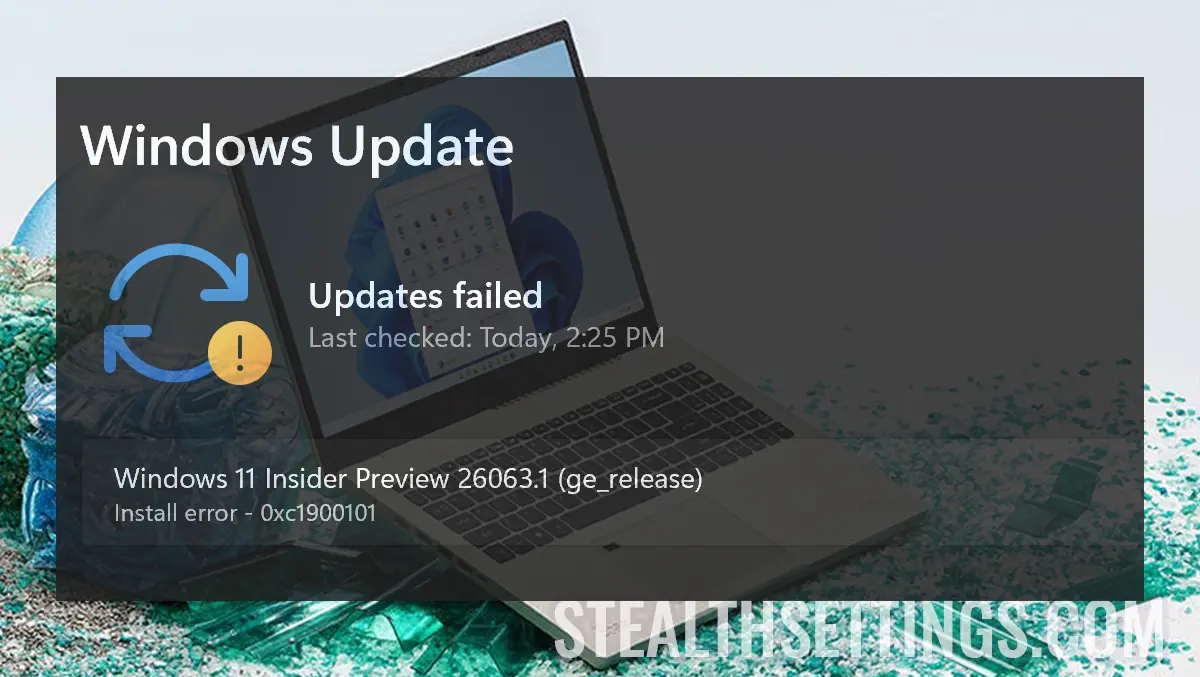

Цей посібник особливо корисний для користувачів Mac, які встановили Windows 11 за допомогою Parallels і стикаються з помилкою 0xc1900101 під час запуску Windows 11 Update.
зміст
Протягом багатьох років система оновлення (Windows Update) була значно вдосконалена в нових версіях операційної системи. Однак помилка 0xc1900101, яка з’являється в оновленні Windows 11, викликає головний біль у багатьох користувачів.
Під час оновлення Windows 11 Insider Preview 26063.1 після першого перезавантаження з’являється синій екран вибору розкладки клавіатури, а потім екран із параметрами “Усунення несправностей”, з яких, звичайно, нічого не працює.
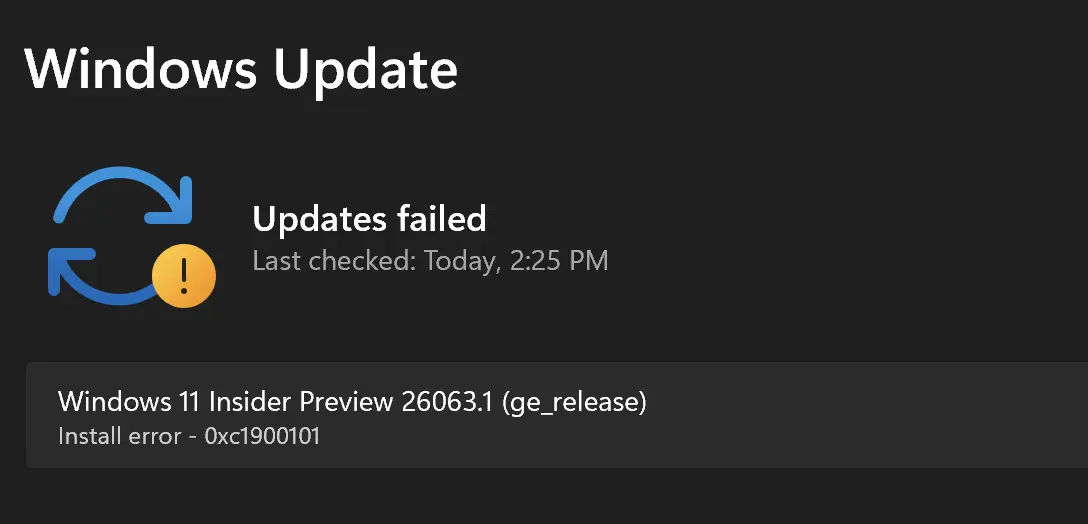
Що означає код помилки 0xc1900101 і як вирішити цю проблему?
Код помилки 0xc1900101 з’являється найчастіше, коли ви намагаєтеся оновити Windows, але оновлення не вдається. Цей код вказує на проблему з драйверами, встановленими в системі. У більшості випадків ця помилка генерується драйверами, відповідальними за накопичувальний диск. Жорсткий диск.
Рішення для ПК з Windows
Якщо у вас є комп’ютер або ноутбук, і ця помилка з’являється, є кілька можливих способів її виправити.
1. Переконайтеся, що у вас достатньо вільного місця на диску. Для оновлення Windows потрібен певний обсяг вільного місця на диску. Перевірте, скільки у вас вільного місця, і за потреби звільніть місце на жорсткому диску.
Підручник: 3 Методи, за допомогою яких ви випускаєте простір на жорсткому диску в Windows 11
2. Тимчасово вимкніть антивірусне програмне забезпечення або засоби очищення системи. Хоча це не повинно бути, деякі типи антивірусного програмного забезпечення можуть блокувати оновлення системи. Крім того, такі програми, як “очищувач” може видалити компоненти оновлення до завершення процесу.
3. Вручну оновлюйте драйвери, особливо драйвери жорсткого диска. Дуже часто це рішення для помилки 0xc1900101, яка з’являється в Windows Update.
Підручник: Як оновити драйвери в Windows 11 - найпростіший метод
4. Вручну видаліть завантажені файли оновлення, а потім перезапустіть процес Windows Update. Для цього видаліть весь вміст папки:
C:\WINDOWS\SoftwareDistribution\Download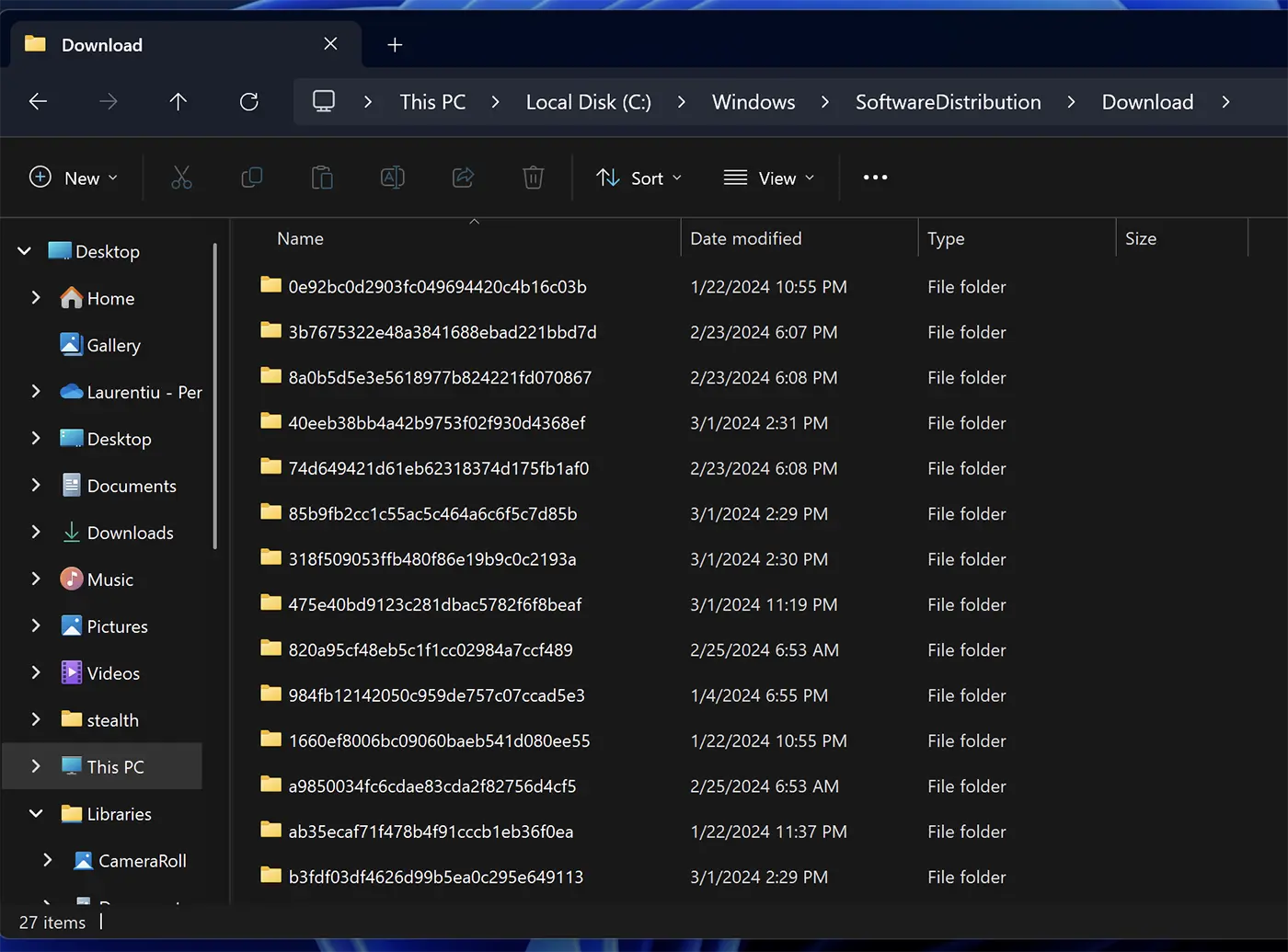
Один із наведених вище методів має усунути цю помилку, і ваш комп’ютер має запуститися нормально після оновлення Windows.
Виправте помилку інсталяції оновлення Windows 11 0xc1900101 для Parallels на Mac
Якщо ви користуєтеся Mac і встановили Windows 11 із Parallels, а після оновлення Windows ви отримуєте помилку 0xc1900101, виконайте наведені нижче дії, щоб її вирішити:
1. Închide de tot sistemul virtual Windows 11 din Parallels.
2. Cu sistemul Windows 11 închis, accesează panoul de configurări din Parallels.
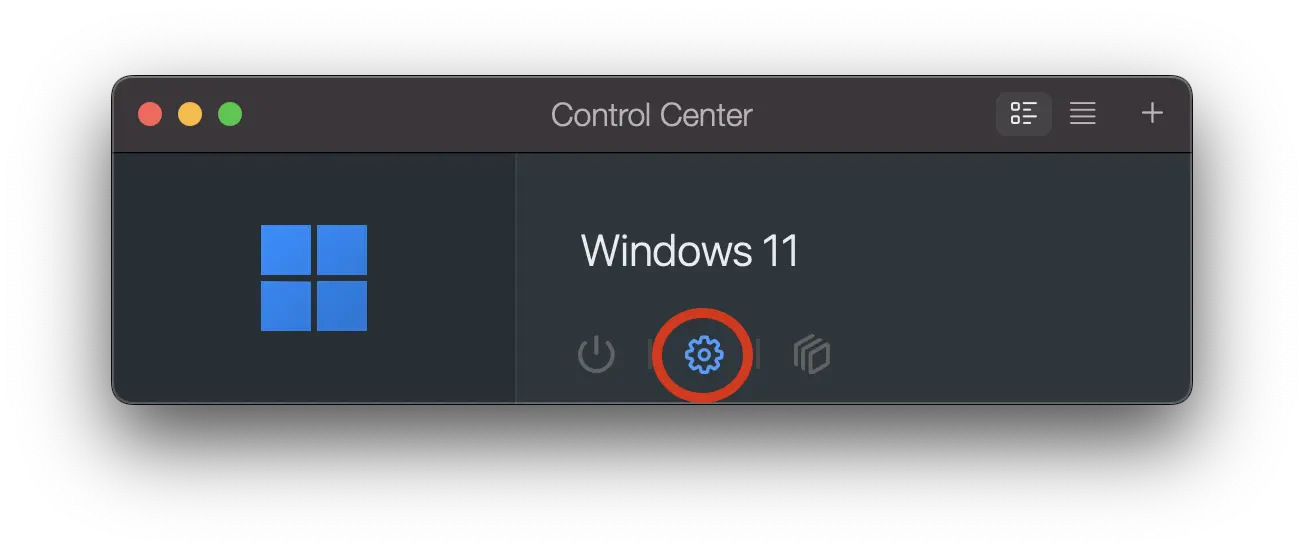
3. În configurările Windows 11 mergi la: Hardware > Hard Disk > Advanced.
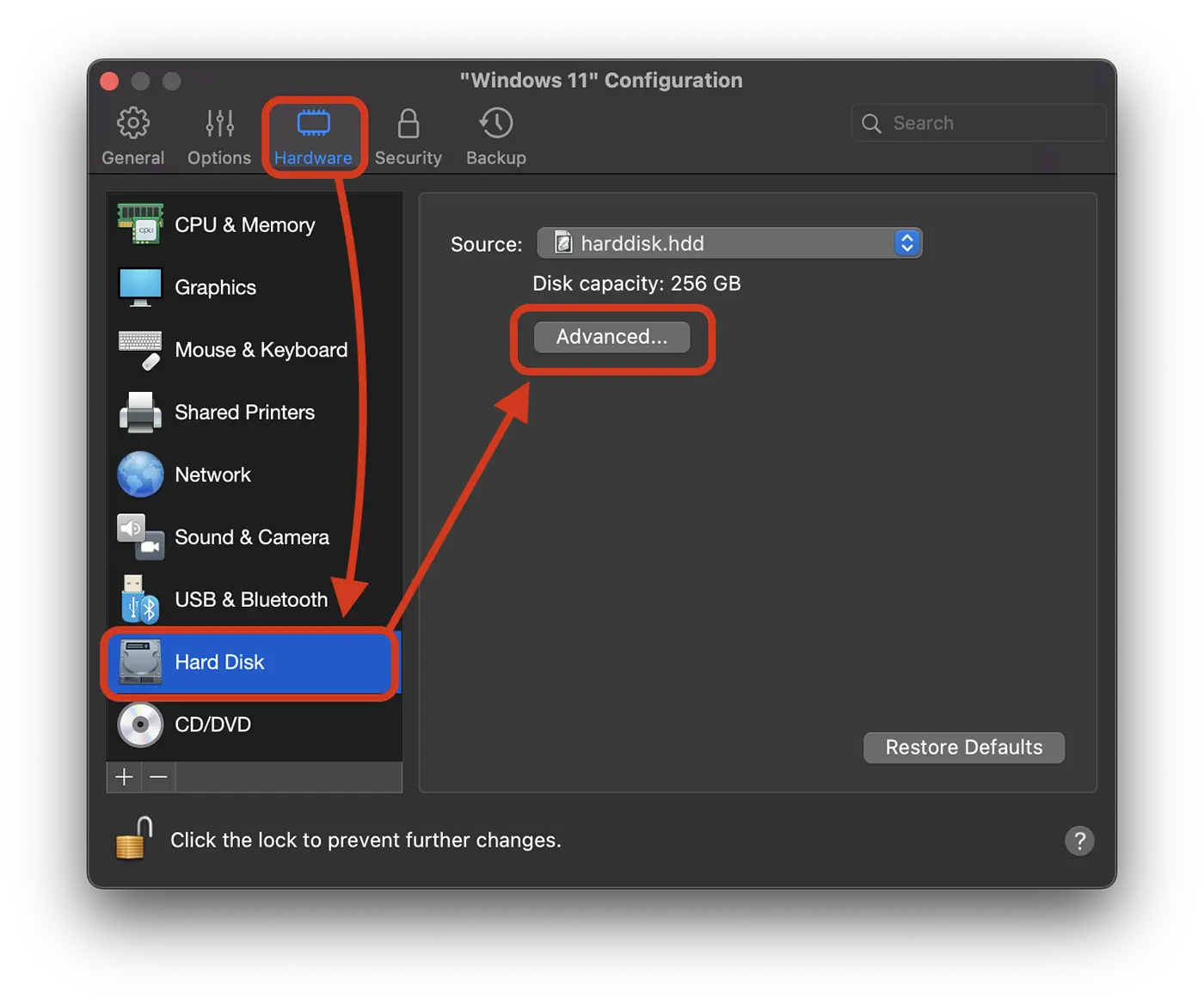
4. Schimbă tipul locației din NVMe în SATA, apoi click pe butonul “Добре” Щоб зберегти зміни.
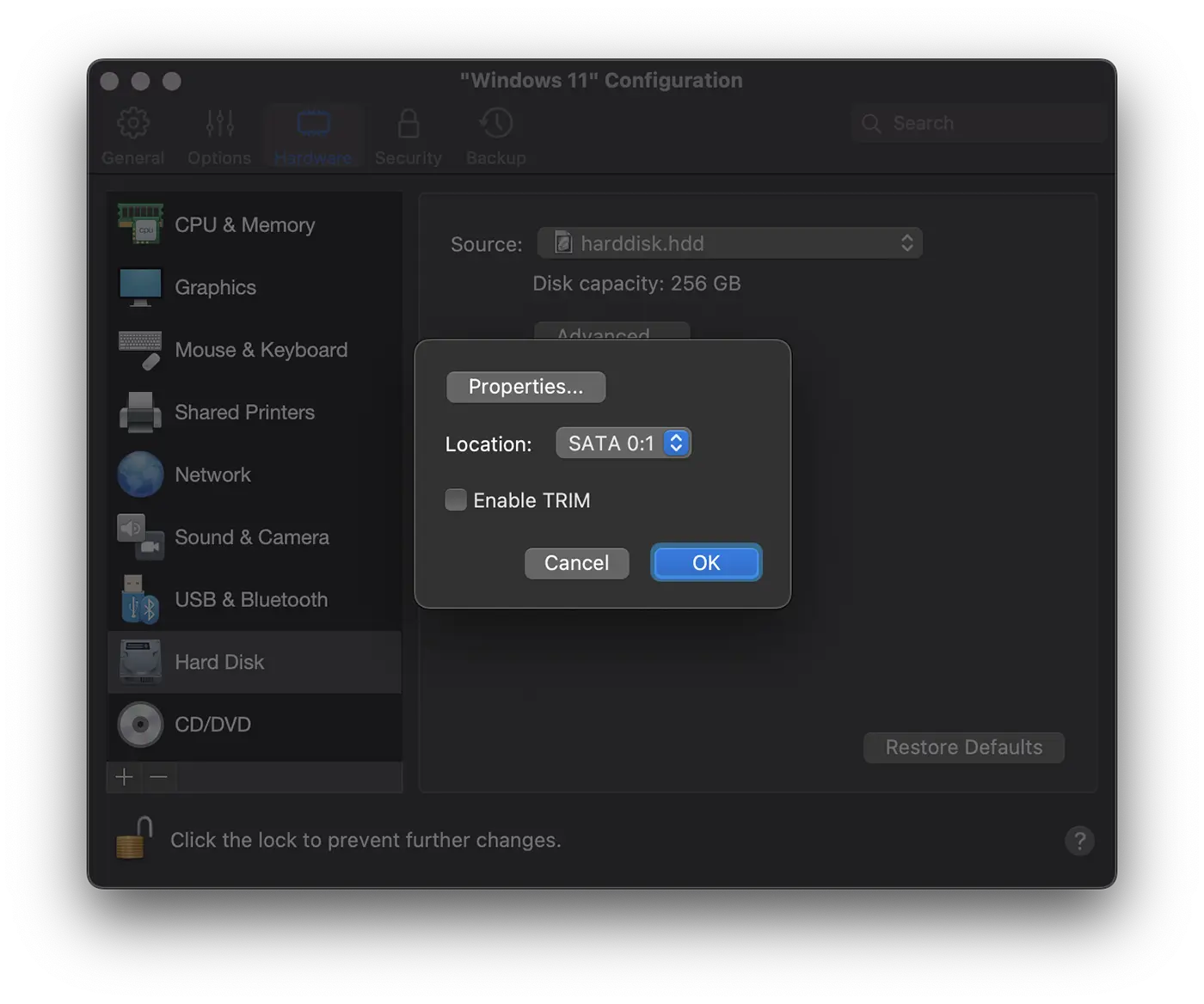
După ce ai făcut această modificare, repornește sistemul Windows 11 și reia procesul de actualizare din Windows Update. Totul o să decurgă fără să mai apară eroarea Windows 11 Update Install Error 0xc1900101.
![Помилка встановлення Windows 11 0xc1900101 [Паралелі / виправлення]](https://stealthsettings.com/wp-content/uploads/2024/03/Fix-error-Update-Windows-11.webp)
У моєму сценарії помилка сталася під час оновлення Windows 11, інстальованого за допомогою Parallels на iMac (Intel). Windows 11 зареєстровано в програмі оцінювання Windows (Canary).


Вас також може зацікавити...
