
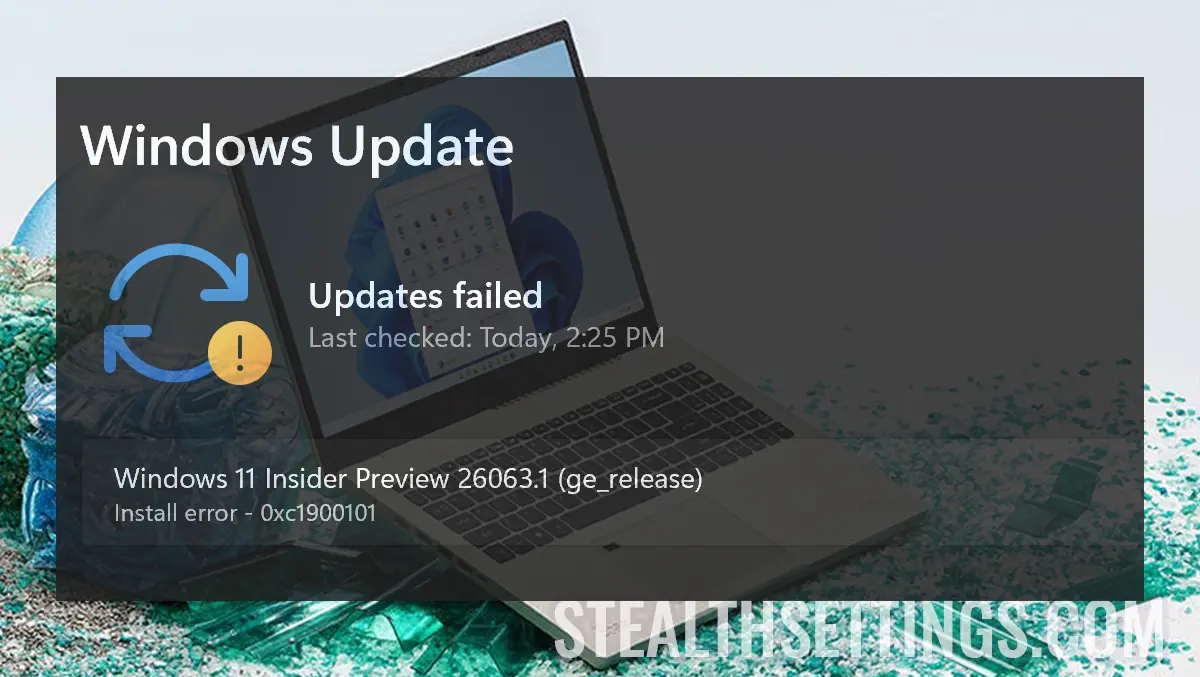

Denne opplæringen er spesielt nyttig for Mac-brukere som har installert Windows 11 med Parallels og får feil 0xc1900101 når de kjører Windows 11 Update.
Innhold
Oppdateringssystemet (Windows Update) har gjennom årene blitt forbedret en del i nye versjoner av operativsystemet. Men feilen 0xc1900101 som vises på Windows 11 Update, klarer å gi hodepine for mange brukere.
La actualizarea Windows 11 Insider Preview 26063.1, după primul primul restart apare ecranul albastru pentru selectare layout tastatură, apoi ecranul cu opțiunle de “Feilsøk”, din care bineînteles, nu funcționționează nimic.
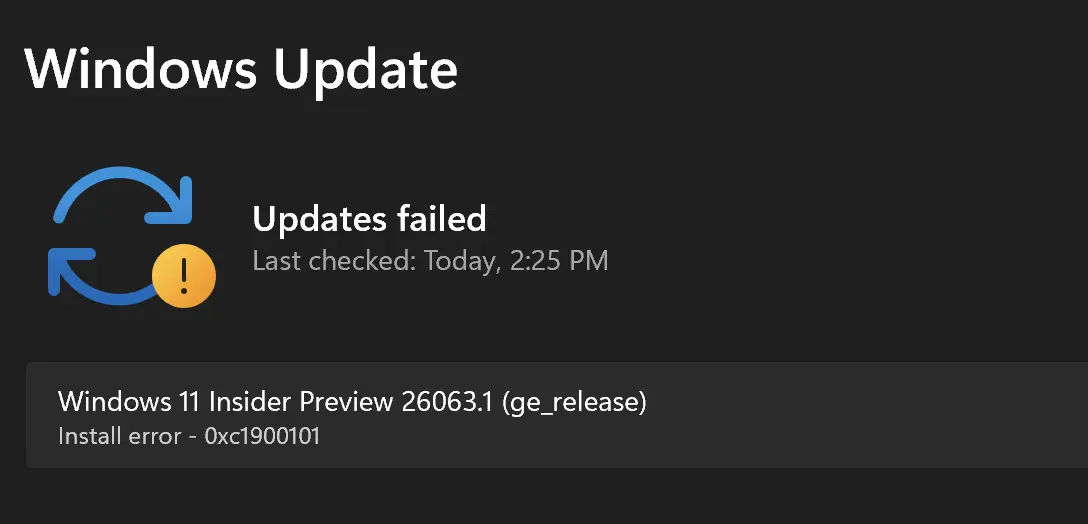
Hva betyr feilkode 0xc1900101 og hvordan løser du dette problemet?
Codul de eroare 0xc1900101 apare în de cele mai multe ori atunci când încercați să actualizați Windows și upgrade-ul nu reușește. Acest cod indică o problemă cu driverele instalate pe sistem. De cele mai multe ori, această eroare este generată de driverele responsabile cu unitatea spațiului de stocare. Hard disk.
Løsning for Windows PC
Dacă aveți un calculator sau laptop și apare această eroare, sunt mai multe posibile metode de remediere.
1. Asigurați-vă că aveți spațiu liber suficient pe disc. Actualizarea Windows necesită un anumit volum de spațiu liber pe disc. Verificați cât spațiu liber aveți disponibil și eliberați spațiu de pe hard disk dacă este necesar.
Tutorial: 3 måter å frigjøre plass på harddisken i Windows 11
2. Dezactivați temporar software-ul antivirus sau programele de curățare a sistemului. Deși nu ar trebui să o facă, unele tipuri de softwere antivirus pot să blocheze actualizările de sistem. De asemenea, aplicațiile de tip “cleaner” pot să șteargă componente ale actualizării, înainte ca procesul să fie finalizat.
3. Actualizați manual driverele, în special cele pentru hard disk. De foarte multe ori, aceasta este rezolvarea pentru eroarea 0xc1900101 care apare la Windows Update.
Tutorial: Hvordan oppdatere til drivere i Windows 11 - den enkleste metoden
4. Ștergeți manual fișierele descărcate pentru actualizare, după care reluați procesul Windows Update. Pentru a face acest lucru, ștergeți tot conținutul folderului:
C:\WINDOWS\SoftwareDistribution\Download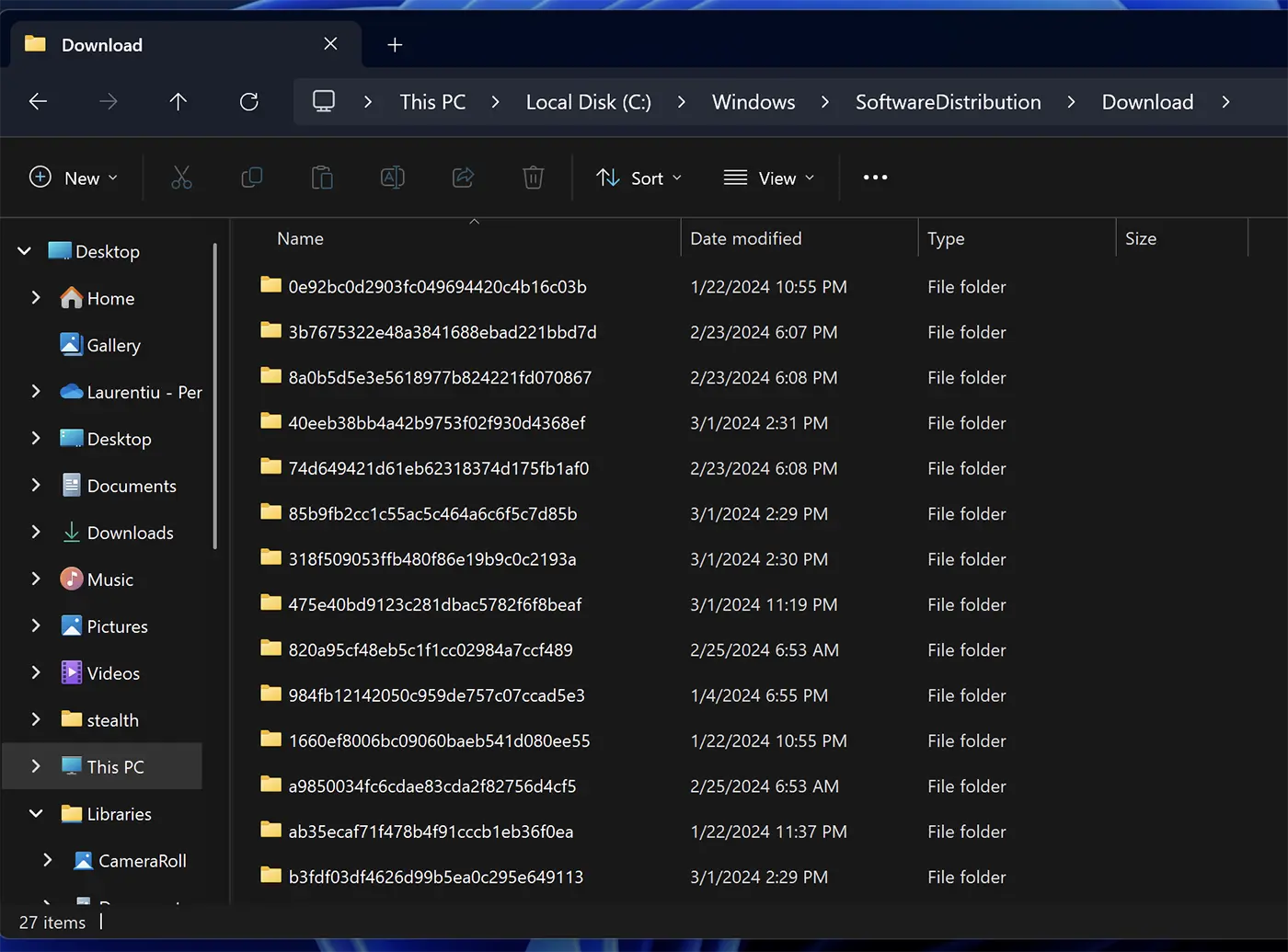
Una dintre metodele de mai sus ar trebui să rezolve această eroare și calculatorul să pornească normal după Windows Update.
Fiks Windows 11 Update Install Error 0xc1900101 for Parallels på Mac
Dacă ești utilizator de Mac și ai instalat Windows 11 cu Parallels, iar după actualizarea Windows apare eroarea 0xc1900101, urmează pașii de mai jos pentru rezolvare:
1. Închide de tot sistemul virtual Windows 11 din Parallels.
2. Cu sistemul Windows 11 închis, accesează panoul de configurări din Parallels.
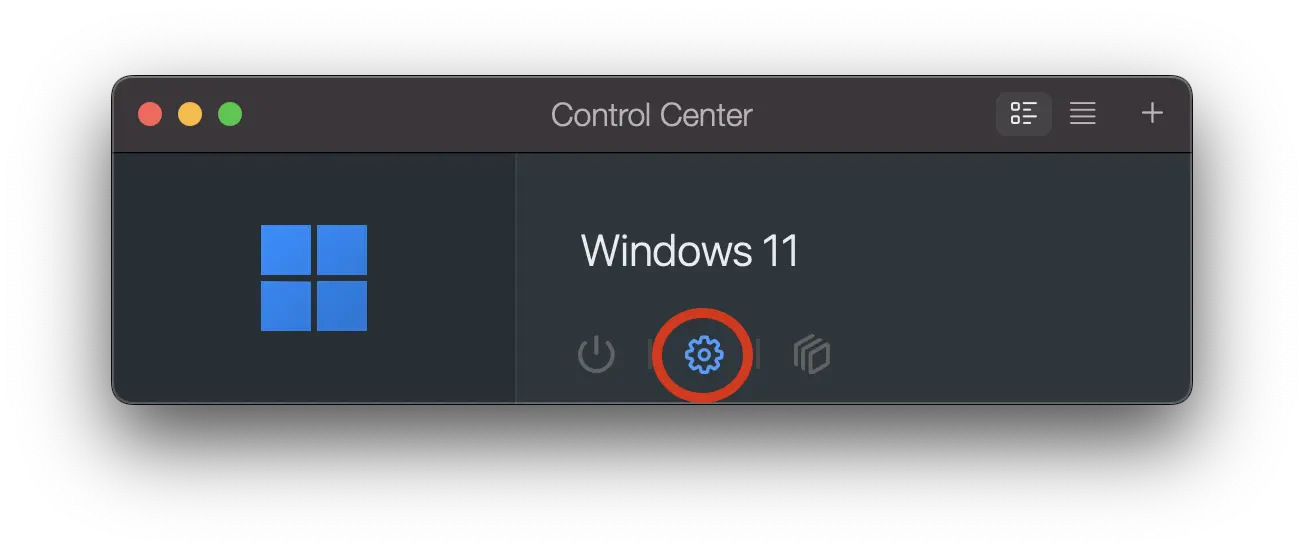
3. În configurările Windows 11 mergi la: Hardware > Hard Disk > Advanced.
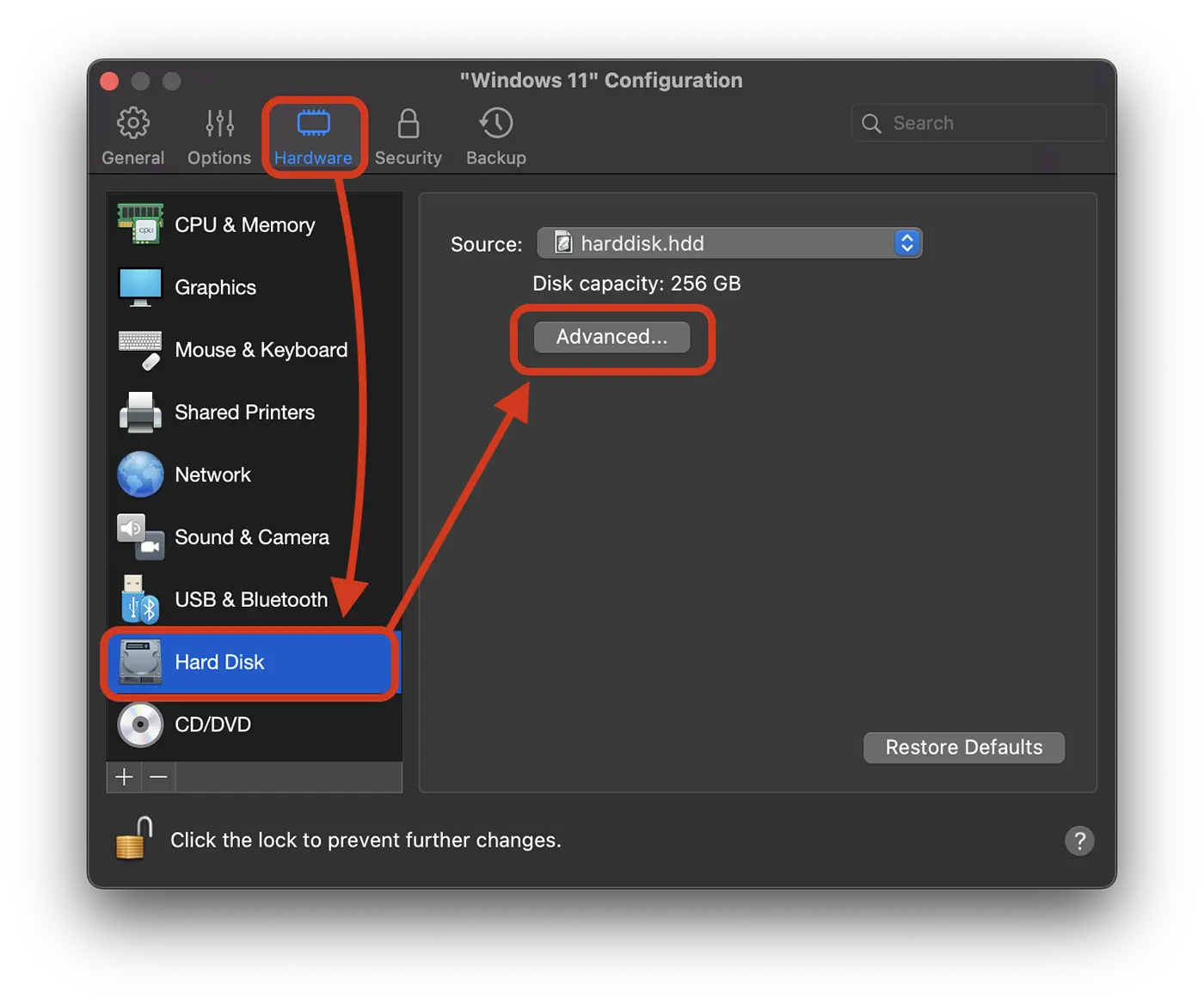
4. Schimbă tipul locației din NVMe în SATA, apoi click pe butonul “Ok” for å lagre endringen.
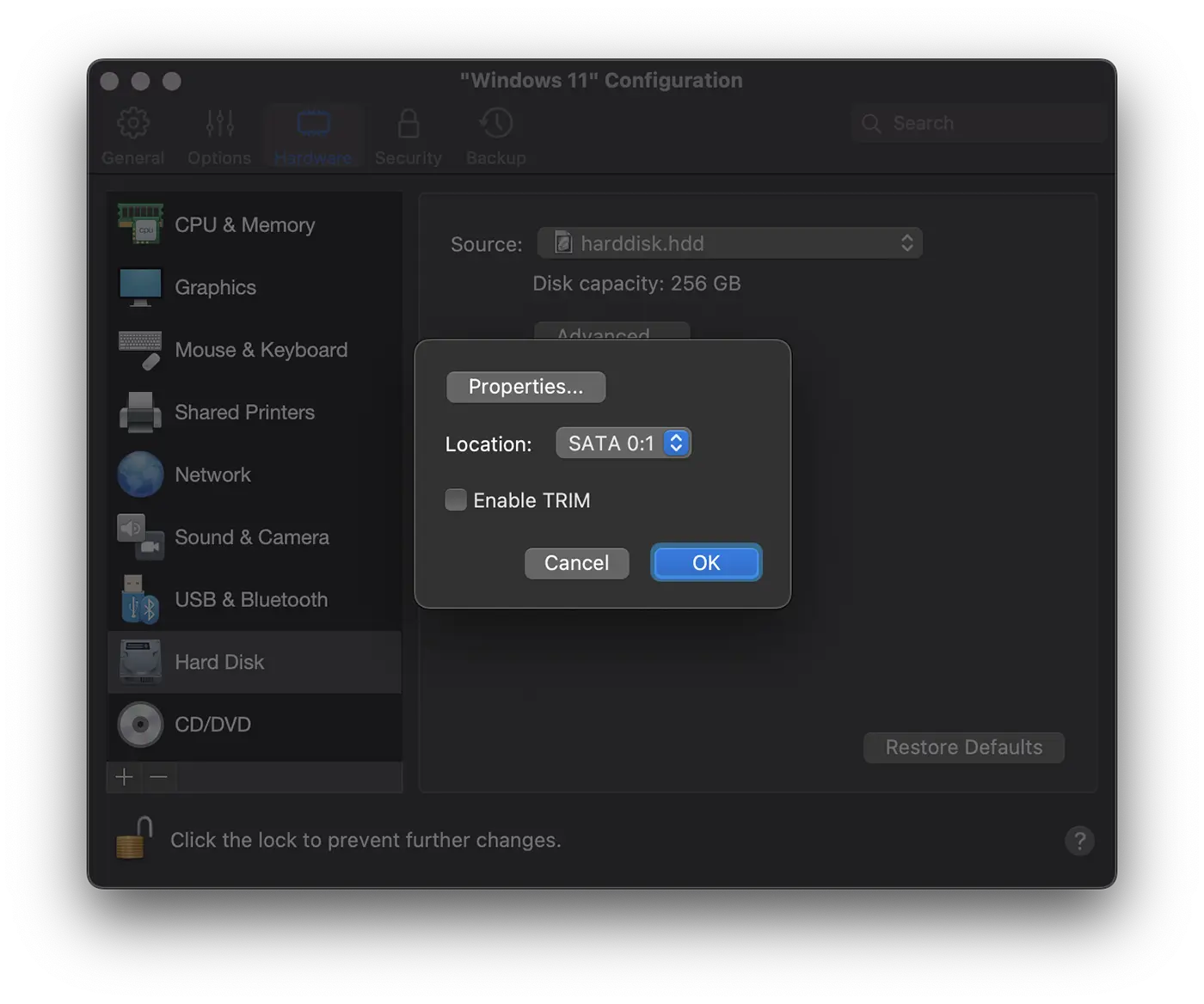
După ce ai făcut această modificare, repornește sistemul Windows 11 și reia procesul de actualizare din Windows Update. Totul o să decurgă fără să mai apară eroarea Windows 11 Update Install Error 0xc1900101.
![Installasjonsfeil for Windows 11 Update 0xc1900101 [Paralleller / Fix]](https://stealthsettings.com/wp-content/uploads/2024/03/Fix-error-Update-Windows-11.webp)
În șcenariul meu, eroarea a apărut la o actualizare Windows 11 instalat cu Parallels pe un iMac (Intel). Windows 11 inrolat în Windows Insider Program (Canary).


Du kan også være interessert i...
