
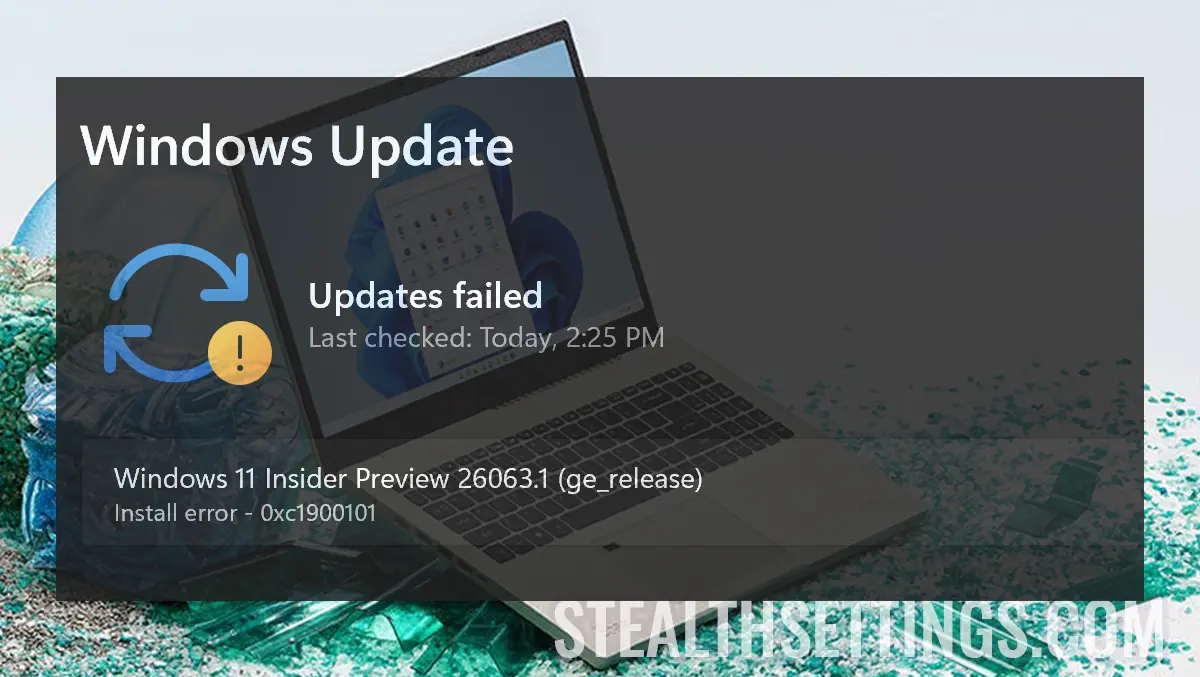

Deze tutorial is vooral handig voor Mac-gebruikers die Windows 11 hebben geïnstalleerd met Parallels en fout 0xc1900101 tegenkomen bij het uitvoeren van Windows 11 Update.
inhoud
Door de jaren heen is het updatesysteem (Windows Update) flink verbeterd in nieuwe versies van het besturingssysteem. De fout 0xc1900101 die verschijnt op Windows 11 Update zorgt er echter voor dat veel gebruikers hoofdpijn krijgen.
Bij het updaten van Windows 11 Insider Preview 26063.1 verschijnt na de eerste herstart het blauwe scherm voor het selecteren van de toetsenbordindeling, daarna het scherm met opties “Oplossen”, waarvan natuurlijk niets werkt.
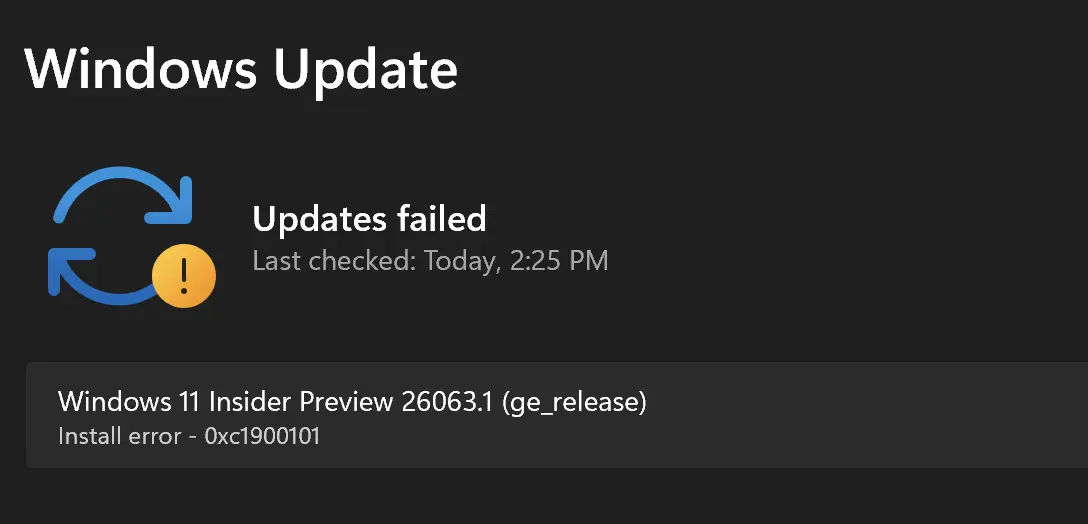
Wat betekent foutcode 0xc1900101 en hoe los je dit probleem op?
De foutcode 0xc1900101 verschijnt meestal wanneer u probeert een upgrade van Windows uit te voeren en de upgrade mislukt. Deze code geeft aan dat er een probleem is met de stuurprogramma's die op het systeem zijn geïnstalleerd. Meestal wordt deze fout gegenereerd door de stuurprogramma's die verantwoordelijk zijn voor de opslagruimte. Harde schijf.
Oplossing voor Windows-pc
Als u een computer of laptop heeft en deze fout verschijnt, zijn er verschillende manieren om deze te verhelpen.
1. Zorg ervoor dat u voldoende vrije schijfruimte heeft. Voor het updaten van Windows is een bepaalde hoeveelheid vrije schijfruimte vereist. Controleer hoeveel vrije ruimte u beschikbaar heeft en maak indien nodig ruimte vrij op uw harde schijf.
Handleiding: 3 methoden waarmee u ruimte op harde schijf vrijgeeft in Windows 11
2. Schakel antivirussoftware of systeemopschoonprogramma's tijdelijk uit. Hoewel dit niet het geval zou moeten zijn, kunnen sommige soorten antivirussoftware systeemupdates blokkeren. Ook apps zoals “schoner” kan onderdelen van de update verwijderen voordat het proces is voltooid.
3. Update stuurprogramma's handmatig, vooral stuurprogramma's voor de harde schijf. Heel vaak is dit de oplossing voor de 0xc1900101-fout die verschijnt bij Windows Update.
Handleiding: Stuurprogramma's bijwerken in Windows 11 - De eenvoudigste methode
4. Verwijder handmatig de gedownloade updatebestanden en start het Windows Update-proces opnieuw. Om dit te doen, verwijdert u de volledige inhoud van de map:
C:\WINDOWS\SoftwareDistribution\Download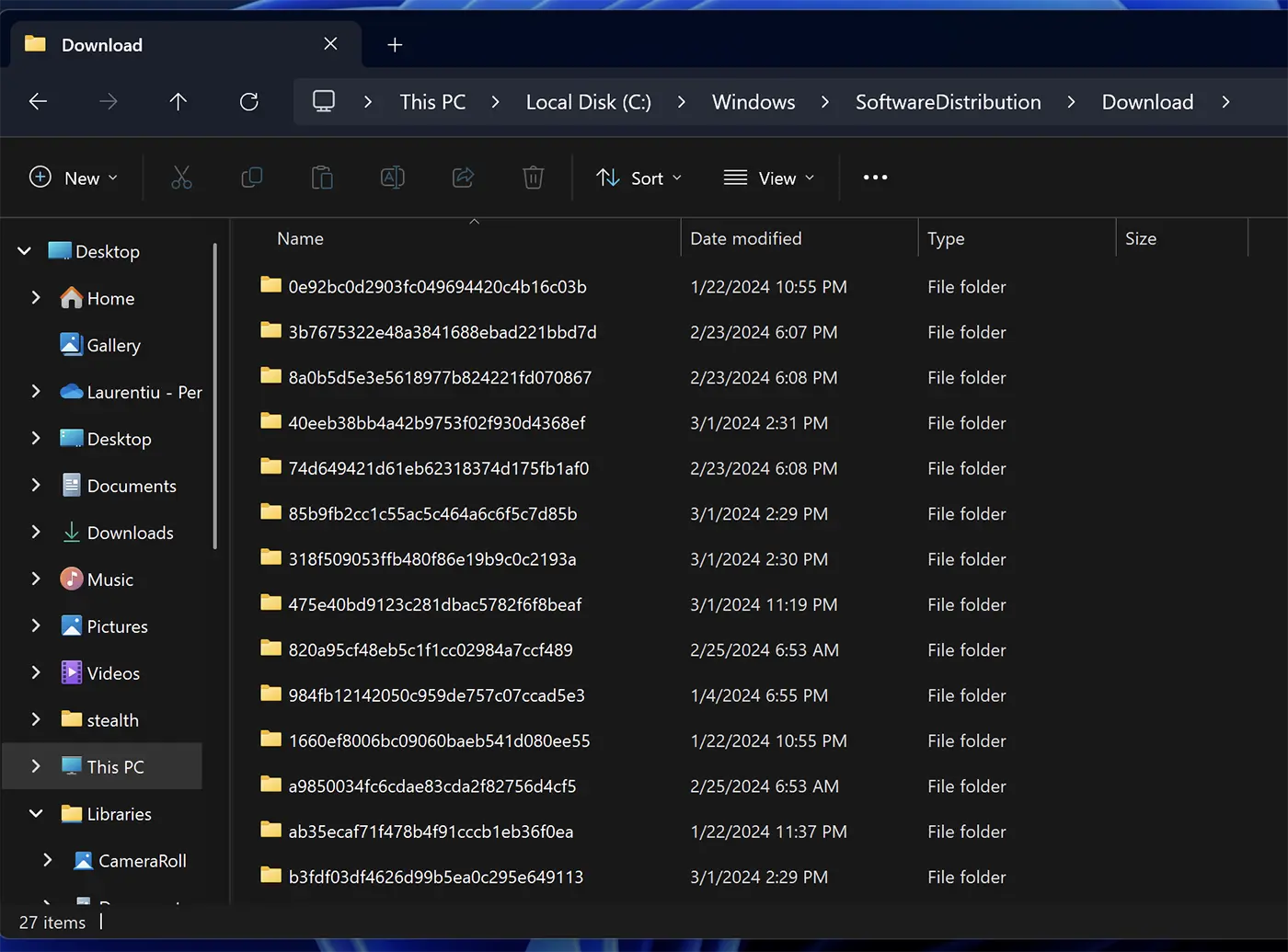
Een van de bovenstaande methoden zou deze fout moeten oplossen en uw computer zou normaal moeten opstarten na Windows Update.
Fix Windows 11 Update Installatiefout 0xc1900101 voor Parallels op Mac
Als u een Mac-gebruiker bent en Windows 11 met Parallels hebt geïnstalleerd en u na het updaten van Windows fout 0xc1900101 krijgt, volgt u de onderstaande stappen om het probleem op te lossen:
1. Sluit het virtuele Windows 11-systeem in Parallels helemaal af.
2. Open het instellingenpaneel in Parallels terwijl het Windows 11-systeem gesloten is.
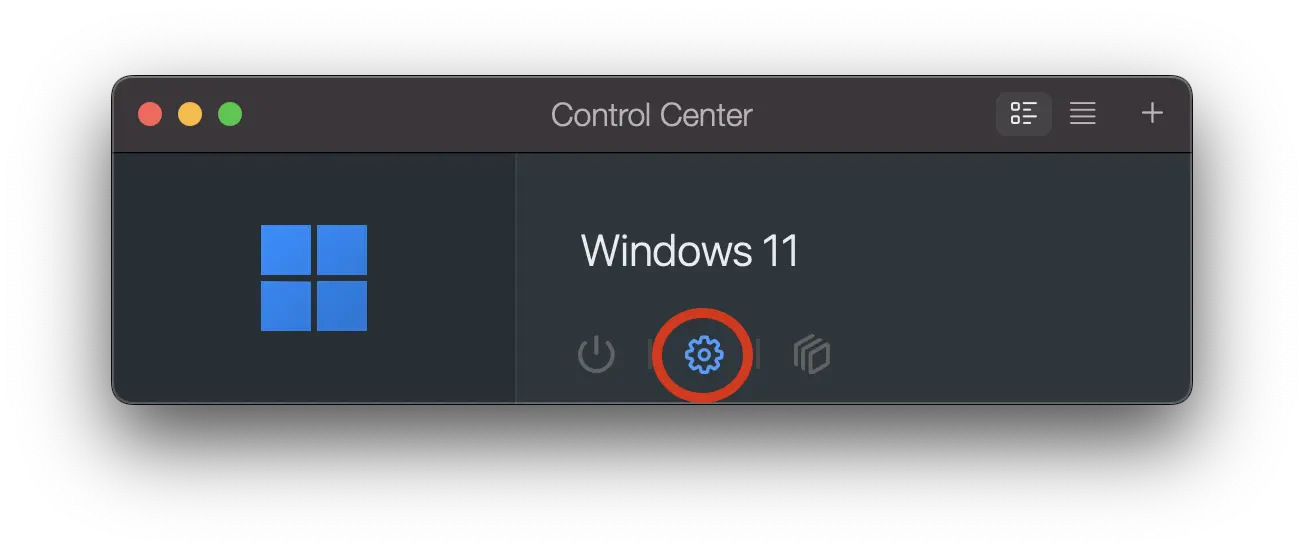
3. Ga in Windows 11-instellingen naar: Hardware > Hard Disk > Advanced.
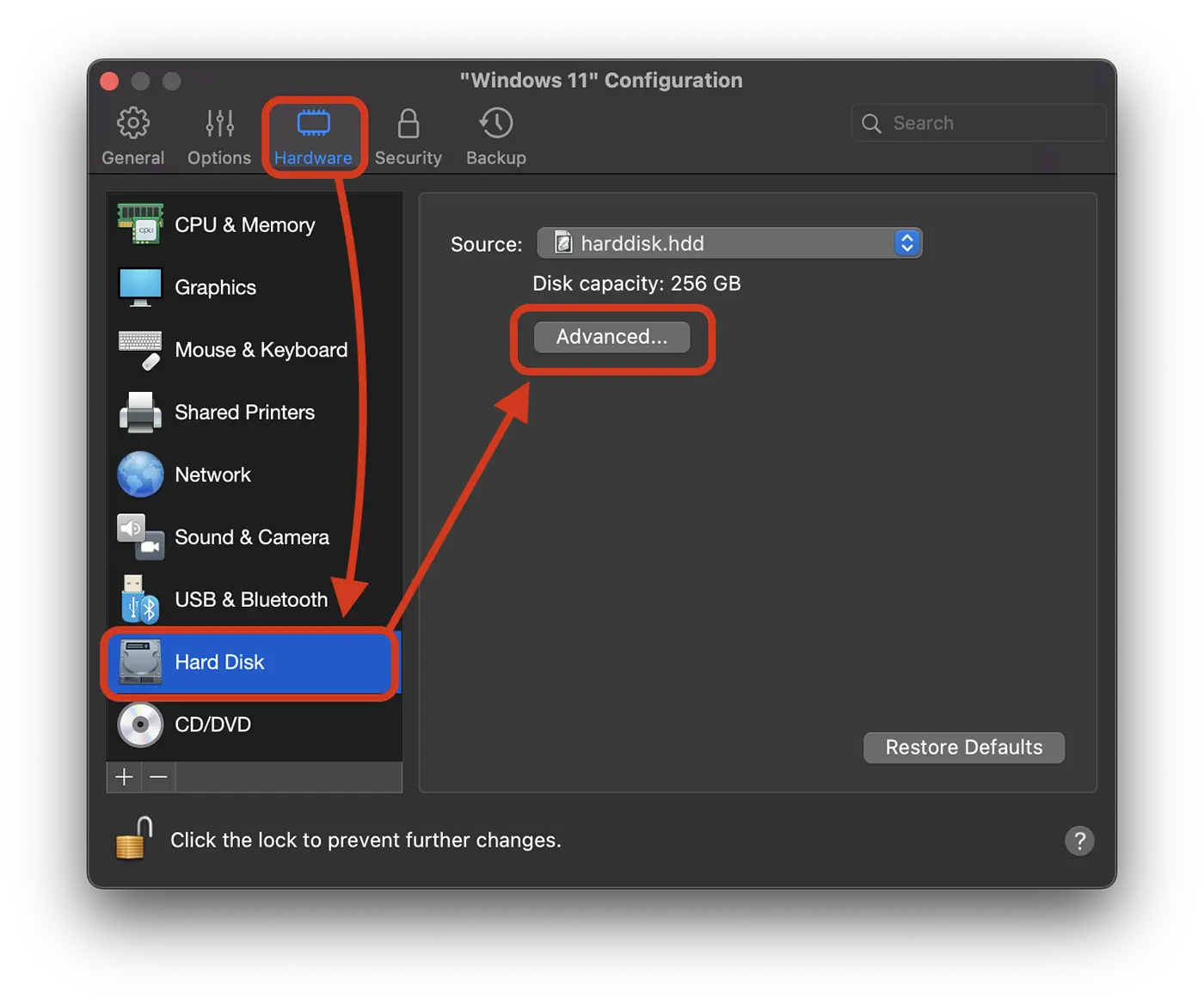
4. Wijzig het locatietype van NVMe naar SATA en klik vervolgens op de knop “OK” om de wijziging op te slaan.
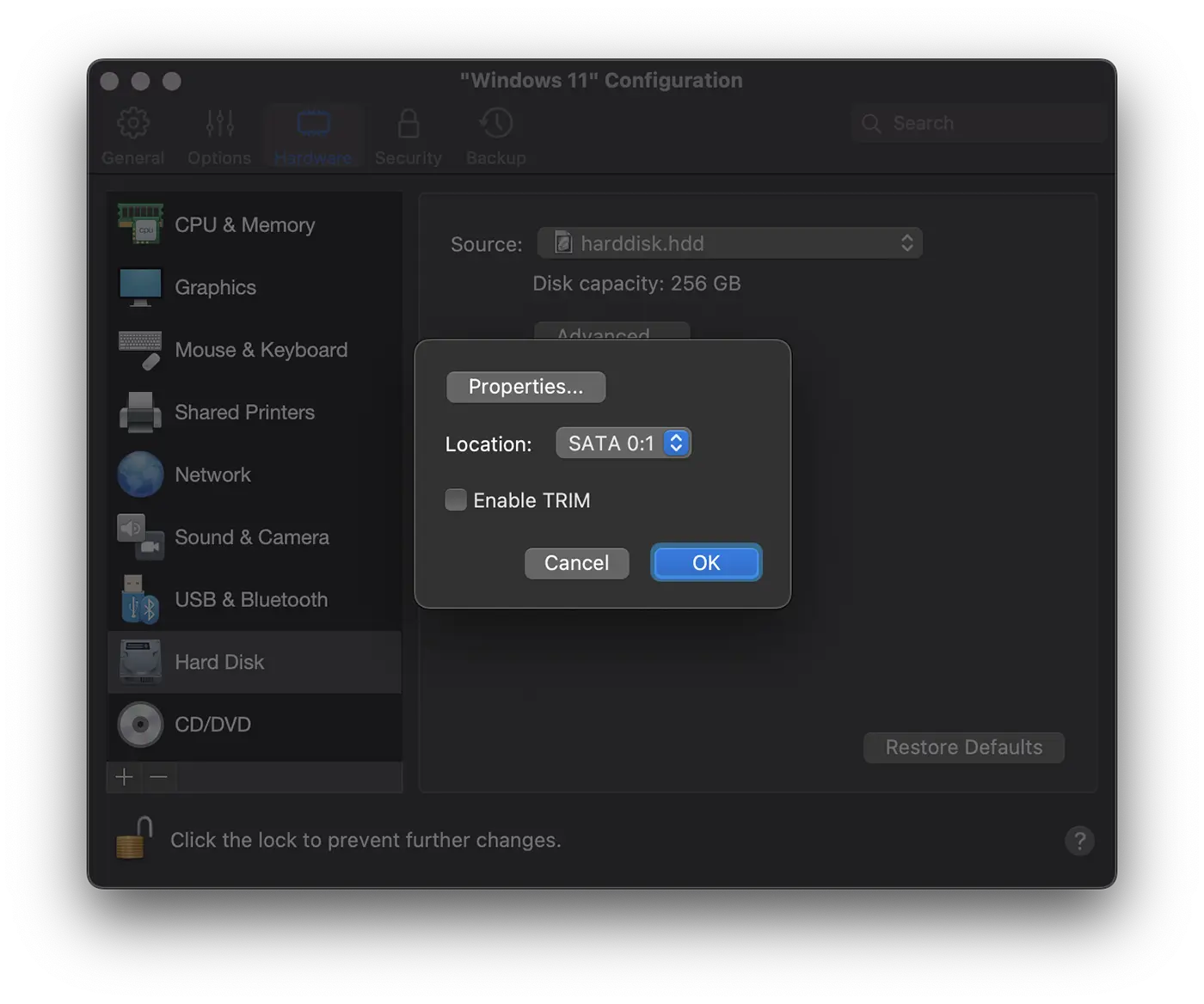
Nadat u deze wijziging heeft aangebracht, start u uw Windows 11-systeem opnieuw op en hervat u het updateproces vanaf Windows Update. Alles zal zonder de fout verlopen Windows 11 Update Install Error 0xc1900101.
![Windows 11 Update Installfout 0xc1900101 [Parallels / fix]](https://stealthsettings.com/wp-content/uploads/2024/03/Fix-error-Update-Windows-11.webp)
In mijn scenario deed de fout zich voor bij een Windows 11-update die met Parallels op een iMac (Intel) was geïnstalleerd. Windows 11 ingeschreven voor het Windows Insider-programma (Canarische).


Mogelijk bent u ook geïnteresseerd in...
