


Wilt u automatische updates van Windows 11 maar je weet niet hoe je dat moet doen? Er zijn verschillende methoden waarmee we kunnen stoppen of pauzeren automatische updates in Windows 11.
inhoud
Als we een beetje teruggaan naar het verleden, naar het Windows 10-besturingssysteem, weten we dat er enkele goede versies waren waarin Microsoft gebruikers niet toestond te pauzeren updates van het besturingssysteem of aan hen uitzetten. Praktisch gezien was er voor niemand een eenvoudige optie beschikbaar Windows 10-updates kan worden gedeactiveerd. Om nog maar te zwijgen van de oudere versies van Windows, wanneer een update de computer opnieuw opstart zonder ons te vragen of ons tijd te geven om de lopende bestanden op te slaan.
Ik schreef in het verleden enkele tutorials waarin we laten zien hoe ze kunnen worden uitgeschakeld actualiseren van Windows 10.
- Hoe kunnen we updates in Windows 10 uitschakelen [Updates van Windows 10 uitschakelen]
- Windows 10 optionele updates (niet-beveiliging & Chauffeurs)
- Update Orchestrator-service uitschakelen/inschakelen – Windows 10 Taakbeheer-processen
Microsoft heeft veel elementen van het Windows 11-besturingssysteem opnieuw ontworpen, inclusief het updatesysteem – Windows-update. Om dus het ongemak te elimineren dat in het verleden voor gebruikers werd gecreëerd toen het besturingssysteem tijdens het productieproces opstartte updates op de achtergrond en vroeg het nadrukkelijk opnieuw opstarten.
De nieuwe Windows Update voor Windows 11 stelt ons in staat om automatische updates maximaal 4 weken te pauzeren, om te voorkomen dat de installatie van updates in een tijdsinterval opnieuw wordt gestart, om alleen updates te ontvangen voor bepaalde applicaties en stuurprogramma's van Windows 11 of om het downloaden van updates te beperken wanneer we een mobiele verbinding hebben met beperkt dataverkeer. Al deze nieuwe opties zijn beschikbaar in het Windows 11-updatesysteem – Windows-update.
Hoe u de Windows Update-instellingen in Windows 11 kunt wijzigen
Om automatische updates uit te schakelen van Windows 11 u moet de volgende stappen zorgvuldig volgen:
1. Ga naar de taakbalk van Windows 11 en open deze “Begin” → “Instellingen“.
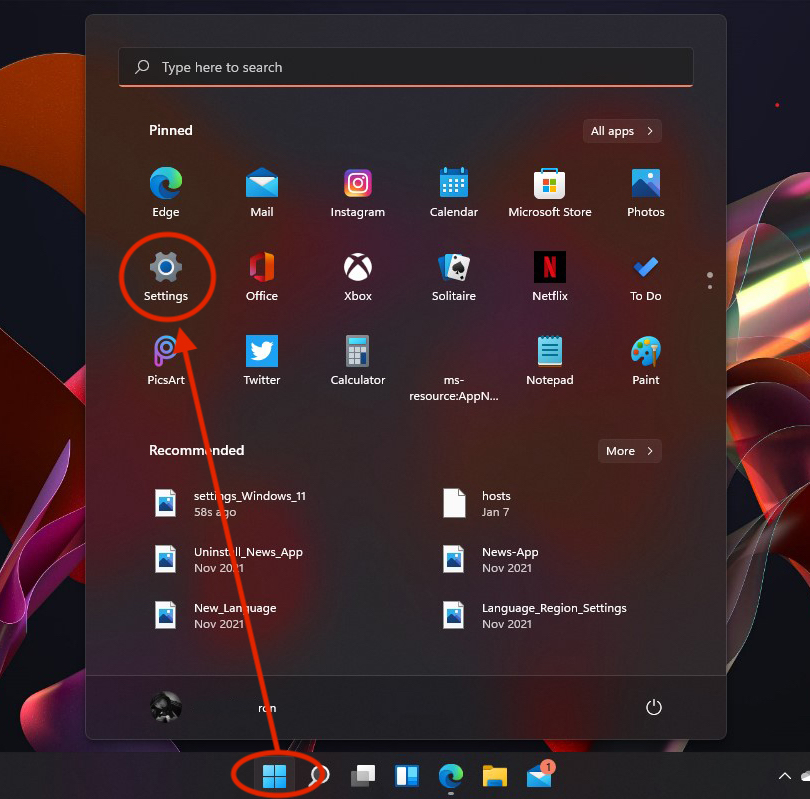
2. In “Instellingen” we gaan op de bar aan de linkerkant tot “Windows -update“. Meestal is dit de laatste optie in het menu “Instellingen“.
3. In “Windows -update” we hebben een reeks opties voor het periodiek controleren op updates, het downloaden, installeren en beheren van updates van het Windows 11-besturingssysteem.
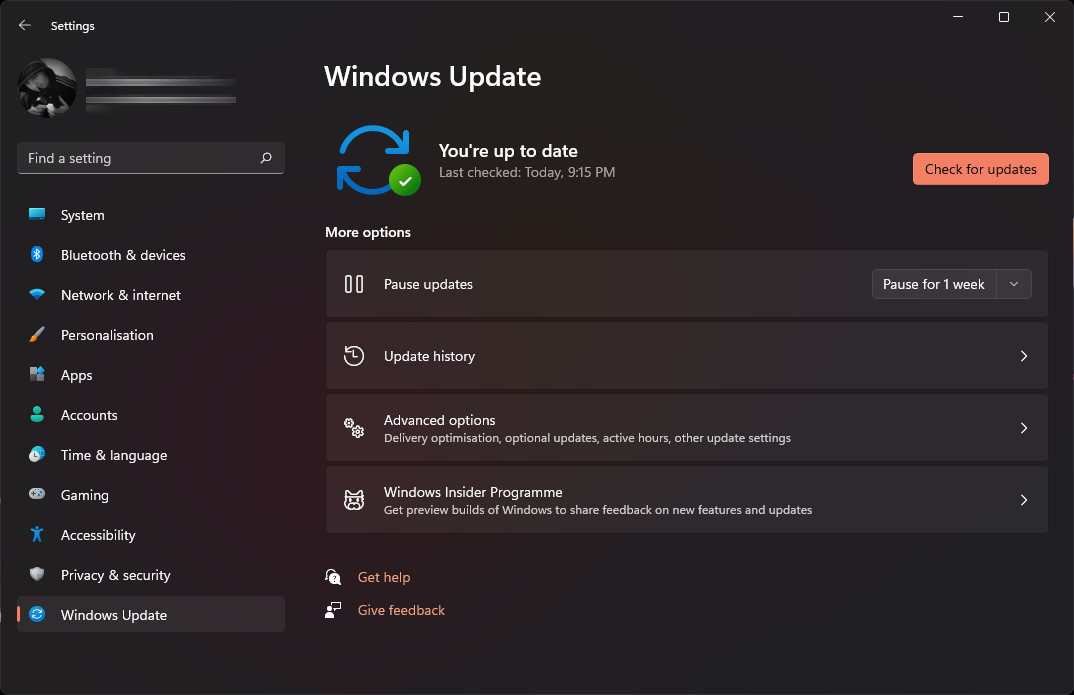
Pauze-instellingen voor Windows Update – Schakel automatische updates uit in Windows 11
Controleer op updates
Het is goed te gebruiken als we weten dat we een update voor langere tijd op pauze hebben staan, en er ondertussen een belangrijke update gelanceerd is voor de veiligheid of stabiliteit van het besturingssysteem.
Updates onderbreken
Standaard controleert Windows 11 dagelijks of zelfs meerdere keren per dag of er updates beschikbaar zijn. Deze kunnen automatisch worden gedownload en geïnstalleerd, zonder de gebruiker hiervan op de hoogte te stellen.
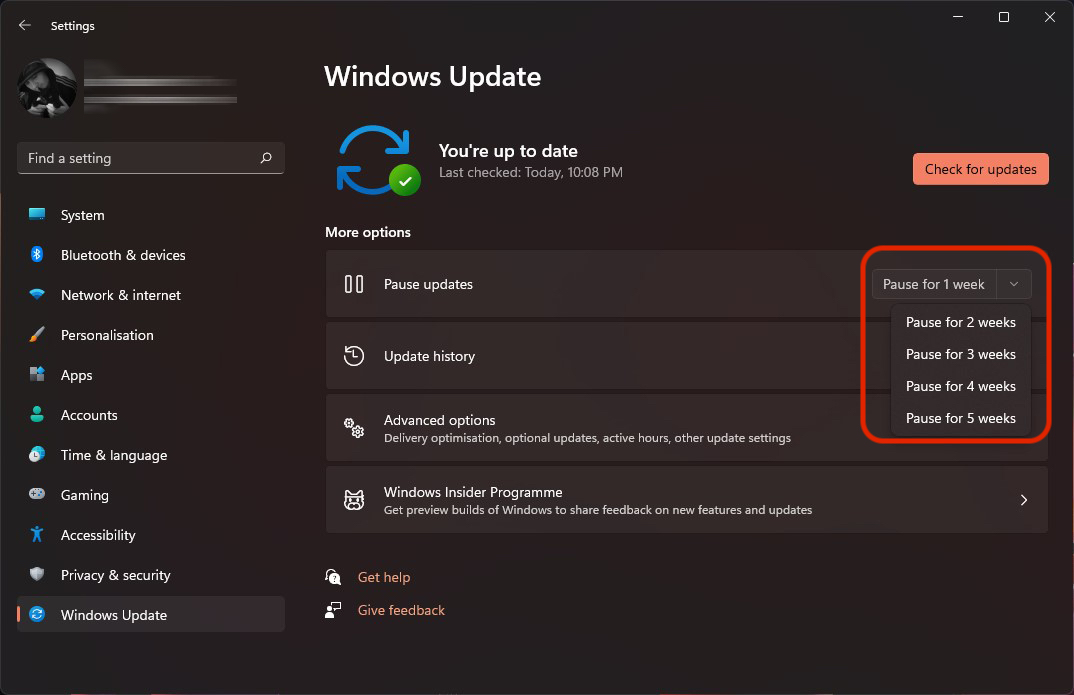
Met de nieuwste versies van Windows 11 is de mogelijkheid geïntroduceerd waarmee we ervoor kunnen kiezen om de updates van het besturingssysteem voor een periode van maximaal 5 weken te onderbreken.
De “Updates onderbreken” wij kiezen: “1 week pauzeren” – “pauzeren gedurende 5 weken”.
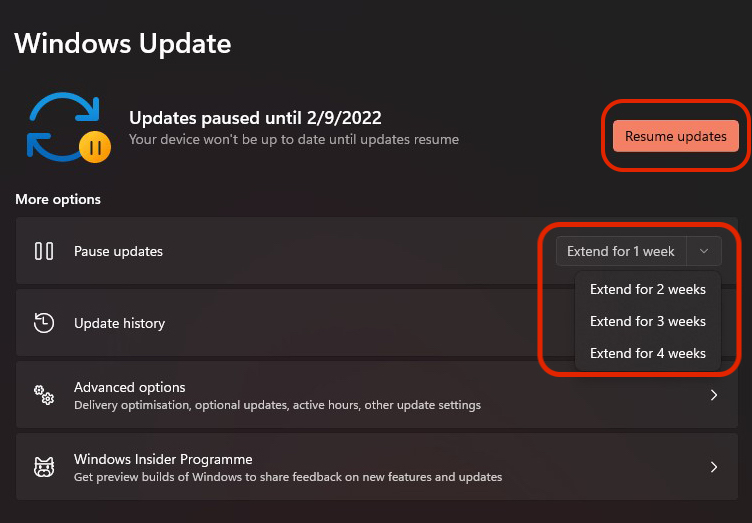
Nadat we de updates op pauze hebben gezet, drukt de knop “Controleer op updates” zal veranderen in “CV-updates“. Mogelijkheid waarmee wij de ingestelde pauzeperiode kunnen annuleren. Wij kunnen er ook voor kiezen om de periode te verlengen “updates pauzeren” met een interval van maximaal 4 weken. Daarom kunnen we Windows 11-updates voor een totale periode van 9 weken onderbreken.
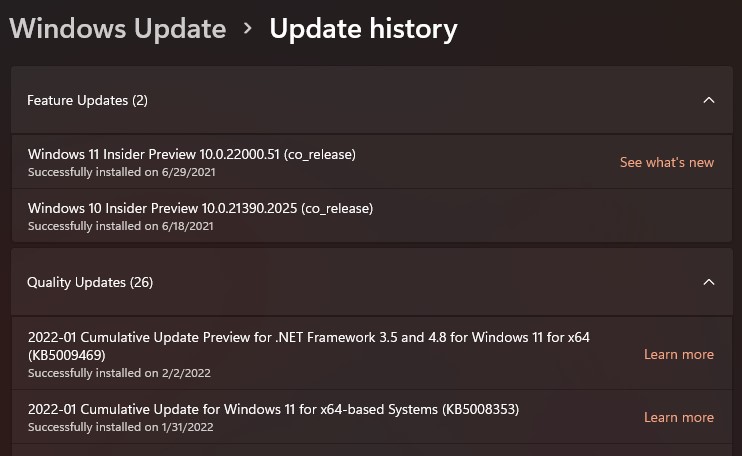
Geschiedenis bijwerken
En dit gedeelte van Windows Update is geëvolueerd. Microsoft geeft nu informatie over welke update. Welke bugs zijn opgelost, welke nieuwe functies zijn toegevoegd of welke beveiligingsinbreuken zijn opgelost.
Elke update van “Geschiedenis bijwerken” het gaat vergezeld van een link waar de gebruiker volledige informatie over elke update kan vinden. “Meer informatie” of “Bekijk wat er nieuw is” in het geval van upgrades.
Vervolgens volgen een reeks geavanceerde instellingen waarmee we ervoor kunnen kiezen updates te ontvangen van de Microsoft-applicaties die op het systeem zijn geïnstalleerd, om de manier te veranderen waarop ze op de achtergrond worden gedownload, en vele andere.


Mogelijk bent u ook geïnteresseerd in...
