


Möchten Sie automatische Updates von deaktivieren? Windows 11 Du weißt aber nicht, wie es geht? Es gibt verschiedene Methoden, mit denen wir anhalten oder pausieren können automatische Updates in Windows 11.
Inhalt
Wenn wir ein wenig in die Vergangenheit des Betriebssystems Windows 10 zurückgehen, wissen wir, dass es einige gute Versionen gab, bei denen Microsoft den Benutzern keine Pause erlaubte Betriebssystem-Updates oder zu ihnen deaktivieren. Praktisch gab es für niemanden eine einfache Option Windows 10-Updates kann deaktiviert werden. Ganz zu schweigen von den älteren Windows-Versionen, wenn ein Update den Computer neu startet, ohne uns zu fragen oder uns Zeit zu geben, die laufenden Dateien zu speichern.
Ich habe in der Vergangenheit geschrieben einige Tutorials in dem wir zeigen, wie sie deaktiviert werden können Aktualisierung von Windows 10.
- Wie können wir Updates in Windows 10 deaktivieren [Windows 10 -Updates deaktivieren]
- Optionale Updates für Windows 10 (nicht sicherheitsrelevant). & Treiber)
- Deaktivieren / aktivieren Aktualisieren Sie den Orchestrator -Service - Windows 10 Task Manager -Prozesse
Microsoft hat viele Elemente des Windows 11-Betriebssystems neu gestaltet, darunter auch das Update-System – Windows-Update. Damit sollen die Unannehmlichkeiten beseitigt werden, die in der Vergangenheit für Benutzer entstanden sind, wenn das Betriebssystem während des Produktionsprozesses gestartet wurde Aktualisierungen im Hintergrund und fragte eindringlich neu starten.
Das Neue Windows Update für Windows 11 ermöglicht es uns, automatische Updates für bis zu 4 Wochen anzuhalten, den Neustart der Installation von Updates in einem bestimmten Zeitintervall zu verhindern, Updates nur für bestimmte Anwendungen und Treiber von Windows 11 zu erhalten oder den Download von Updates zu begrenzen, wenn wir über eine mobile Verbindung mit begrenztem Datenverkehr verfügen. Alle diese neuen Optionen sind im Windows 11-Updatesystem verfügbar – Windows-Update.
So ändern Sie die Windows Update-Einstellungen in Windows 11
So deaktivieren Sie automatische Updates von Windows 11 Sie müssen die folgenden Schritte sorgfältig befolgen:
1. Gehen Sie zur Taskleiste von Windows 11 und öffnen Sie sie “Start” → “Einstellungen“.
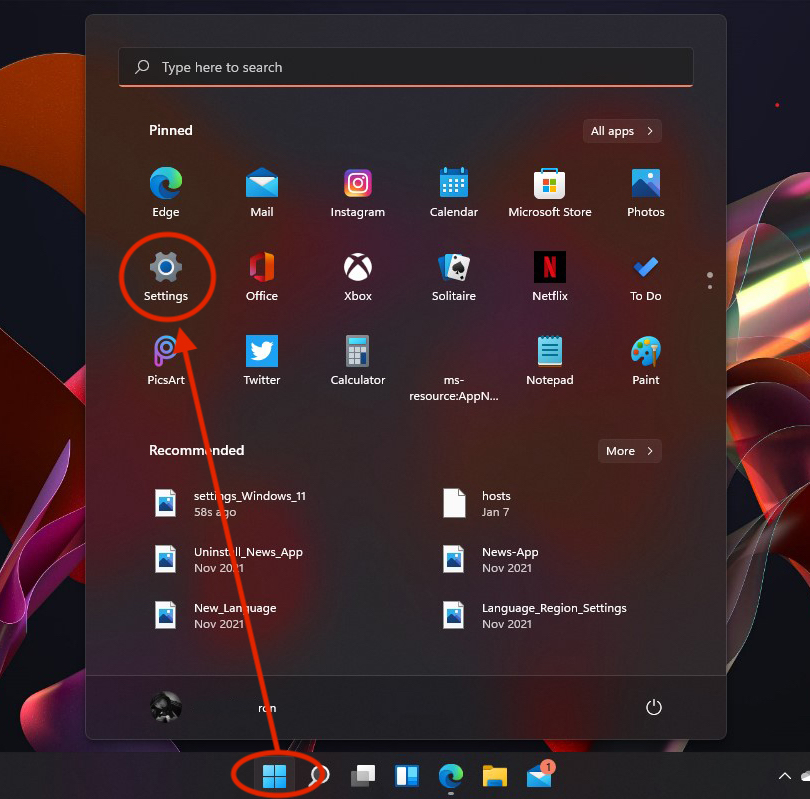
2. in “Einstellungen” Wir gehen auf die Leiste auf der linken Seite bis “Windows Update“. Meistens ist dies die letzte Option im Menü “Einstellungen“.
3.. In “Windows Update” Wir haben eine Reihe von Optionen, um regelmäßig nach Updates zu suchen, Updates des Windows 11-Betriebssystems herunterzuladen, zu installieren und zu verwalten.
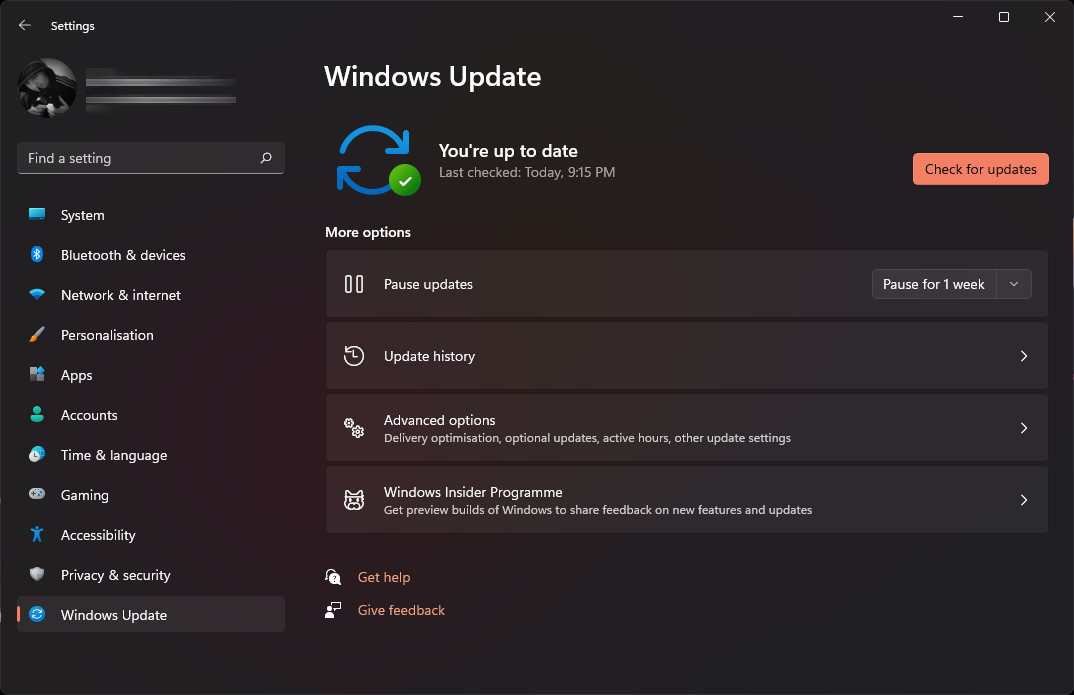
Windows Update-Pause-Einstellungen – Deaktivieren Sie automatische Updates in Windows 11
Überprüfen Sie nach Updates
Dies ist sinnvoll, wenn wir wissen, dass ein Update für längere Zeit pausiert und in der Zwischenzeit ein wichtiges Update für die Sicherheit oder Stabilität des Betriebssystems veröffentlicht wurde.
Updates anhalten
Standardmäßig prüft Windows 11 täglich oder sogar mehrmals täglich, ob Updates verfügbar sind. Diese können automatisch heruntergeladen und installiert werden, ohne den Benutzer zu benachrichtigen.
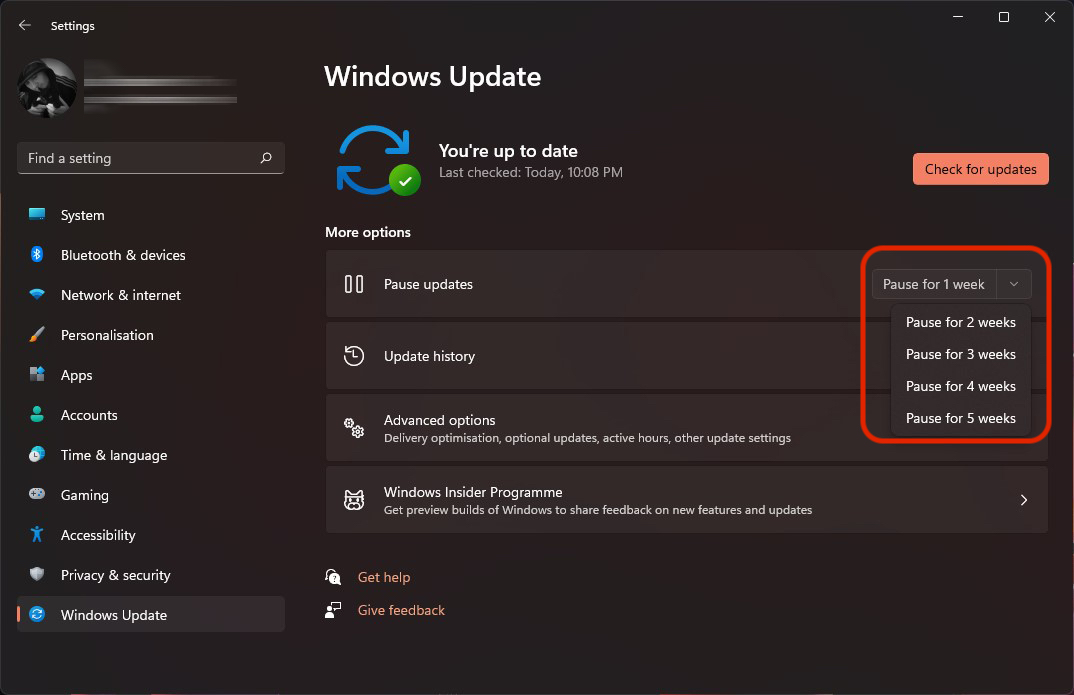
Mit den neuesten Versionen von Windows 11 wurde die Option eingeführt, mit der wir die Updates des Betriebssystems für einen Zeitraum von bis zu 5 Wochen unterbrechen können.
Der “Updates anhalten” wir wählen: “1 Woche pausieren” – “5 Wochen pausieren”.
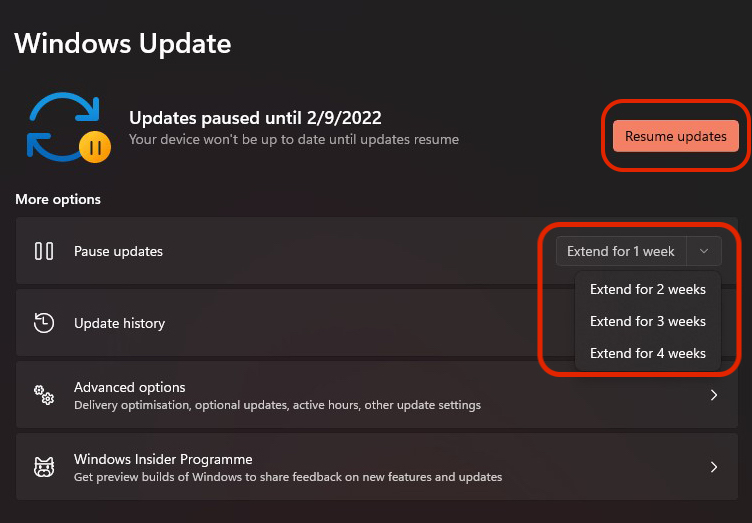
Nachdem wir die Updates pausiert haben, erscheint die Schaltfläche “Überprüfen Sie nach Updates” wird sich verwandeln “Aktualisierungen fortsetzen“. Option, mit der wir die eingestellte Pausenzeit stornieren können. Wir können uns auch dafür entscheiden, den Zeitraum zu verlängern “Updates anhalten” mit einem Abstand von bis zu 4 Wochen. Daher können wir Windows 11-Updates für einen Gesamtzeitraum von 9 Wochen unterbrechen.
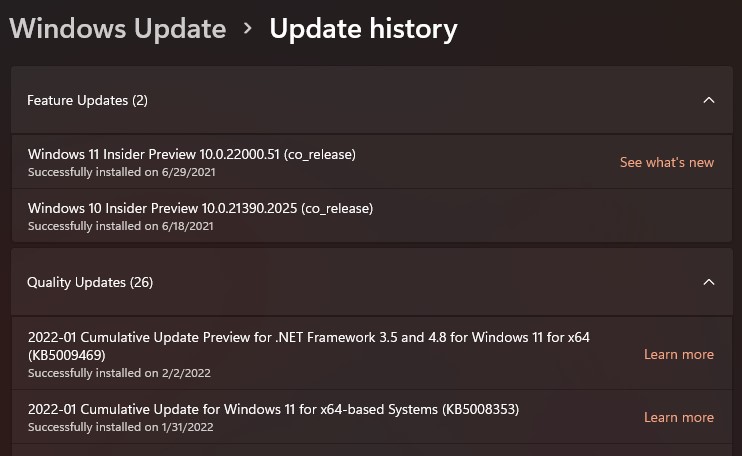
Update-Verlauf
Und dieser Abschnitt von Windows Update hat sich weiterentwickelt. Microsoft gibt nun Auskunft, um welches Update es sich handelt. Welche Fehler behoben wurden, welche neuen Funktionen eingeführt wurden oder welche Sicherheitslücken behoben wurden.
Jedes Update von “Update-Verlauf” Es ist ein Link beigefügt, über den der Benutzer vollständige Informationen zu jedem Update erhalten kann. “Erfahren Sie mehr” oder “Sehen Sie, was es Neues gibt” im Falle von Upgrades.
Als nächstes gibt es eine Reihe erweiterter Einstellungen, mit denen wir auswählen können, Updates der auf dem System installierten Microsoft-Anwendungen zu erhalten, die Art und Weise zu ändern, wie sie im Hintergrund heruntergeladen werden, und vieles mehr.


Vielleicht interessieren Sie sich auch für...
