


Ar norite išjungti automatinius naujinimus Windows 11 bet nežinai kaip tai padaryti? Yra keletas būdų, kuriais galime sustabdyti arba pristabdyti automatiniai naujinimai sistemoje „Windows 11“..
turinys
Jei grįžtume šiek tiek į praeitį prie „Windows 10“ operacinės sistemos, žinotume, kad buvo keletas gerų versijų, kuriose „Microsoft“ neleido vartotojams pristabdyti. operacinės sistemos atnaujinimai arba jiems Išjungti. Praktiškai niekam nebuvo prieinamos paprastos galimybės Windows 10 naujinimai galima išjungti. Jau nekalbant apie senesnes „Windows“ versijas, kai naujinimas iš naujo paleidžia kompiuterį mūsų neprašant ir neduodant laiko išsaugoti vykdomus failus.
Aš rašiau praeityje kai kurios pamokos kuriame parodome, kaip juos galima išjungti atnaujinta Windows 10.
- Kaip galime išjungti naujinimus sistemoje „Windows 10“ [Išjungti „Windows 10“ naujinimus]
- „Windows 10“ pasirenkami naujinimai (ne sauga & Vairuotojai)
- Išjungti / įgalinti naujinimo organizatoriaus paslaugą – „Windows 10“ užduočių tvarkyklės procesai
M„icrosoft“ perkūrė daugelį „Windows 11“ operacinės sistemos elementų, įskaitant naujinimo sistemą – Windows naujinimas. Taigi, siekiant panaikinti naudotojams anksčiau atsiradusį diskomfortą, kai gamybos proceso metu įsijungė operacinė sistema atnaujinimai fone ir primygtinai paklausė Iš naujo paleiskite.
Naujasis „Windows“ naujinimas „Windows 11“. leidžia pristabdyti automatinius naujinimus iki 4 savaičių, užkirsti kelią atnaujinimų diegimui per tam tikrą laiko intervalą, gauti naujinimus tik tam tikroms programoms ir Windows 11 tvarkyklėms arba apriboti naujinimų atsisiuntimą, kai turime mobilųjį ryšį su ribotu duomenų srautu. Visos šios naujos parinktys pasiekiamos „Windows 11“ naujinimo sistemoje – Windows naujinimas.
Kaip pakeisti „Windows“ naujinimo nustatymus „Windows 11“.
Norėdami išjungti automatinius naujinimus Windows 11 turite atidžiai atlikti šiuos veiksmus:
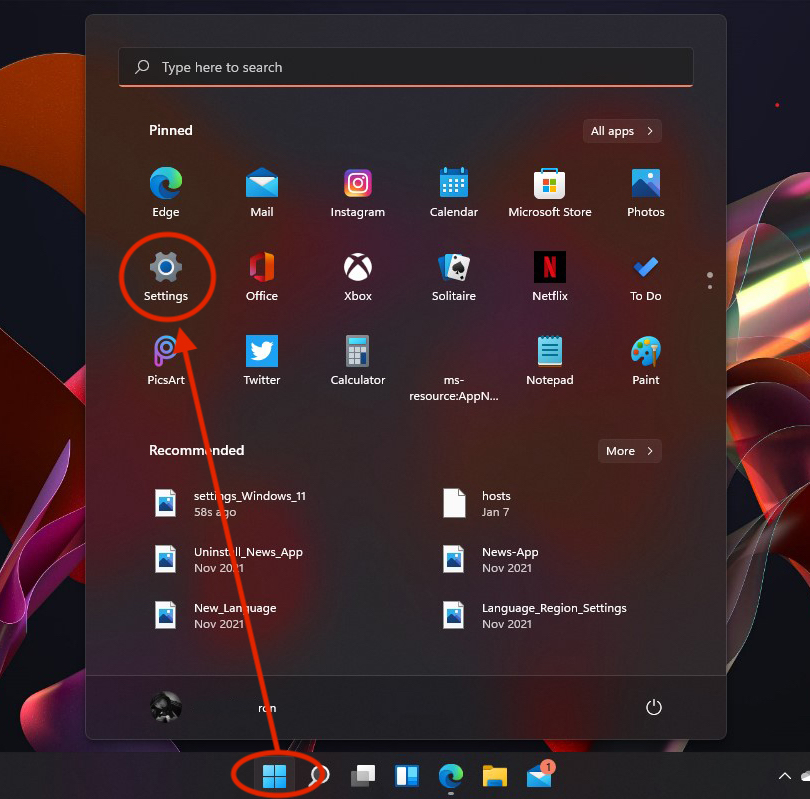
1. Eikite į „Windows 11“ užduočių juostą, atidarykite ją “Pradėti” → “Parametrai“.
2. In “Parametrai” einame ant juostos kairėje pusėje, kol “„Windows“ atnaujinimas“. Dažniausiai tai yra paskutinė meniu parinktis “Parametrai“.
3. In “„Windows“ atnaujinimas” turime daugybę parinkčių, leidžiančių periodiškai tikrinti, ar yra naujinimų, atsisiųsti, įdiegti ir valdyti „Windows 11“ operacinės sistemos naujinimus.
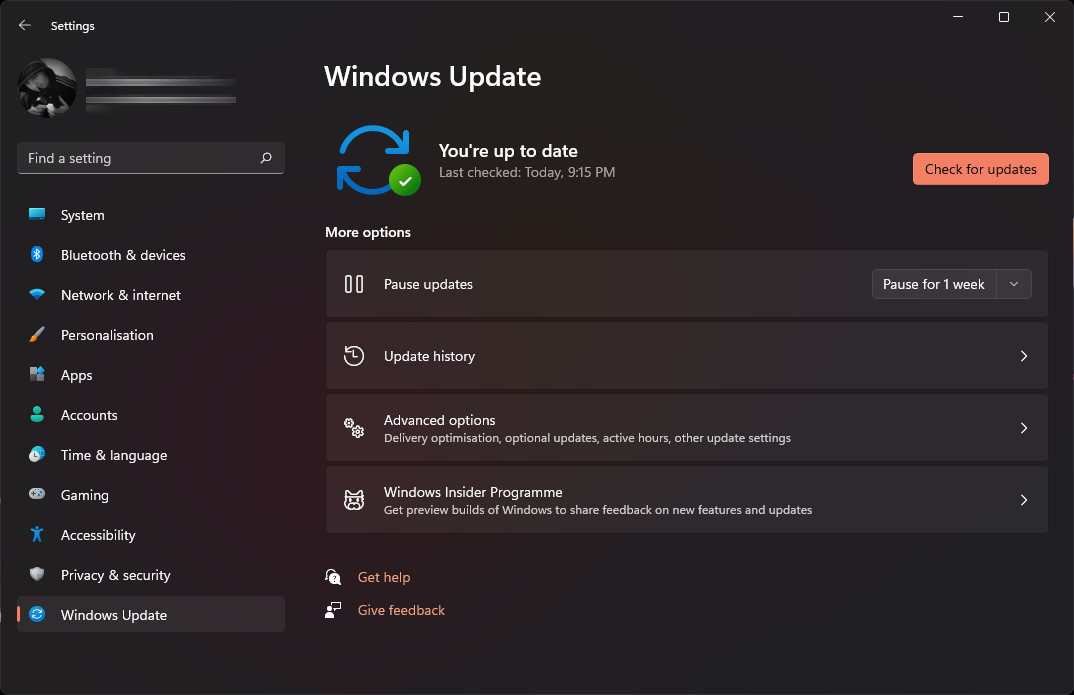
„Windows“ naujinimo pristabdymo nustatymai – Išjunkite automatinius naujinimus sistemoje „Windows 11“.
Patikrinkite, ar nėra atnaujinimų
Naudinga naudoti, jei žinome, kad atnaujinimas yra pristabdytas ilgesniam laikui, o tuo tarpu buvo paleistas svarbus operacinės sistemos saugumui ar stabilumui skirtas naujinimas.
Pristabdyti naujinimus
Pagal numatytuosius nustatymus „Windows 11“ kasdien ar net kelis kartus per dieną tikrina, ar yra naujinimų. Juos galima atsisiųsti ir įdiegti automatiškai, nepranešant vartotojui.
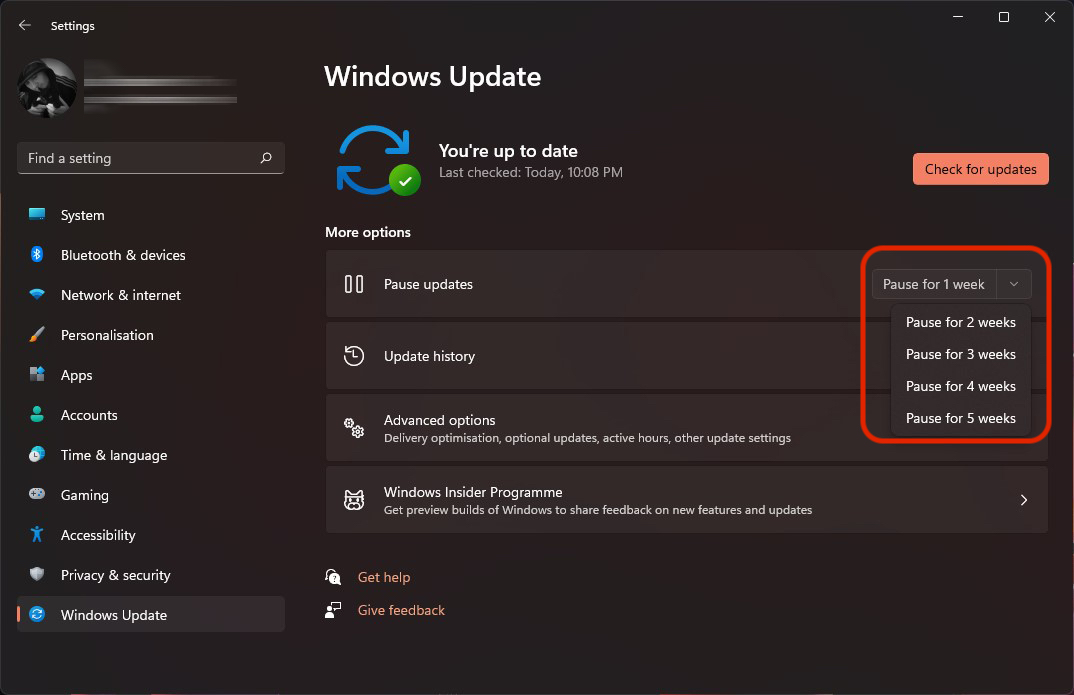
Su naujausiomis Windows 11 versijomis buvo įdiegta parinktis, per kurią galime pasirinkti nutraukti operacinės sistemos atnaujinimus iki 5 savaičių.
The “Pristabdyti naujinimus” mes pasirenkame: “pertrauka 1 savaitei” – “pertrauka 5 savaites”.
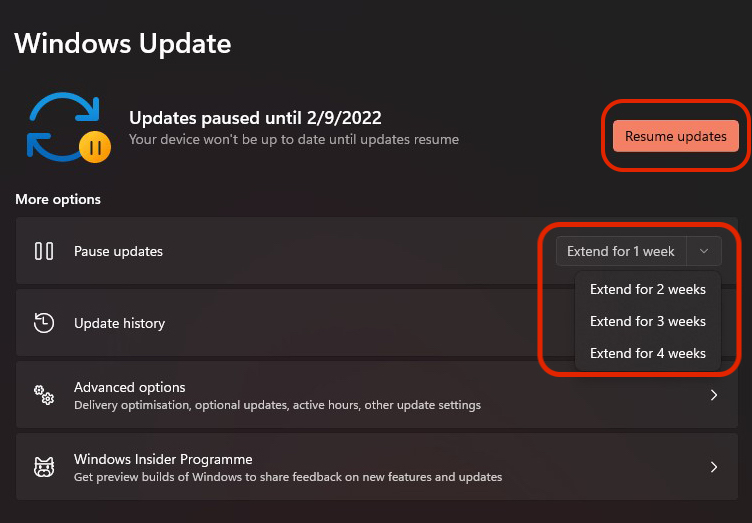
Kai naujinimus pristabdėme, mygtukas “Patikrinkite, ar nėra atnaujinimų” pavirs į “Tęsti atnaujinimus“. Variantas, kuriuo galime atšaukti nustatytą pertraukos laikotarpį. Taip pat galime pasirinkti pratęsti laikotarpį “pristabdyti naujinimus” su pertrauka iki 4 savaičių. Todėl „Windows 11“ naujinimus galime nutraukti iš viso 9 savaitėms.
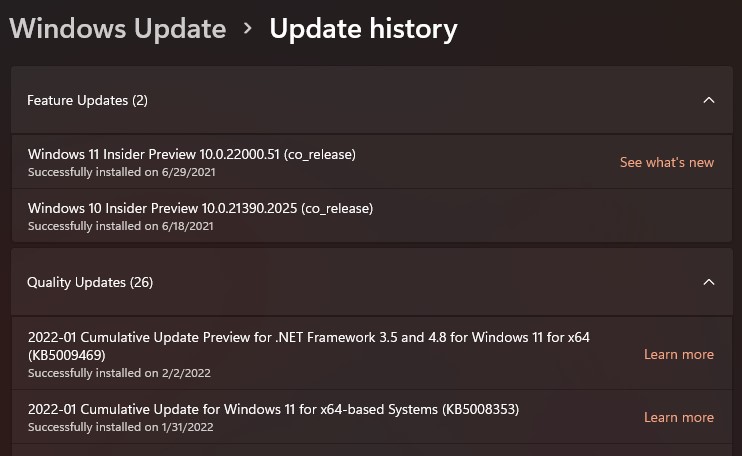
Atnaujinti istoriją
Ir ši „Windows Update“ skiltis buvo tobulinama. „Microsoft“ dabar pateikia informaciją apie tai, kuris naujinimas. Kokios klaidos buvo ištaisytos, kokios naujos funkcijos buvo pašalintos ar kokie saugumo pažeidimai pašalinti.
Kiekvienas atnaujinimas nuo “Atnaujinti istoriją” prie jo pridedama nuoroda, kurioje vartotojas gali sužinoti visą informaciją apie kiekvieną atnaujinimą. “Sužinokite daugiau” arba “Pažiūrėkite, kas naujo” atnaujinimo atveju.
Toliau yra keletas išplėstinių nustatymų, per kuriuos galime pasirinkti gauti sistemoje įdiegtų „Microsoft“ programų naujinimus, pakeisti jų atsisiuntimo būdą fone ir daugelį kitų.


Galbūt jus taip pat domina...
