


Vil du deaktivere automatiske opdateringer af Windows 11 men du ved ikke hvordan man gør det? Der er flere metoder, hvormed vi kan stoppe eller holde pause automatiske opdateringer i Windows 11.
tilfreds
Hvis vi går lidt tilbage i fortiden til Windows 10-operativsystemet, ved vi, at der var nogle gode versioner, hvor Microsoft ikke tillod brugere at holde pause opdateringer af operativsystemet eller til dem Deaktiver. Der var praktisk talt ingen enkel mulighed tilgængelig for nogen, hvorved Windows 10-opdateringer kan deaktiveres. For ikke at nævne de ældre versioner af Windows, når en opdatering genstarter computeren uden at spørge os eller give os tid til at gemme de igangværende filer.
Jeg skrev tidligere nogle tutorials hvor vi viser, hvordan de kan deaktiveres aktualiseret Windows 10.
- Hvordan kan vi deaktivere opdateringer i Windows 10 [Deaktiver Windows 10 -opdateringer]
- Windows 10 valgfri opdateringer (ikke-sikkerhed & Chauffører)
- Deaktiver / aktiver opdatering af orkestrator -service - Windows 10 Task Manager -processer
Microsoft har redesignet mange elementer i Windows 11-operativsystemet, inklusive opdateringssystemet – Windows Update. Således for at eliminere det ubehag, der tidligere blev skabt for brugerne, da operativsystemet startede under produktionsprocessen opdateringer i baggrunden og spurgte insisterende Genstart.
Den nye Windows Update til Windows 11 giver os mulighed for at sætte automatiske opdateringer på pause i op til 4 uger, for at forhindre genstart af installationen af opdateringer i et tidsinterval, for kun at modtage opdateringer til visse applikationer og drivere til Windows 11 eller for at begrænse download af opdateringer, når vi har en mobilforbindelse med begrænset datatrafik. Alle disse nye muligheder er tilgængelige i Windows 11-opdateringssystemet – Windows Update.
Sådan ændres Windows Update-indstillinger i Windows 11
For at deaktivere automatiske opdateringer af Windows 11 du skal nøje følge følgende trin:
1. Gå til proceslinjen i Windows 11, åbn den “Starte” → “Indstillinger“.
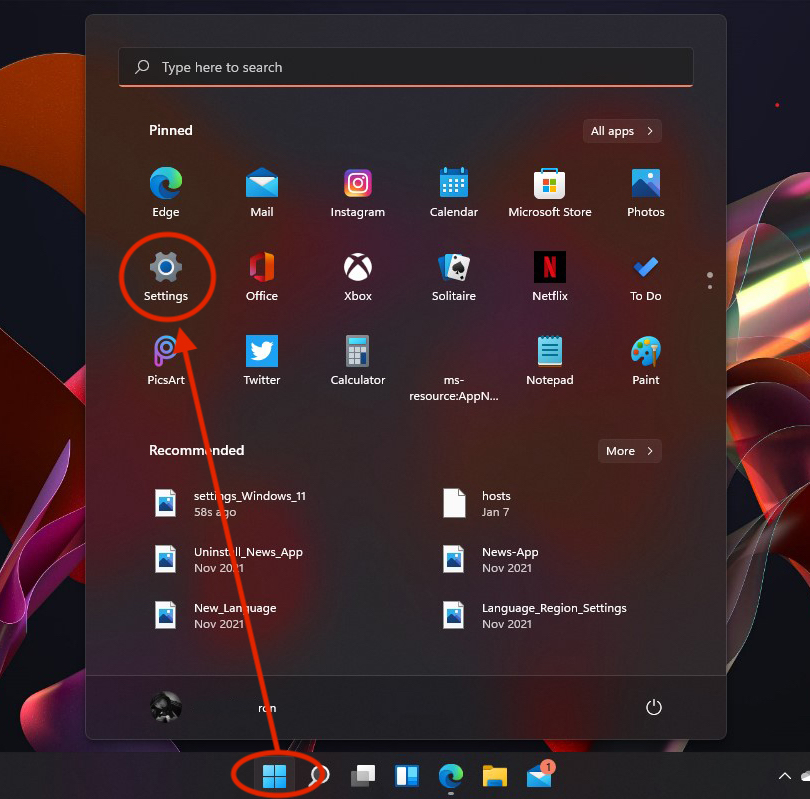
2. i “Indstillinger” vi går på baren i venstre side indtil “Windows Update“. Det meste af tiden er dette den sidste mulighed i menuen “Indstillinger“.
3. i “Windows Update” vi har en række muligheder for periodisk at tjekke for opdateringer, downloade, installere og administrere opdateringer af Windows 11-operativsystemet.
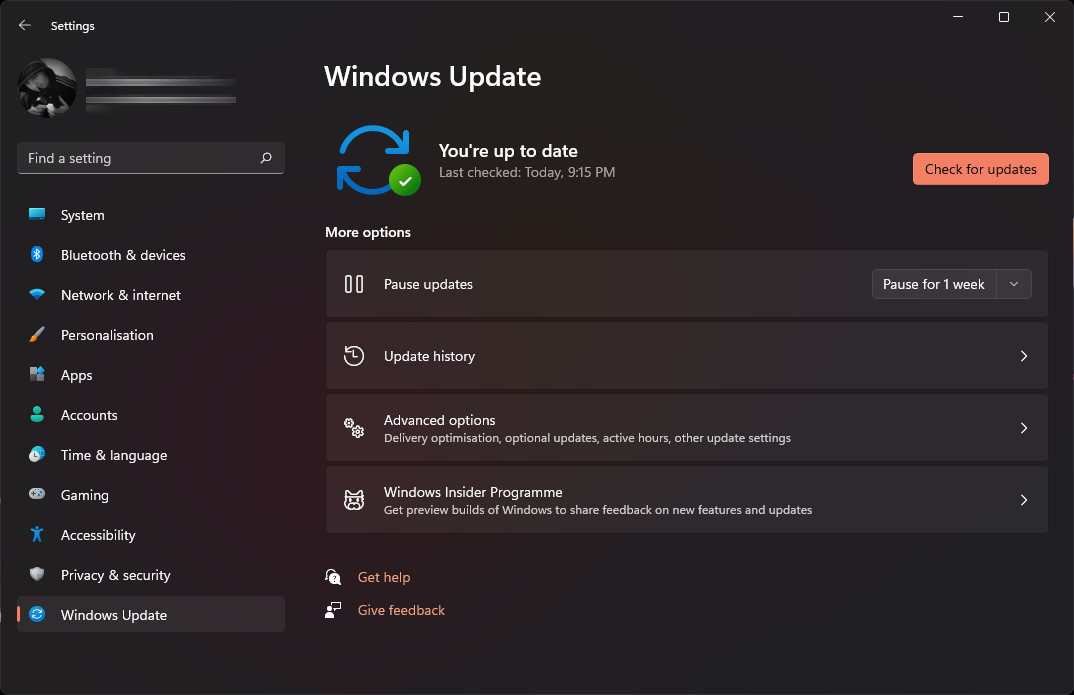
Pauseindstillinger for Windows Update – Deaktiver automatiske opdateringer i Windows 11
Kontroller for opdateringer
Den er god at bruge, hvis vi ved, at vi har en opdatering på pause i længere tid, og i mellemtiden er der lanceret en vigtig opdatering for sikkerheden eller stabiliteten af operativsystemet.
Sæt opdateringer på pause
Som standard tjekker Windows 11 dagligt eller endda flere gange om dagen, om der er tilgængelige opdateringer. Disse kan downloades og installeres automatisk uden at give brugeren besked.
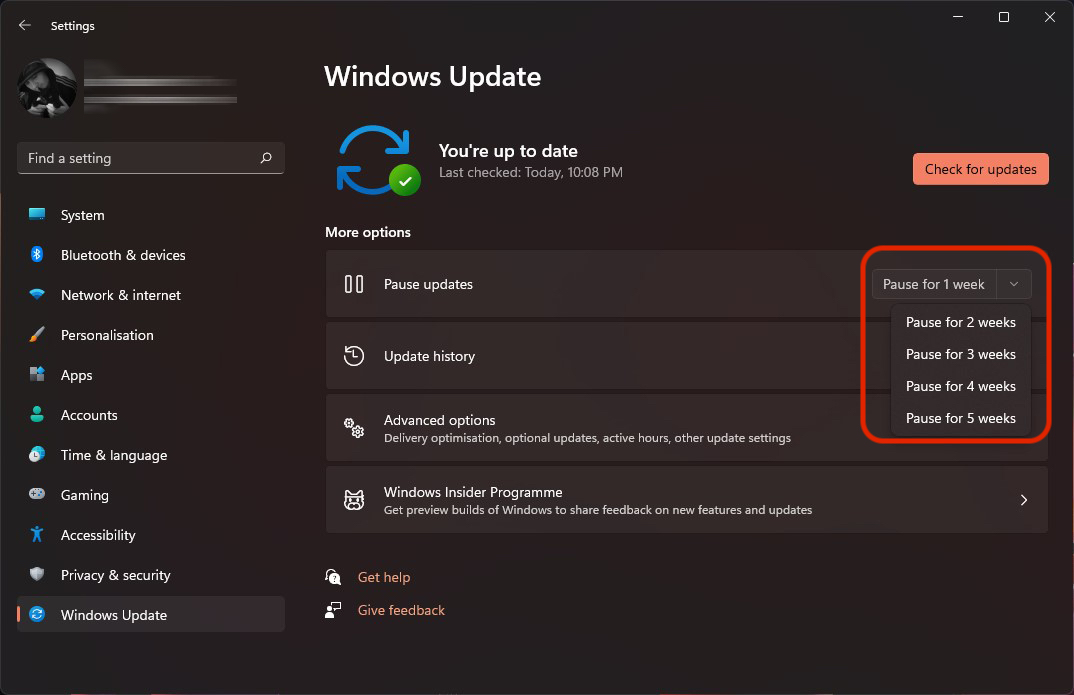
Med de seneste versioner af Windows 11 blev muligheden introduceret, hvorigennem vi kan vælge at afbryde opdateringerne af operativsystemet i en periode på op til 5 uger.
De “Sæt opdateringer på pause” vi vælger: “pause i 1 uge” – “pause i 5 uger”.
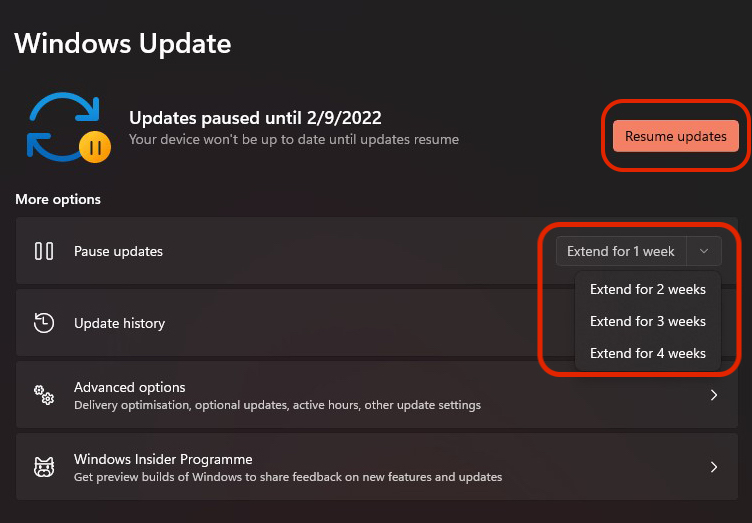
Efter vi har sat opdateringerne på pause, knappen “Kontroller for opdateringer” vil blive til “Genoptag opdateringer“. Mulighed, hvormed vi kan annullere den fastsatte pauseperiode. Vi kan også vælge at forlænge perioden på “pause opdateringer” med et interval på op til 4 uger. Derfor kan vi afbryde Windows 11-opdateringer i en samlet periode på 9 uger.
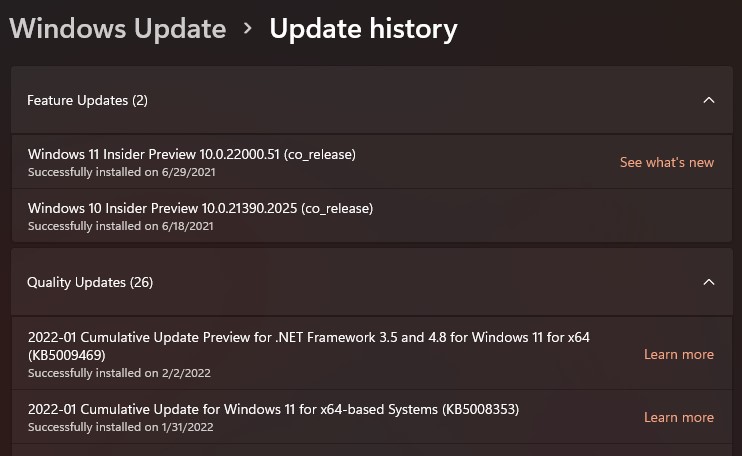
Opdater historik
Og denne del af Windows Update har udviklet sig. Microsoft giver nu oplysninger om, hvilken opdatering. Hvilke fejl er blevet rettet, hvilke nye funktioner er blevet bragt, eller hvilke sikkerhedsbrud er blevet løst.
Hver opdatering fra “Opdater historik” den er ledsaget af et link, hvor brugeren kan finde ud af fuldstændig information om hver opdatering. “Få flere oplysninger” eller “Se, hvad der er nyt” i tilfælde af opgraderinger.
Dernæst er en række avancerede indstillinger, hvorigennem vi kan vælge at modtage opdateringer af de Microsoft-applikationer, der er installeret på systemet, for at ændre måden, de downloades på i baggrunden, plus mange andre.


Du kan også være interesseret i...
