


Doresti sa dezactivezi actualizarile automate ale Windows 11 dar nu stii cum sa faci? Sunt mai multe metode prin care putem opri sau pune pauza la automatic updates in Windows 11.
contenido
Daca ne intoarcem putin in trecut la sistemul de operare Windows 10, stim ca au fost cateva versiuni bune in care Microsoft nu a permis utilizatorilor sa puna pe pauza actualizarile sistemului de operare sau sa le desactivar. Practic nu a existat o optiune simpla la indemana oricui, prin care Windows 10 Updates sa poata fi dezactivat. Nu mai vorbim si de versiunile mai vechi ale Windows, cand un update restarta calculatorul fara sa ne intrebe sau ne dea ragaz sa salvam fisierele in lucru.
Am scris in trecut cateva tutoriale in care aratam cum pot fi dezactivate actualizarile Windows 10.
- ¿Cómo podemos deshabilitar las actualizaciones en Windows 10 [deshabilitar las actualizaciones de Windows 10]
- Windows 10 Optional Updates (Non-Security & Drivers)
- Deshabilitar / habilitar el servicio de Orchestrator Update - Procesos de Windows 10 Task Manager
METROicrosoft a regandit multe elemente ale sistemului de operare Windows 11, printre care si sistemul de actualizari – Windows Update. Astfel sa se elimine disconfortul creat in trecut utilizatorilor, cand in timpul procesului de productie sistemul de operare pornea updates in background si cerea insistent Reanudar.
El nuevo Windows Update al Windows 11 nos permite pausar las actualizaciones automáticas hasta por 4 semanas, impedir el reinicio de la instalación de actualizaciones en un intervalo de tiempo, recibir actualizaciones solo para determinadas aplicaciones y controladores de Windows 11 o limitar la descarga de actualizaciones cuando tenemos una conexión móvil con tráfico de datos limitado. Todas estas nuevas opciones están disponibles en el sistema de actualización de Windows 11 – Actualización de Windows.
Cum schimbam setarile de Windows Update in Windows 11
Para desactivar las actualizaciones automáticas de Windows 11 debe seguir cuidadosamente los siguientes pasos:
1. Ve a la barra de tareas de Windows 11, ábrela “Comenzar” → “Ajustes“.
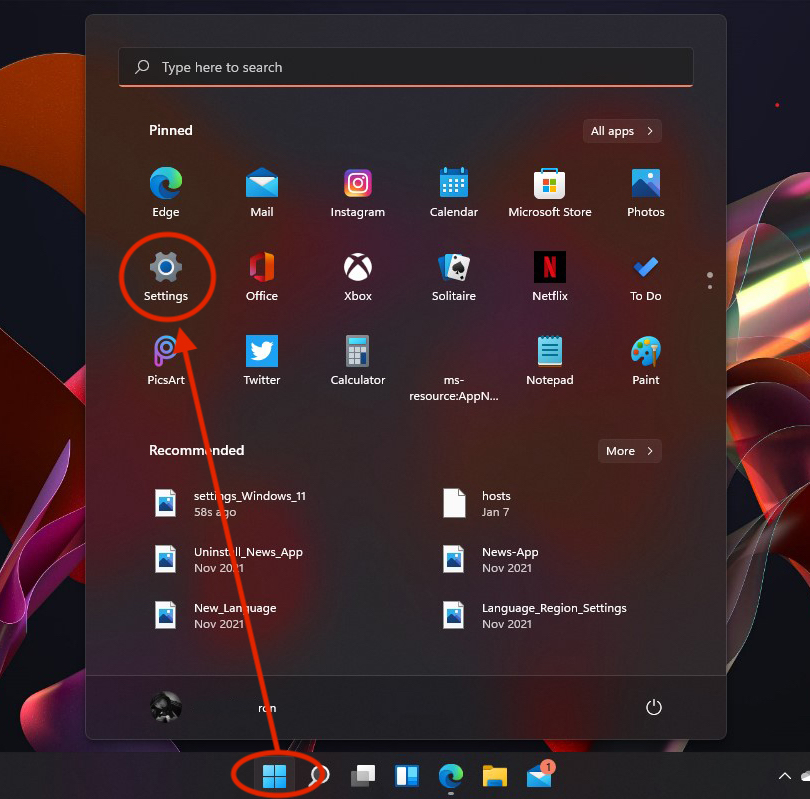
2. En “Ajustes” vamos por la barra del lado izquierdo hasta “Actualización de Windows“. La mayoría de las veces, esta es la última opción del menú. “Ajustes“.
3. En “Actualización de Windows” avem o serie de optiuni pentru verificare periodica de actualizari, descarcare, instalare si administrare update-uri ale sistemului de operare Windows 11.
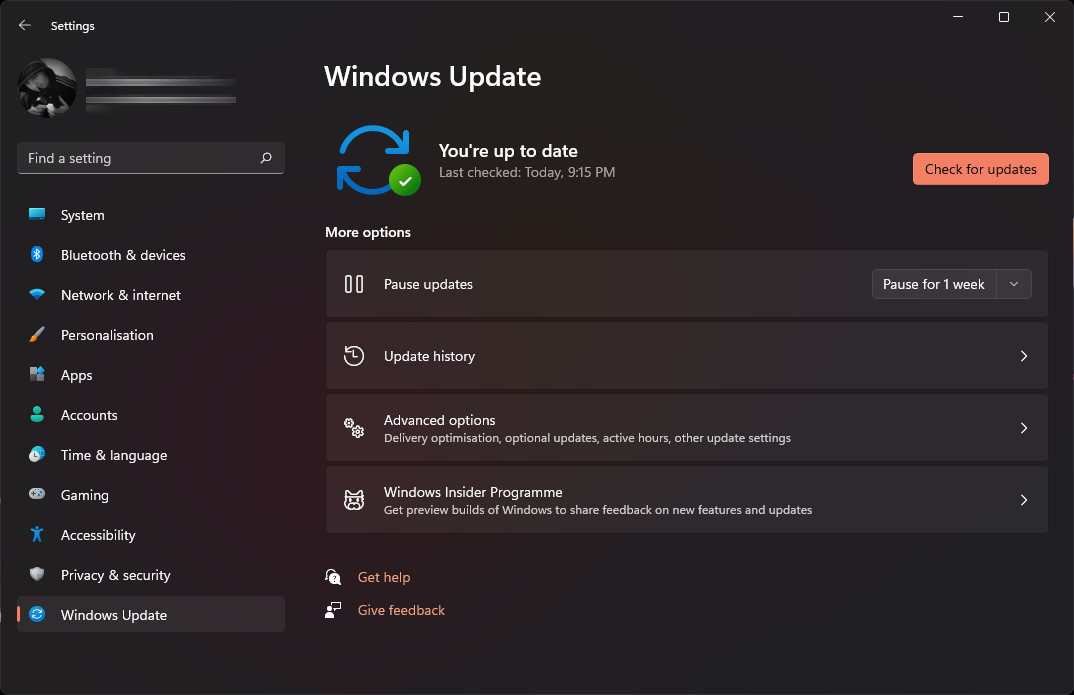
Windows Update Pause Settings – Dezactivezi actualizarile automate in Windows 11
Buscar actualizaciones
Este bine sa utilizam daca stim ca avem actualizare puse pe pauza pentru un interval de timp mai mare, iar intre timp s-a lansat o actualizare importanta pentru secutitatea sau stabilitatea sistemului de operare.
Pause updates
By default, Windows 11 verifica zilnic sau chiar de mai multe ori pe zi daca sunt actualizari disponibile. Aceastea pot fi descarcate si instalate in mod automat, fara notificarea utilizatorului.
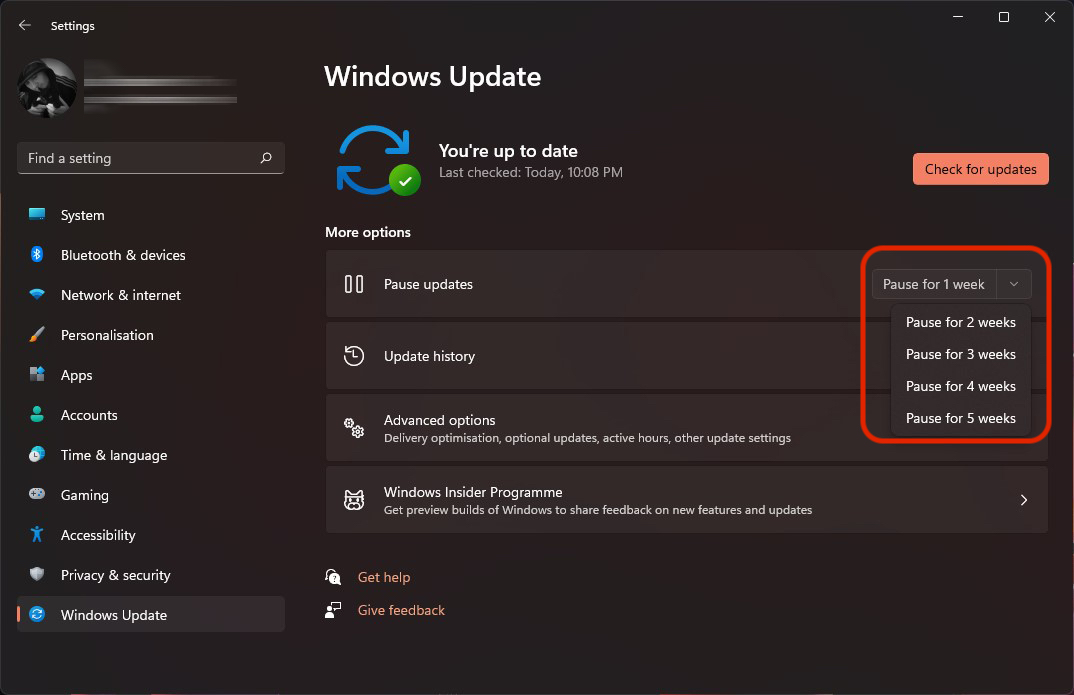
Con las últimas versiones de Windows 11 se introdujo la opción mediante la cual podemos optar por interrumpir las actualizaciones del sistema operativo por un periodo de hasta 5 semanas.
La “Pause updates” elegimos: “pausa por 1 semana” – “pausa durante 5 semanas”.
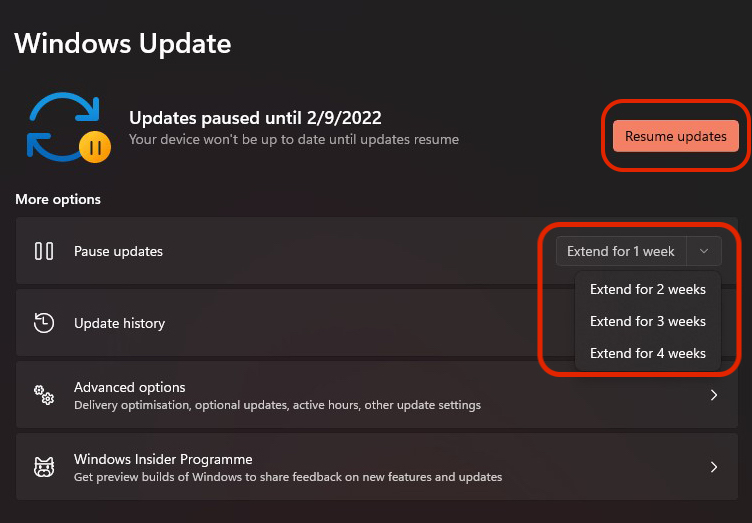
Después de poner las actualizaciones en pausa, el botón “Buscar actualizaciones” se convertirá en “Reanudar actualizaciones“. Opción mediante la cual podemos cancelar el periodo de descanso establecido. También podemos optar por ampliar el periodo de “pausar actualizaciones” con un intervalo de hasta 4 semanas. Por tanto, podremos interrumpir las actualizaciones de Windows 11 durante un periodo total de 9 semanas.
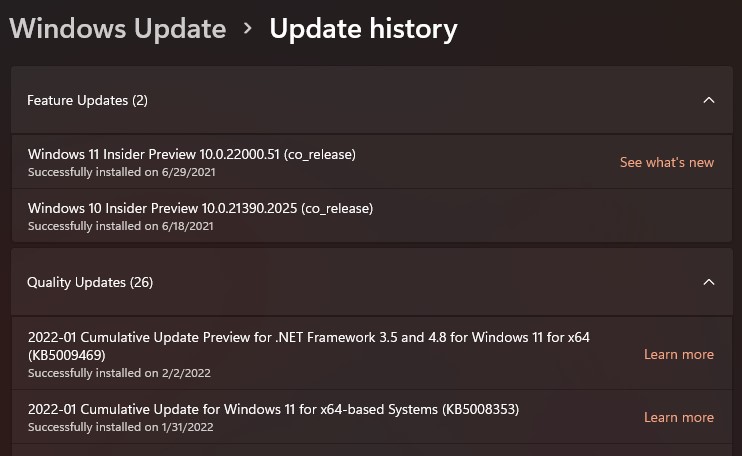
Update History
Y este apartado de Windows Update ha evolucionado. Microsoft ahora proporciona información sobre qué actualización. Qué errores se han solucionado, qué nuevas funciones se han incorporado o qué brechas de seguridad se han solucionado.
Cada actualización de “Historial de actualizaciones” va acompañado de un enlace donde el usuario puede conocer información completa de cada actualización. “Más información” o “Ver que hay de nuevo” en el caso de actualizaciones.
A continuación se muestran una serie de configuraciones avanzadas a través de las cuales podemos elegir recibir actualizaciones de las aplicaciones de Microsoft instaladas en el sistema, cambiar la forma en que se descargan en segundo plano, y muchas otras.


También te puede interesar...
