


Vill du inaktivera automatiska uppdateringar av Windows 11 men du vet inte hur man gör? Det finns flera metoder för att stoppa eller pausa automatiska uppdateringar i Windows 11.
innehåll
Om vi går tillbaka lite i det förflutna till Windows 10-operativsystemet vet vi att det fanns några bra versioner där Microsoft inte tillät användare att pausa uppdateringar av operativsystemet eller till dem inaktivera. Praktiskt taget fanns det inget enkelt alternativ tillgängligt för någon, genom vilket Windows 10-uppdateringar kan avaktiveras. För att inte tala om de äldre versionerna av Windows, när en uppdatering startar om datorn utan att fråga oss eller ge oss tid att spara filerna som pågår.
Jag skrev förr några tutorials där vi visar hur de kan inaktiveras aktualisera Windows 10.
- Hur kan vi inaktivera uppdateringar i Windows 10 [Inaktivera Windows 10 -uppdateringar]
- Windows 10 Valfria uppdateringar (icke-säkerhet & förare)
- Inaktivera/aktivera Update Orchestrator Service – Windows 10 Task Manager-processer
Microsoft har gjort om många delar av operativsystemet Windows 11, inklusive uppdateringssystemet – Windows Update. Således, för att eliminera det obehag som skapats tidigare för användare, när operativsystemet startade under produktionsprocessen uppdateringar i bakgrunden och frågade enträget starta om.
Den nya Windows Update till Windows 11 tillåter oss att pausa automatiska uppdateringar i upp till 4 veckor, för att förhindra omstart av installationen av uppdateringar inom ett tidsintervall, för att ta emot uppdateringar endast för vissa applikationer och drivrutiner för Windows 11 eller för att begränsa nedladdningen av uppdateringar när vi har en mobilanslutning med begränsad datatrafik. Alla dessa nya alternativ är tillgängliga i Windows 11-uppdateringssystemet – Windows Update.
Så här ändrar du Windows Update-inställningar i Windows 11
För att inaktivera automatiska uppdateringar av Windows 11 du måste noggrant följa följande steg:
1. Gå till aktivitetsfältet i Windows 11, öppna det “Start” → “Inställningar“.
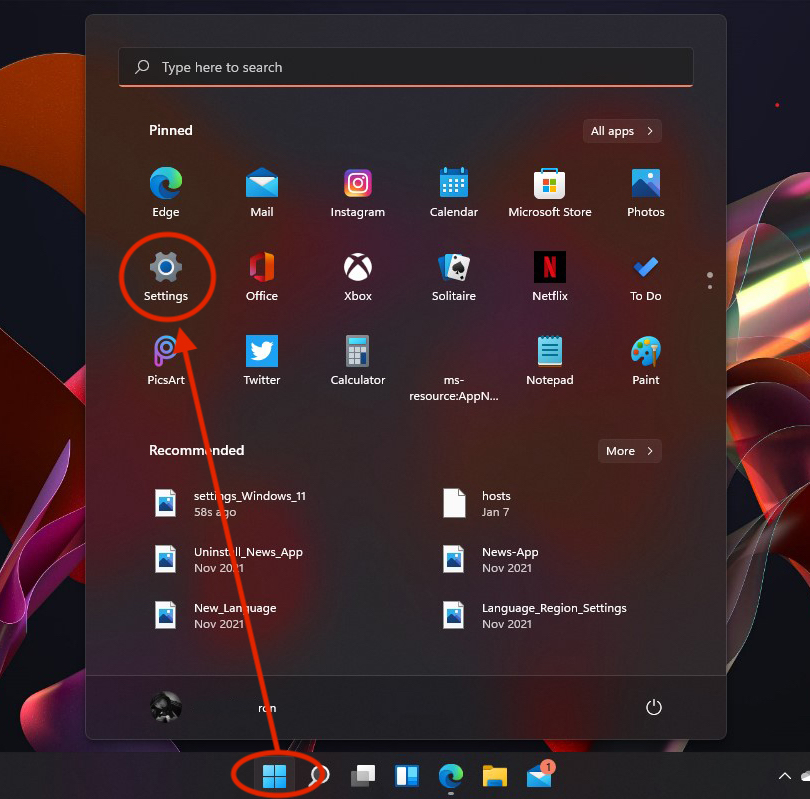
2. I “Inställningar” vi går på baren på vänster sida tills “Windows -uppdatering“. För det mesta är detta det sista alternativet i menyn “Inställningar“.
3. i “Windows -uppdatering” vi har en rad alternativ för att regelbundet söka efter uppdateringar, ladda ner, installera och hantera uppdateringar av operativsystemet Windows 11.
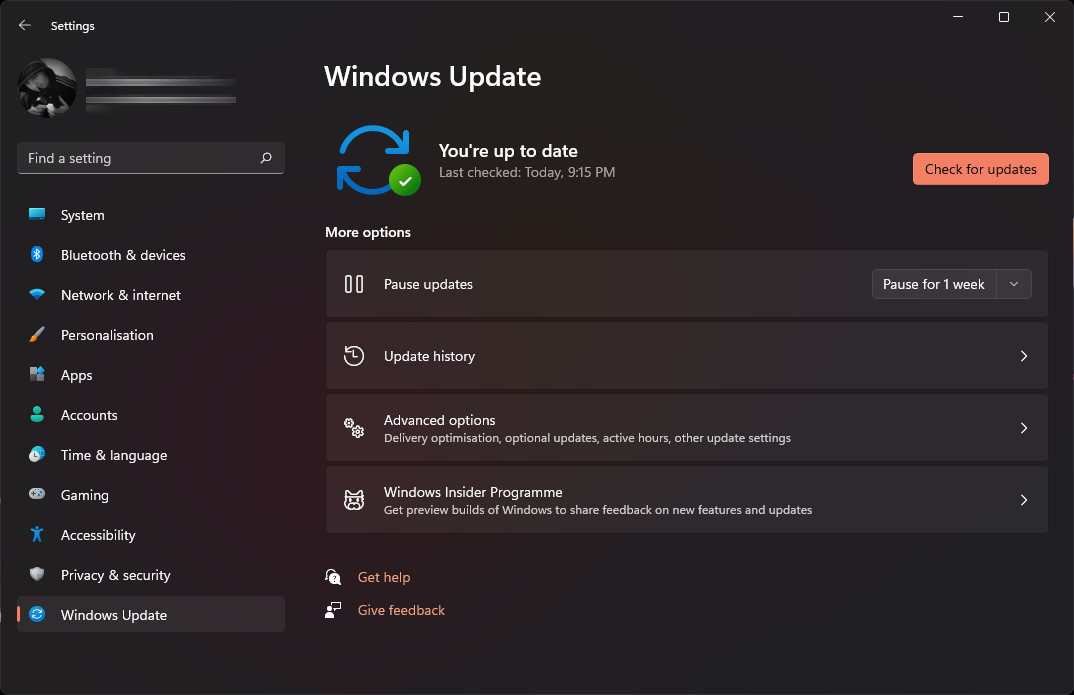
Pausinställningar för Windows Update – Inaktivera automatiska uppdateringar i Windows 11
Kontrollera om det finns uppdateringar
Det är bra att använda om vi vet att vi har en uppdatering på paus under en längre tid, och under tiden har en viktig uppdatering lanserats för säkerheten eller stabiliteten i operativsystemet.
Pausa uppdateringar
Som standard kontrollerar Windows 11 dagligen eller till och med flera gånger om dagen om uppdateringar är tillgängliga. Dessa kan laddas ner och installeras automatiskt, utan att meddela användaren.
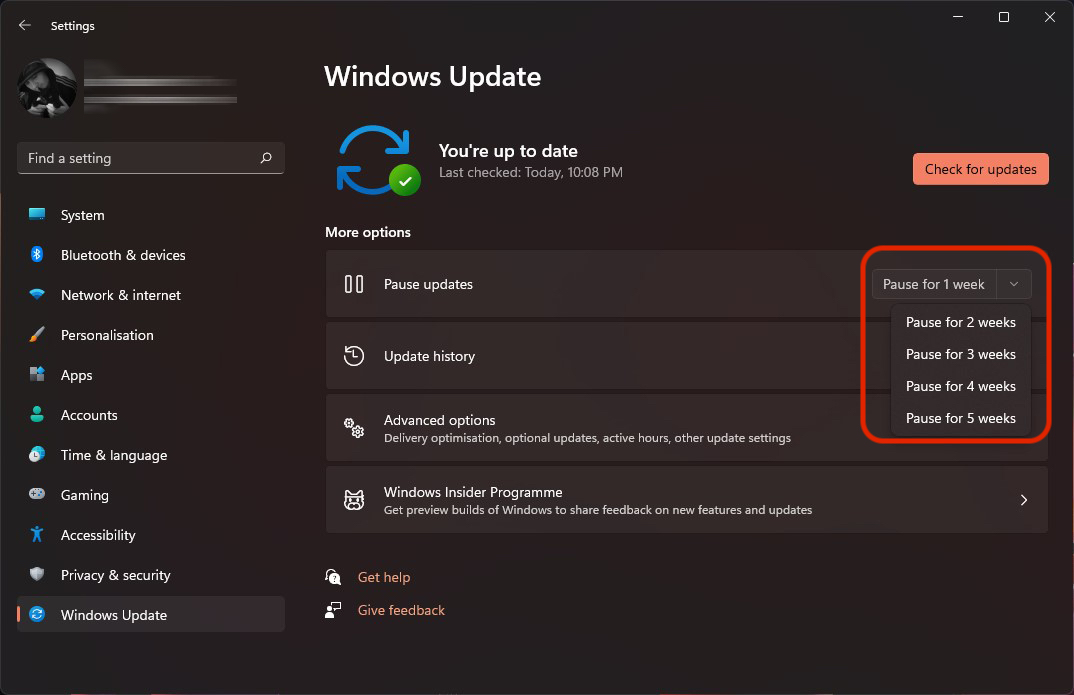
Med de senaste versionerna av Windows 11 introducerades alternativet genom vilket vi kan välja att avbryta uppdateringarna av operativsystemet under en period på upp till 5 veckor.
De “Pausa uppdateringar” vi väljer: “paus i 1 vecka” – “paus i 5 veckor”.
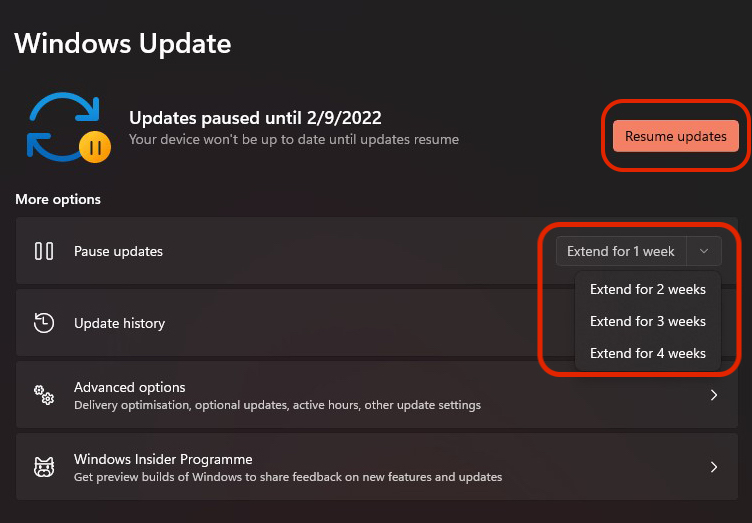
Efter att vi satt uppdateringarna på paus, knappen “Kontrollera om det finns uppdateringar” kommer att förvandlas till “Återuppta uppdateringar“. Alternativ genom vilket vi kan avbryta den inställda pausperioden. Vi kan också välja att förlänga perioden på “pausa uppdateringar” med ett intervall på upp till 4 veckor. Därför kan vi avbryta Windows 11-uppdateringar under en sammanlagd period av 9 veckor.
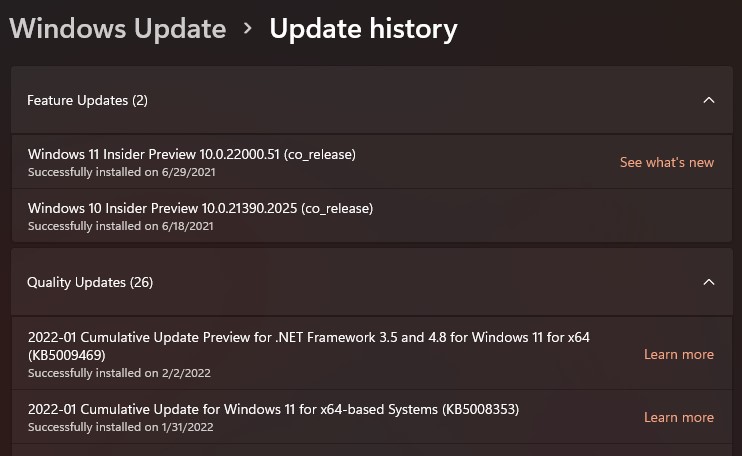
Uppdatera historik
Och den här delen av Windows Update har utvecklats. Microsoft tillhandahåller nu information om vilken uppdatering. Vilka buggar har åtgärdats, vilka nya funktioner har kommit eller vilka säkerhetsintrång som har åtgärdats.
Varje uppdatering från “Uppdatera historik” den åtföljs av en länk där användaren kan ta reda på fullständig information om varje uppdatering. “Läs mer” eller “Se vad som är nytt” vid uppgraderingar.
Nästa är en serie avancerade inställningar genom vilka vi kan välja att ta emot uppdateringar av Microsoft-applikationer installerade på systemet, för att ändra hur de laddas ner i bakgrunden, plus många andra.


Du kanske också är intresserad av...
