

Många Windows 10-användare har klagat på överdriven resursförbrukning (Hårddisk & Cpu) konsumeras av “Update Orchestrator Service“.
innehåll
Innan vi ser hur vi kan inaktivera den eller bli av med denna överdrivna belastning på processorn eller hårddisken, låt oss se vad den här tjänsten är och vad den gör på Windows 10.
Presentationen av denna tjänst i Windows 10 Task Manager det bör inte orsaka dig oro. Chansen är mycket liten att en prövning av en virus / skadlig programvara sa fie prezent in Task Manager med detta namn. Uppdatera Orchestrator Service (UsoSvc) är en grundläggande service av systemet av driften Windows 10, körs i den delade processensvchost.exe och är beroende av Remote Procedure Call (RPC), kan inte köra utan den senare. Om svchost.exe vi pratade förut och jag sa att en serie Windows-tjänster kan lanseras genom den. Windows Services. Update Orchestrator Service är en av dessa tjänster, som exekveras från%WinDir%\system32\usocore.dll.
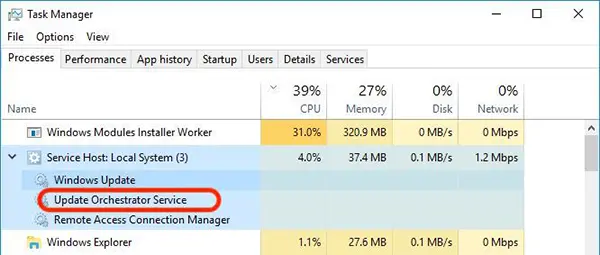
Vad är det Update Orchestrator Service?
Som namnet antyder hanterar den här tjänsten Windows 10-uppdateringar. Utan att starta denna tjänst kommer det att vara omöjligt att installera de senaste uppdateringarna-s i Windows 10. Av denna anledning föreslår vi att du aldrig inaktiverar den här tjänsten i Windows 10. Tidsperioden under vilken tjänsten pressar processorn (CPU) av en PC upp till 100 % eller överdrivet kräver hårddisken, är begränsad. Detta händer vanligtvis på perioden för en uppdatering i bakgrunden eller när det är integritet kontrolleras en uppdatering a Windows 10.
Så här aktiverar eller inaktiverar du Update Orchestrator-tjänsten på Windows 10
Om du vill aktivera eller inaktivera den här Windows 10-tjänsten är allt du behöver göra att följa stegen i handledningen nedan.
Eftersom vi är en tjänst för Windows 10 hittar vi den i Control Panel → Administratice Tool → Services (söka “services“).
I listan över tjänster vi kör fram till “Update Orchestrator Service” och öppna servicealternativen.
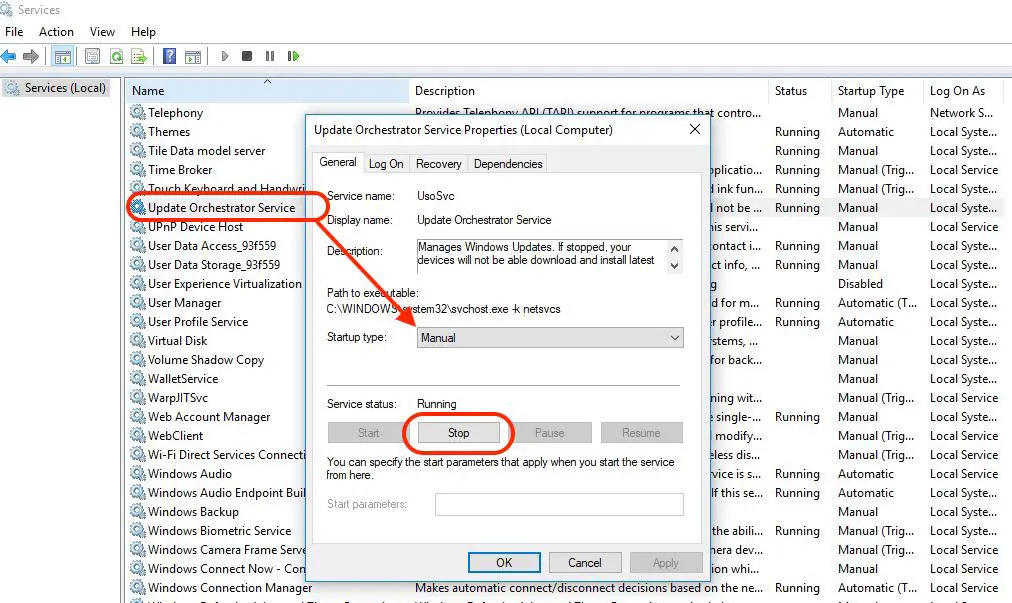
Som standard startar den här tjänsten manuellt, sub “Local System“. Från alternativpanelen har vi möjlighet att stänga av den “Stop” – det startar vid nästa Windows Update-begäran – eller så kan vi inaktivera det helt och hållet. ställ in “Startup type: Disabled“.
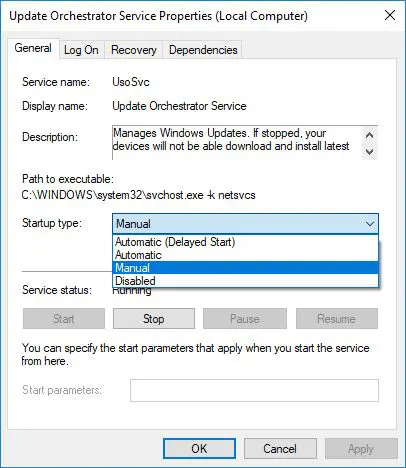
Vi påminner dig om att efter att du har aktiverat den här tjänsten “disabled“, Windows 10-uppdateringar kommer inte längre att kunna installeras på ditt operativsystem. Du kommer inte längre att få drivrutinsuppdateringar, säkerhets- eller programuppdateringar.
Sammanfattningsvis rekommenderar vi att du lämnar det manuellt och avbryter det endast om du vid ett visst tillfälle behöver alla resurser i systemet. Tillåter processen att starta efter den första omstarten.


Du kanske också är intresserad av...

16 tankar om “Inaktivera / aktivera uppdatering av orkestratortjänst – Windows 10 Task Manager -processer”
helt fel, även om vi ställer in den på inaktiverad, vid nästa omstart av datorn startar den här tjänsten automatiskt och växlar till manuellt läge, och ignorerar den tidigare inaktiverade inställningen
Du har förmodligen en processkontrollansvarig. Detta hände inte i våra tester, i själva verket blockerade det allt som innebär uppdateringshantering. Uppdateringsinställningar, Uppdateringshistorik och Uppdateringar.
Efter att ha ställt in tjänsten på STOPPA och AVAKTIVERA, välj fliken Återställning och välj sedan “Vidta inga åtgärder” på första och andra misslyckande valen. Välj Använd och OK på vägen ut. Det kommer inte att starta om igen vid omstart av datorn. Jag gör också samma sak (stoppa och inaktivera) med Background Intelligent Transfer Service, Connected User Experiences och Telemetri Service och Windows Update Service. Jag uppdaterar bara manuellt (en gång i månaden eller så – ibland en gång varannan månad eller så) och dessa tjänster måste slås på igen (aktiveras och startas) för att uppdatera manuellt.
Tack för tipsen!
smygande,
Efter över ett år utan problem med tvångsnedladdningar från MS, drabbas nu några av mina datorer av dem med start för ungefär en vecka sedan. Det verkar som om det är GWX igen. Jag kan fortfarande behålla version 1703 eftersom jag inte vill uppgradera till 1709 (väntar på senare versioner). Jag kan fortfarande besegra de påtvingade nedladdningarna, men måste nu spendera tid två eller tre gånger om dagen för att förhindra att de laddas ned genom att använda tipsen ovan och avsluta/inaktivera vissa uppgifter i Task Scheduler and Services dagligen. Även om du gör dessa steg, KOMMER uppgifterna att återaktiveras och tjänsterna KOMMER att starta om dagligen, oavsett om datorerna har stängts av för dagen eller bara har lagts i viloläge. Jag har 15 datorer i mitt företag som alla kör 10 Creators och några PRO. Alla drabbas varje dag nu, även mina PRO-versioner. Lyckligtvis har mina anställda fått i uppdrag att avsluta uppgiften i Task Manager vilket ger mig tid att göra de andra uppsägningarna ovan. Tar bara någon minut per dator. Ledsen att mina tips ovan inte stoppar detta intrång permanent. Vet inte vad som händer efter 10, men vi kan hoppas.
Jag är inte säker på att detta kommer att fungera till 100% men jag har haft uppgifterna som återaktiverar Windows Update och nu trakasserar mig för att vara ganska långt inaktuell, jag har inaktiverat Windows Update (alla av dem) relaterade uppgifter, och tjänsten bara för att hitta den på igen också.
I think I have found a fix at least for now. I edited the service name under HKLM\System\CurrentControlSet\Services\ I renamed wuauserv to wuauservx and now the service is incapable of starting (at least currently), and if I want I can always name it back to get some buggy updates.
Här på företaget lyckades vi använda Symantec (redan installerat för länge sedan) för att blockera internet från denna applikation. På så sätt körde GWX men gav ett internetfel och användaren var tvungen att stänga programmet.
Några av orden i den här artikeln som ska vara åtskilda med mellanslag är istället sammanpressade för att göra trasig engelska, så den här artikeln är svår att förstå.
Jag är ledsen för besväret. Jag kommer att försöka lösa detta problem i framtiden. Artikeln översätts automatiskt och vissa element borde inte ha översatts.
Jag använder Windows 10 Home 1803. Som standard är starttypen för denna UsoSvc manuell. När jag väljer Disabled och trycker på OK eller APPLY, dyker en varning upp och säger att Access is Denied. Jag kan stoppa tjänsten men så är det. Om jag inte kan ändra starttypen till Inaktiverad kommer den här tjänsten att starta igen vid nästa omstart. Samma sak händer med WaaSMedicSvc.
Å andra sidan skulle det vara angeläget att lära sig uttrycka sig på ett begripligt språk, för för närvarande ser det ut som en dålig översättning gjord med Google Translate…
Hej,
Jag ber om ursäkt för besväret. Det är ett automatiskt översättningssystem på över 33 språk. Originalartikeln är skriven på rumänska.
HIHI!
Hej, jag inser att den här artikeln är lite föråldrad, men jag ser att du fortfarande får kommentarer om den så jag tänkte att jag skulle ge en uppdatering för alla. Om du har Windows 10 version 1709 eller högre (tror jag), kan du inte stoppa automatiska uppdateringar. Du kan inaktivera tjänsten och den har försökt starta om allt du vill. Du kan konfigurera grupppolicyredigerare, för både Pro och Home (även om hemmet är inaktiverat som standard – ladda ner “Policy Plus” för att få tillgång till grupppolicyer i Windows 10 Home). Allt spelar ingen roll. Varför? Eftersom Microsoft har lagt till flera nya uppgifter i Task Scheduler som startar alla uppdateringstjänster oavsett hur du försöker inaktivera dem. Microsoft har en dedikerad tjänst som heter “Windows Medic” som är byggd för att specifikt kontrollera och återaktivera update orchestrator om den är inaktiverad någonstans. Och nej, du kan inte inaktivera uppgiften eller ta bort den i Task Scheduler eller registret. Alla relevanta uppgifter och registernycklar är låsta. Även det gamla tricket att ställa in din nätverksanslutning till “mätt” fungerar inte längre – eftersom detta brukade stänga av uppdateringen. Inte mer. De kommer att laddas ner även om du är på en uppmätt anslutning. Den enda framgång människor har haft är att ladda ner ett Microsoft Sysinternals-program som heter PSExec som låter dig köra i en TrustedInstaller-säkerhetskontext. Du måste sedan ändra behörigheterna på lämpliga registernycklar och slutligen inaktivera dem. Jag har hört 3 saker om denna metod. 1. Att det fungerar. 2. Att det är farligt och verkligen kan förstöra ditt register (jag pratar om att skruva runt med registerfilbehörigheter). och 3. Att Microsoft redan har korrigerat detta och inte kommer att fungera även om du vet vad du gör.
Det suger verkligen eftersom datorer INTE behöver uppdateras ständigt med nya funktioner etc. Om du har problem, eller vill ha ny funktionalitet, visst, men det är en stor anledning till att människors datorer går cirka 50-75% långsammare än den dag de köpte den på grund av alla de kumulativa uppdateringarna och resterna som sväller filsystemet. Om du frågar Microsoft varför de har rätt att våldta din dator, trots att du köpte operativsystemet, kommer de att berätta att Windows är en “service”, inte en applikation. Vilket är dåliga nyheter för framtiden. Räkna med att ha ett helt molnbaserat operativsystem som helt enkelt körs via en webbläsare som framtidens väg. Allt kommer att vara helt fördummat så att det kan köras på både mobiltelefoner och datorer, och du kommer att ha liten eller ingen kontroll över operativsystemet. Inte mer att installera självständigt utvecklade program, allt kommer i form av en tjänsteman “app”. Och precis som Microsofts nuvarande appar kommer de att ha cirka 2 konfigurerbara alternativ per program och det kommer att vara det. Som en Macintosh.
Om du inaktiverar det med ett verktyg kommer du inte att kunna återaktivera det utan att installera om Windows igen.
Wu10man kan inaktivera Windows-uppdateringar, men du har blivit varnad!
äntligen fick jag några människor med samma problem.
saken är den –
även när du inaktiverar Windows Update Orchestrator, Windows Update Medic och Windows Update – tjänster… någon gång, även efter omstart, kommer de tillbaka.
och jag vet inte VARFÖR!
någon där ute, vem vet vilken tjänst eller program som återaktiverar dessa tjänster?!
riktigt riktigt stort problem.