

Paljud Windows 10 kasutajad on kurtnud liigne ressursside tarbimine (Hdd & Protsessor) tarbinud “Update Orchestrator Service“.
sisu
Enne kui näeme, kuidas saame selle keelata või sellest protsessori või kõvaketta liigsest koormusest lahti saada, vaatame, mis see teenus on ja mida see Windows 10 puhul teeb.
Selle teenuse esitlus aastal Windows 10 Task Manager see ei tohiks teile muret tekitada. Selle proovimise tõenäosus on väga väike viirus / pahavara sa fie prezent in Task Manager selle nimega. Värskenda Orchestratori teenust (UsoSvc) on a süsteemi põhiteenus operatsioonist Windows 10, töötab jagatud protsessissvchost.exe ja on sõltuv Remote Procedure Call (RPC), ei saa ilma viimaseta joosta. Umbes svchost.exe rääkisime enne si am spus ca prin intermediul lui se pot lansa o serie de servicii Windows. Windows Services. Update Orchestrator Service este unul dintre aceste servicii, fiind executat din%WinDir%\system32\usocore.dll.
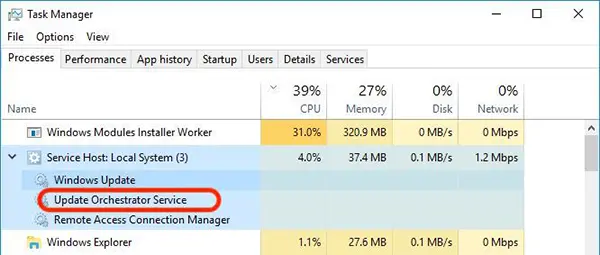
Mis see on Update Orchestrator Service?
Asa cum sugereaza si numele, acest serviciu administreaza update-urile Windows 10. Fara pornirea acestui serviciu, va fi imposibil sa installige uusimad värskendused-s of Windows 10. Sel põhjusel soovitame teil seda Windows 10 teenust mitte kunagi keelata. Ajavahemik, mille jooksul see teenus protsessorit (CPU) unui PC pana la 100% sau solicita excesiv hard disk-ul, este limitata. This usually happens on uuendamise periood taustal või siis, kui see on terviklikkus kontrollitud värskendus a Windows 10.
Update Orchestratori teenuse lubamine või keelamine opsüsteemis Windows 10
Kui soovite selle Windows 10 teenuse aktiveerida või desaktiveerida, peate järgima alloleva õpetuse juhiseid.
Kuna tegemist on Windows 10 teenusega, leiame selle sisse Control Panel → Administratice Tool → Services (või otsi “services“).
Teenuste loendis, milleni jõuame “Update Orchestrator Service” ja avage teenuse valikud.
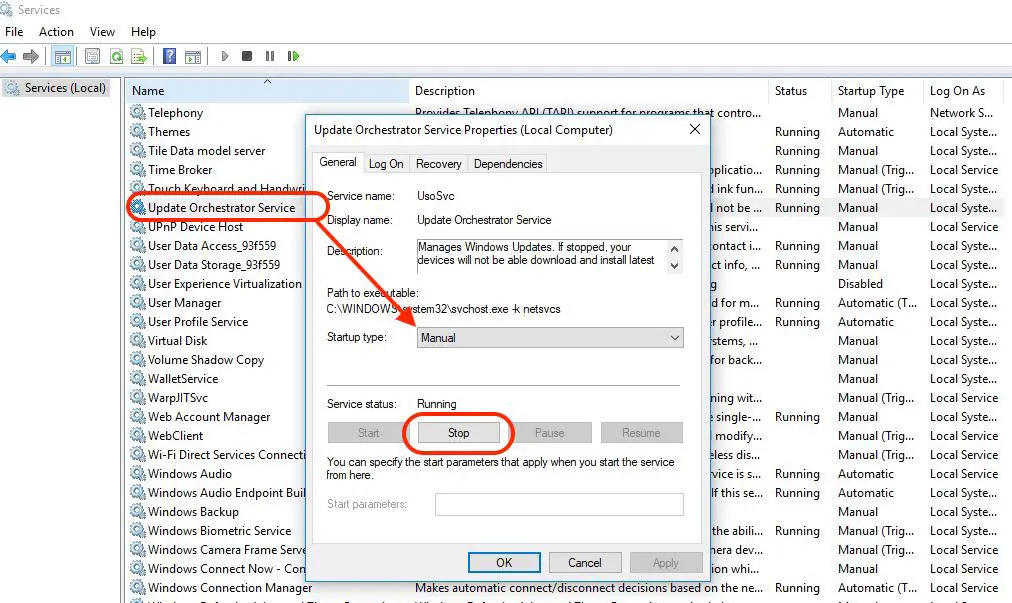
Vaikimisi käivitub see teenus käsitsi, alam “Local System“. Valikute paneelilt on meil võimalus see välja lülitada “Stop” – see käivitub järgmise Windows Update'i taotluse korral – või võime selle üldse keelata. seadke “Startup type: Disabled“.
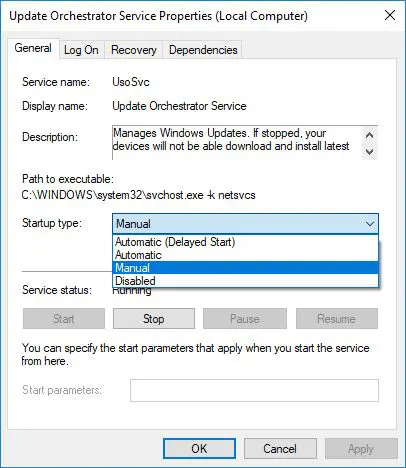
Tuletame teile meelde, et pärast selle teenuse sisselülitamist “disabled“, ei saa Windows 10 värskendusi enam teie operatsioonisüsteemi installida. Te ei saa enam draiverivärskendusi, turva- ega tarkvaravärskendusi.
Kokkuvõtteks soovitame jätta see käsitsi tööle ja katkestada ainult siis, kui teatud hetkel vajate kõiki süsteemi ressursse. Protsessi käivitamine pärast esimest taaskäivitamist.


Samuti võite olla huvitatud...

16 mõtet “Keela / lubage värskenduse orkestraatori teenus – Windows 10 Task Manager protsessid”
täiesti vale, isegi kui seame selle keelatud, käivitub see teenus arvuti järgmisel taaskäivitamisel automaatselt ja lülitub käsitsi režiimi, ignoreerides eelmist keelatud seadistust
Tõenäoliselt on teil protsessijuhtimise juht. Meie testides seda ei juhtunud, tegelikult blokeeris see kõik, mis tähendab värskenduste haldamist. Värskendusseaded, Värskenduste ajalugu ja Värskendused.
Pärast teenuse määramist olekuks STOP ja DISBLED (KEELATUD) valige vahekaart Recovery (Taaste) ja seejärel valige “Ärge võtke midagi ette” Esimese ja teise ebaõnnestumise valiku kohta. Väljumisel valige Rakenda ja OK. See ei taaskäivitu arvuti taaskäivitamisel uuesti. Teen sama (peatan ja keelan) taustaga intelligentse edastusteenuse, ühendatud kasutajakogemuste ja telemeetriateenuse ning Windowsi värskendusteenusega. Värskendan ainult käsitsi (kord kuus või nii – mõnikord iga paari kuu tagant) ja need teenused tuleb käsitsi värskendamiseks uuesti sisse lülitada (lubada ja käivitada).
Aitäh näpunäidete eest!
vargsi,
Pärast enam kui aastat, mil MS-st ei olnud sunniviisilise allalaadimisega probleeme, tabab see nüüd mõnda minu arvutit umbes nädal tagasi. Tundub, et see on jälle GWX. Saan endiselt säilitada versiooni 1703, kuna ma ei soovi versioonile 1709 üle minna (ootan hilisemaid versioone). Mul on endiselt võimalik sunnitud allalaadimised alistada, kuid nüüd pean kulutama aega kaks või kolm korda päevas, et takistada nende allalaadimist, kasutades ülaltoodud näpunäiteid ja lõpetades/keelades iga päev teatud toimingud Task Scheduleris ja teenustes. Isegi nende toimingute tegemisel LUBATAVAD ülesanded uuesti sisse ja teenused taaskäivituvad iga päev, olenemata sellest, kas arvutid on päevaks suletud või lihtsalt magama pandud. Minu ettevõttes on 15 arvutit, millest kõigis töötab 10 loojat ja mõned PRO-d. Neid kõiki tabab nüüd iga päev, isegi minu PRO versioone. Õnneks on minu töötajatele antud korraldus lõpetada ülesanne Tegumihalduris, mis annab mulle aega muude ülaltoodud lõpetamiste tegemiseks. Arvuti kohta kulub umbes minut. Vabandame, et minu ülaltoodud näpunäited ei peata seda sissetungi jäädavalt. Ma ei tea, mis on pärast 10, kuid me võime loota.
Ma ei ole kindel, et see 100% töötab, kuid mul on olnud ülesanded, mis lubavad uuesti Windowsi värskenduse ja nüüd ahistavad mind, et olen üsna aegunud, olen keelanud Windowsi värskendusega (kõik need) seotud toimingud ja teenuse, et see uuesti sisse lülitada.
I think I have found a fix at least for now. I edited the service name under HKLM\System\CurrentControlSet\Services\ I renamed wuauserv to wuauservx and now the service is incapable of starting (at least currently), and if I want I can always name it back to get some buggy updates.
Siin ettevõttes õnnestus meil kasutada Symanteci (juba kaua aega tagasi installitud), et blokeerida Internet sellest rakendusest. Nii GWX jooksis, kuid andis Interneti-tõrke ja kasutaja pidi programmi sulgema.
Mõned selle artikli sõnad, mis peaksid olema tühikutega eraldatud, on selle asemel kokku surutud, et muuta inglise keel katkiseks, nii et seda artiklit on raske mõista.
Vabandan ebamugavuste pärast. Püüan seda probleemi edaspidi lahendada. Artikkel tõlgitakse automaatselt ja mõnda elementi poleks tohtinud tõlkida.
Ma kasutan operatsioonisüsteemi Windows 10 Home 1803. Vaikimisi on selle UsoSvc käivitustüüp käsitsi. Kui valin Keelatud ja vajutan OK või RAKENDA, kuvatakse hoiatus, mis ütleb, et juurdepääs on keelatud. Ma võin teenuse peatada, kuid see on ka kõik. Kui ma ei saa muuta käivitustüüpi Keelatud, käivitub see teenus uuesti järgmisel taaskäivitamisel. Sama asi juhtub WaaSMedicSvc-ga.
Teisest küljest oleks kiireloomuline õppida end arusaadavas keeles väljendama, sest praegu tundub see Google Translate'iga tehtud halva tõlkena…
Tere,
Vabandan ebamugavuste pärast. See on automaatne tõlkesüsteem enam kui 33 keeles. Algne artikkel on kirjutatud rumeenia keeles.
HIHI!
Tere! Saan aru, et see artikkel on pisut aegunud, kuid näen, et saate selle kohta ikka veel kommentaare, nii et mõtlesin, et pakun kõigile värskendust. Kui teil on Windows 10 versioon 1709 või uuem (ma usun), ei saa te automaatseid värskendusi peatada. Saate teenuse keelata ja seda proovitakse taaskäivitada, kui soovite. Saate konfigureerida rühmapoliitika redaktorit nii Pro kui ka Home jaoks (kuigi kodu on vaikimisi keelatud – alla laadima “Policy Plus” et pääseda juurde Windows 10 Home rühmapoliitikatele). See kõik ei oma tähtsust. Miks? Kuna Microsoft lisas Task Schedulerisse mitu uut ülesannet, mis käivitavad kõik värskendusteenused olenemata sellest, kuidas proovite neid keelata. Microsoftil on spetsiaalne teenus nimega “Windows Medic” mis on loodud spetsiaalselt värskendusorkestri kontrollimiseks ja uuesti lubamiseks, kui see on kuskil keelatud. Ja ei, te ei saa ülesannet keelata ega kustutada seda Task Scheduleris ega registris. Kõik asjakohased ülesanded ja registrivõtmed on lukus. Isegi vana nipp võrguühenduse seadistamiseks “mõõdetud” ei tööta enam – kuna see lülitas värskendamise välja. Rohkem mitte. Need laaditakse alla isegi siis, kui kasutate mõõdetud ühendust. Ainus edu, mida inimesed on saavutanud, on Microsoft Sysinternalsi programmi PSExec allalaadimine, mis võimaldab teil töötada TrustedInstalleri turbekontekstis. Seejärel peate muutma vastavate registrivõtmete õigusi ja lõpuks need keelama. Olen selle meetodi kohta kuulnud 3 asja. 1. Et see töötab. 2. Et see on ohtlik ja võib teie registri tõesti sassi ajada (räägin registrifaili lubadega segamisest). ja 3. Microsoft on selle juba parandanud ja ei tööta isegi siis, kui teate, mida teete.
See on tõesti nõme, sest arvuteid EI PEA pidevalt värskendama uute funktsioonidega jne. Kui teil on probleeme või soovite uusi funktsioone, siis kindlasti, kuid see on suur põhjus, miks inimeste arvutid töötavad umbes 50–75% aeglasemalt kui selle ostmise päeval, kuna kõik kumulatiivsed värskendused ja ülejäägid ajavad failisüsteemi üles. Kui te küsite Microsoftilt, miks neil on õigus teie arvutit jõuga vägistada, hoolimata asjaolust, et ostsite operatsioonisüsteemi, ütleb ta teile, et Windows on “teenus”, mitte rakendus. Mis on halb uudis tuleviku jaoks. Oodake, et tulevikus on kogu pilvepõhine operatsioonisüsteem, mis töötab lihtsalt Interneti-brauseri kaudu. Kõik tehakse täiesti lollimaks, nii et see töötab nii mobiiltelefonides kui ka arvutites ning teil on OS-i üle vähe kontrolli. Enam ei installita iseseisvalt arendatud programme, kõik tuleb ametniku kujul “rakendus”. Ja nagu Microsofti praegustel rakendustel, on neil iga programmi kohta umbes 2 konfigureeritavat valikut ja see on kõik. Nagu Macintosh.
Kui keelate selle mõne tööriistaga, ei saa te seda uuesti lubada ilma Windowsi uuesti installimata.
Wu10man saab Windowsi värskendused keelata, kuid teid on hoiatatud!
lõpuks on mul samade probleemidega inimesi.
asi on selles –
isegi siis, kui keelate Windows Update Orchestratori, Windows Update medic ja Windows Update – teenuseid… mingi hetk, ka peale rebootimist, tulevad tagasi.
ja ma ei tea frakk MIKS!
kes teab, milline teenus või programm need teenused uuesti aktiveerib?!
tõesti väga suur probleem.