


の自動更新を無効にしたい Windows 11 しかし、あなたはそれをする方法を知りませんか?私たちが停止したり休憩をとったりする方法はいくつかあります Windows 11の自動更新。
コンテンツ
過去に少し戻ってWindows 10オペレーティングシステムに戻った場合、Microsoftがユーザーが壊れることを許可しなかった良いバージョンがいくつかあったことを知っています オペレーティングシステムの更新 またはに 無効にします。基本的に、誰の手にも簡単な選択肢はありませんでした。 Windows 10の更新 を無効にすることができます。古いバージョンの Windows は言うまでもなく、更新時に、進行中のファイルを保存するための要求や時間を与えられることなく、コンピューターが再起動されます。
過去に書きました いくつかのチュートリアル ここでは、それらを無効にする方法を示します 実際の Windows 10。
- Windows10で更新を無効にするにはどうすればよいですか[Windows10の更新を無効にします]
- Windows 10 のオプションの更新プログラム (セキュリティ以外) & ドライバー)
- Update Orchestrator サービスの無効化/有効化 - Windows 10 タスク マネージャー プロセス
Mアイクロソフトは、アップデート システムを含む Windows 11 オペレーティング システムの多くの要素を再設計しました。 – Windowsアップデート。これにより、生産プロセス中にオペレーティング システムが起動する際にユーザーに生じた不快感を解消することができます。 バックグラウンドでの更新 そしてしつこく尋ねました 再起動。
新しい Windows 11 の Windows Update これにより、自動更新を最大4週間壊し、更新のインストールの再起動を1時間ごとに再起動したり、特定のアプリケーションとWindows 11のドライバーのみの更新を受信したり、データトラフィックが限られているモバイル接続がある場合に更新を制限したりすることができます。これらの新しいオプションはすべて、Windows11アップデートシステムで利用できます – Windows Update。
Windows 11のWindows更新設定の変更方法
の自動更新を無効にする Windows 11 次の手順に慎重に従う必要があります。
1。Windows11アクティビティバンパーに行き、開きます “始める” → “設定“。
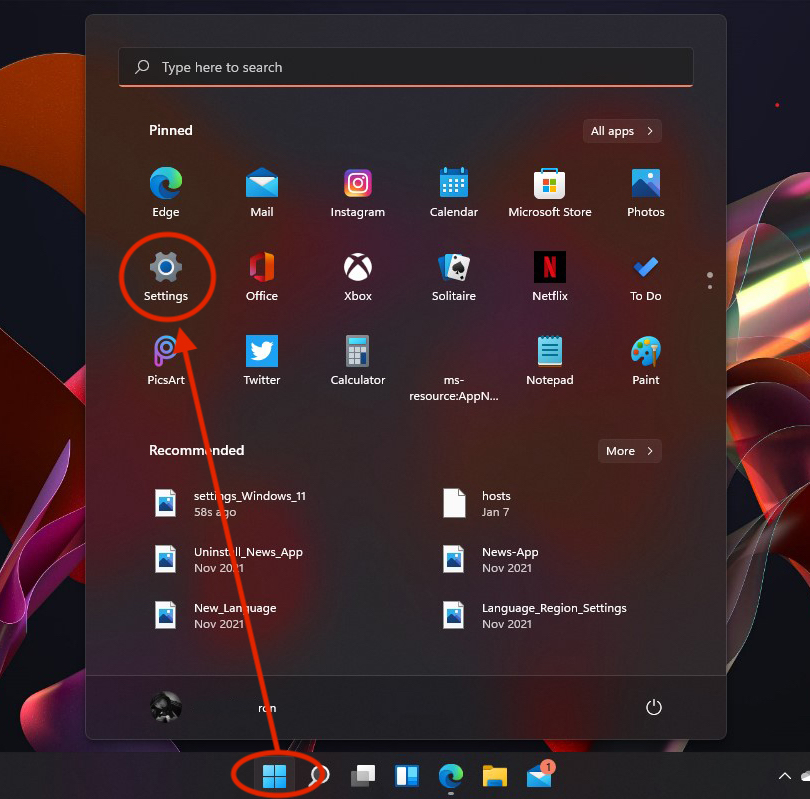
2。in “設定” 左側からバーに行きます “Windows Update“。ほとんどの場合、これはメニューの最後のオプションです “設定“。
3。in “Windows Update” Windows 11オペレーティングシステムの更新、排出、インストール、および管理の定期的なチェックのための多くのオプションがあります。
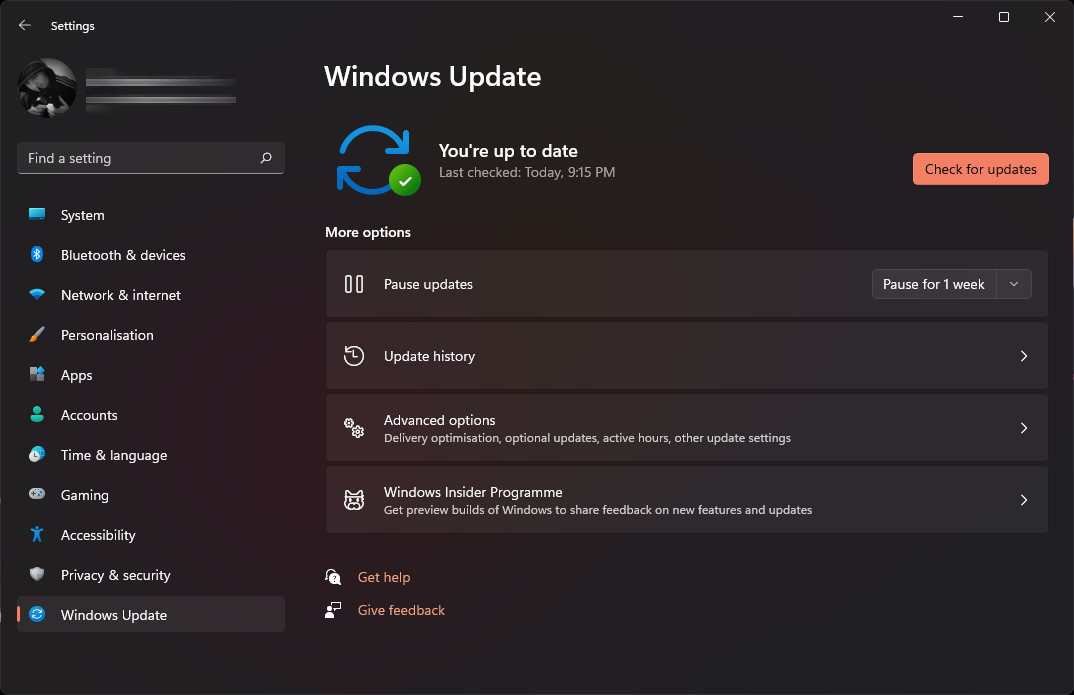
Windowsの更新一時停止設定 – Windows 11の自動更新を無効にします
更新を確認してください
休憩の更新が長い時間間隔であることがわかっている場合、そしてその間にオペレーティングシステムのセッションまたは安定性のために重要な更新が開始されたことがわかっている場合は、使用するのが良いことです。
更新を一時停止します
デフォルトでは、Windows 11は毎日または利用可能な更新の場合は1日に数回チェックします。これらは、ユーザー通知なしで自動的にダウンロードしてインストールできます。
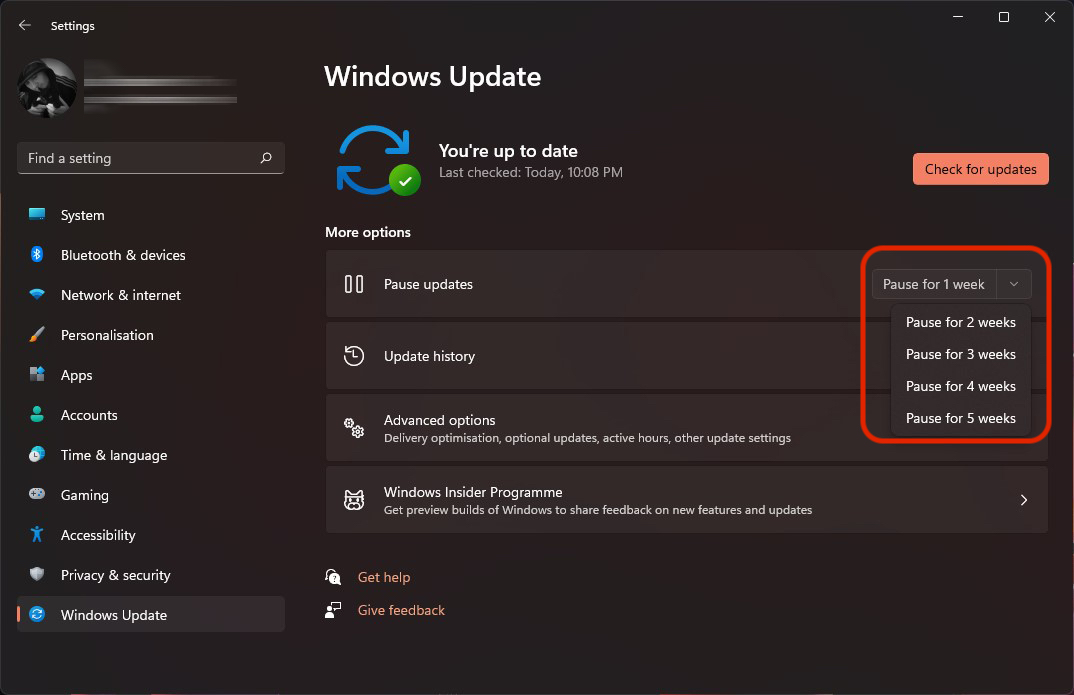
Windows 11の最新バージョンでは、最大5週間の期間にわたってオペレーティングシステムの更新を中断することを選択できるオプションが導入されました。
La “更新を一時停止します” 私たちが選択します: “1週間一時停止します” – “5週間一時停止します”。
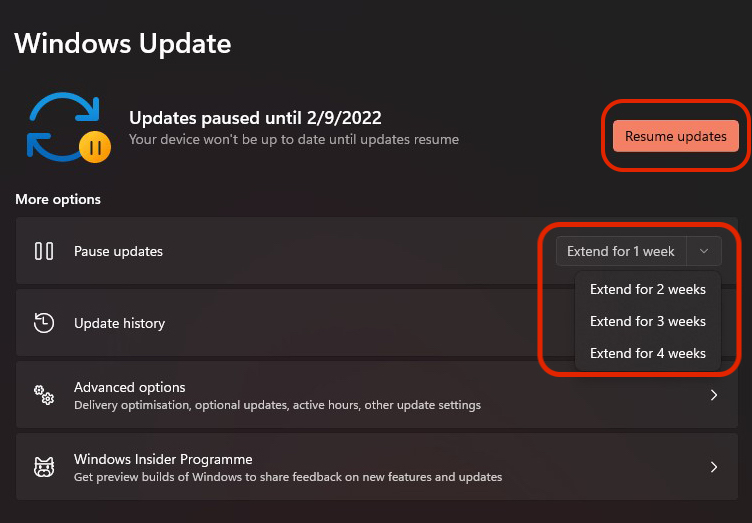
休憩に更新を入れた後、ボタン “更新を確認してください” に変わります “更新を再開します“。一時停止期間セットをキャンセルできるオプション。の期間を選択して延長することができます “更新を一時停止します” 最大4週間の間隔。したがって、9週間にわたってWindows 11の更新を中断することができます。
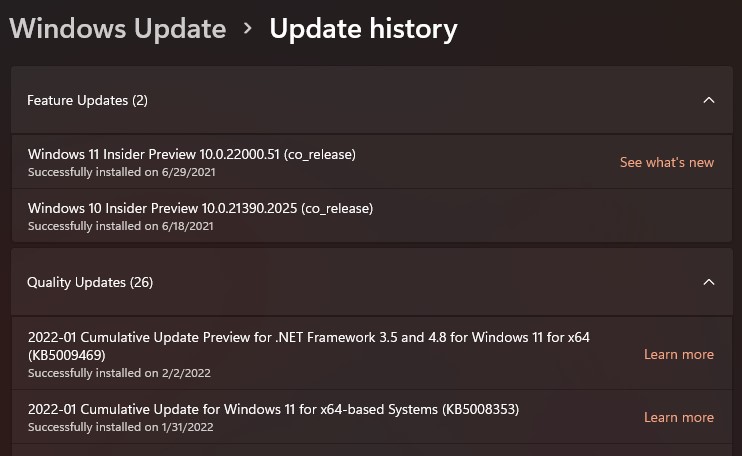
履歴を更新します
また、Windowsアップデートのこのセクションが進化しました。 Microsoftは、どの更新プログラムに関する情報を提供しています。バグが修正されたもの、新しい機能が作成されたもの、またはセキュリティ侵害が解決されたもの。
すべてのアップデート “履歴を更新します” ユーザーが各更新に関する完全な情報を見つけることができるリンクが添付されています。 “もっと詳しく知る” または “何が新しいか見てください” アップグレードの場合。
次に、システムにインストールされているMicrosoftアプリケーションの更新を受信し、バックグラウンドの排出を変更することに加えて、多くの高度な設定があります。


あなたも興味があるかもしれません...
