
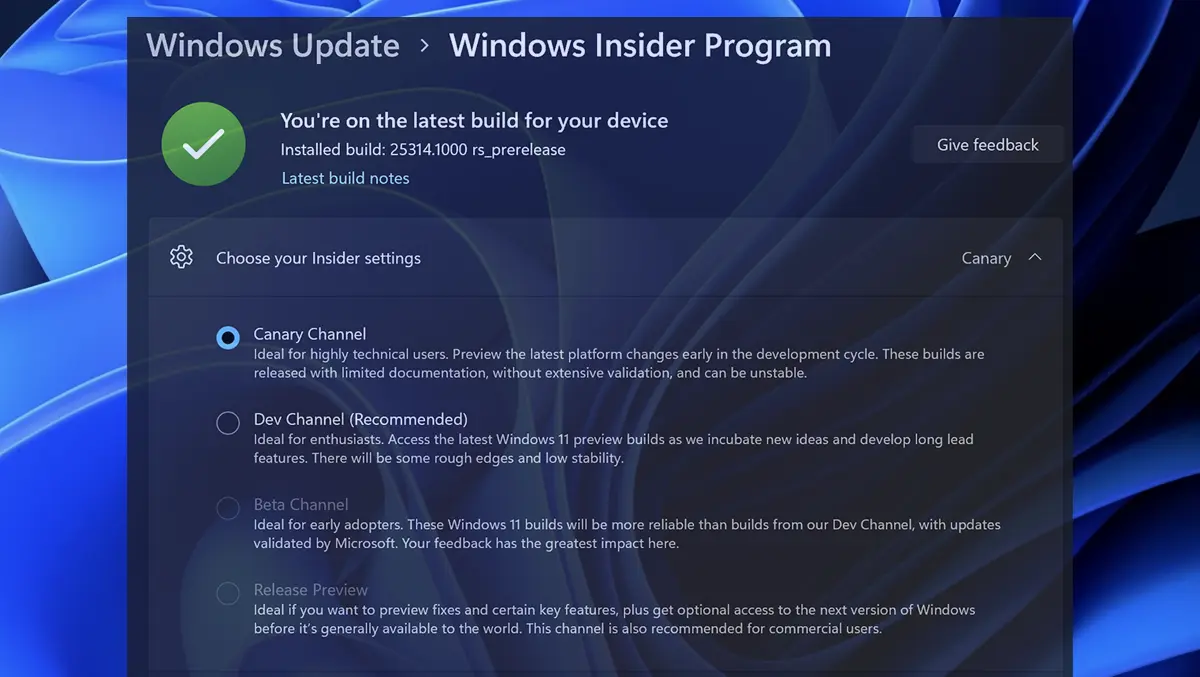

前回の記事で大まかに説明しました Windows Insider Program でベータ更新プログラムを受信するための各チャネルの特徴。この記事では、Windows 11 の Canary チャネル更新プログラムをアクティブ化する方法と、この更新チャネルのアクティブ化に伴う内容について説明します。
Windows 11 のカナリア チャネル更新プログラムをアクティブ化する方法を確認する前に、この Windows Insider プログラムは、コンピューターをテストにのみ使用する非常に技術的なユーザーのみを対象としていることを知っておく必要があります。実稼働用、ビジネス用、または学校用のコンピューターを Canary チャネルに登録することはお勧めできません。
Windows Update のこのチャネルを通じて、重要なカーネルの変更といくつかの新機能がもたらされます。 Canary Channel を通じてインストールされたアイデアや機能の一部は、一般向けの Windows 11 の最終バージョンには決して搭載されません。
Windows Insider Program チャネルから更新プログラムを受け取る前に、PC に関連付けられている Microsoft アカウントをこのプログラムに登録する必要があります。 Windows Insider Program に Microsoft アカウントを登録するには、次の場所にアクセスしてください。 公式登録ページ そこから手順に従ってください。 2分以上は続かない。
Windows 11 の Windows Insider Program Canary Channel アップデートを有効にする方法
Canary Channel から更新情報を受け取るには、次の場所にアクセスしてください。 Settings → Windows Update → Windows Insider Program → Choose your Insider settings → Canary Channel。
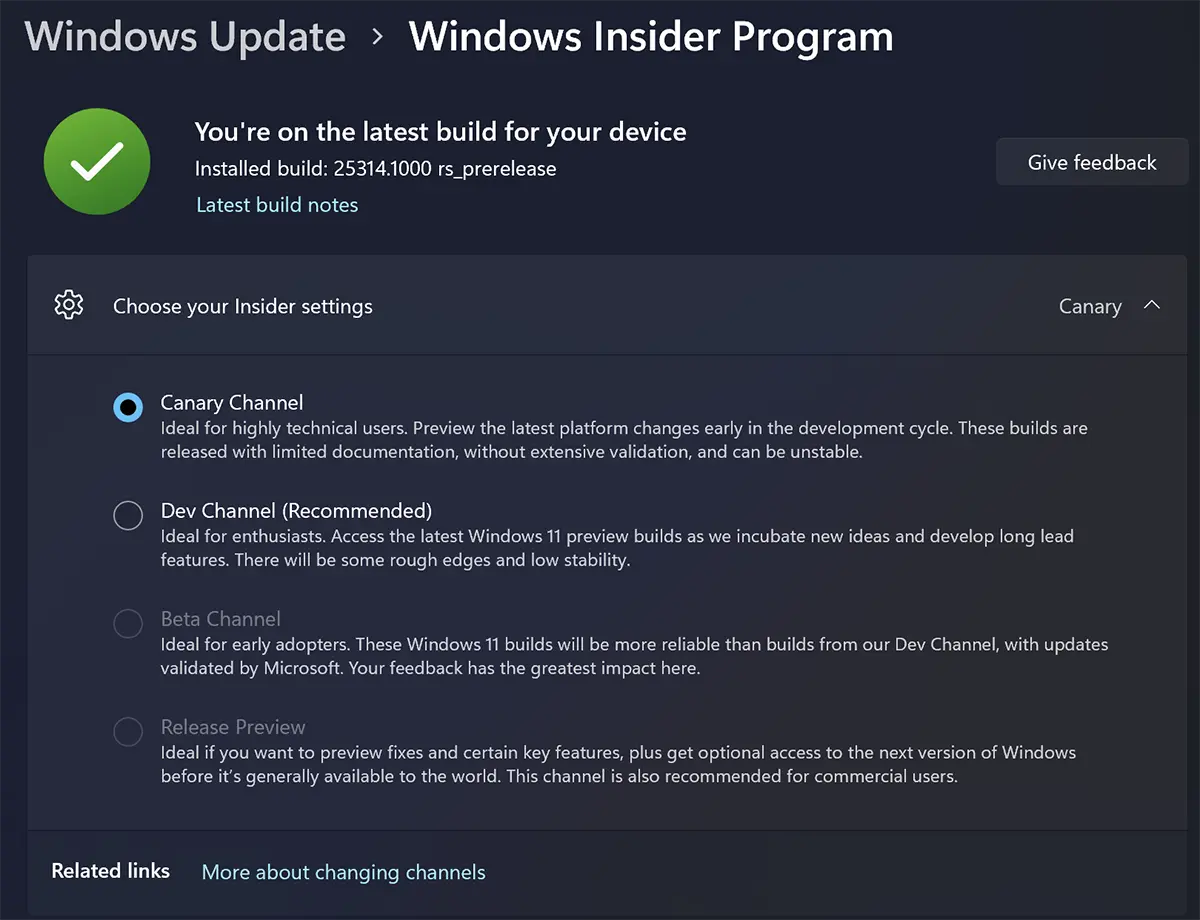
このチャネルをアクティブ化した後、Windows Update に戻って更新プログラムを確認し、カナリア チャネルの最新の変更をインストールします。
Canary チャネル経由で更新した後は、Dev チャネルに戻れなくなる可能性が非常に高いことに注意してください。ベータチャンネルやリリースプレビューではさらに少なくなります。


あなたも興味があるかもしれません...
