

Kiosk mode in Windows 11 este una dintre cele mai putin cunoscute caracteristici, insa foarte utila in multe scenarii. Prin Kiosk se poate crea un user cu acces limitat la utilizarea unei singure aplicatii. Single-app。
コンテンツ
Ce este si cum activezi Kiosk mode in Windows 11, o sa afli pas cu pas in acest tutorial.
Ce este Kiosk mode pe Windows 11?
Asa cum am spus si mai sus, modul Kiosk te ajuta sa adaugi pe Windows 11 un user cu acces limitat la utilizarea unei singure aplicatii. Modul este ideal pentru un calculator de prezentare intr-un magazin, intr-o scoala sau in oricare alt mediu, unde este nevoie de acces limitat.
Cum creezi user cu acces limitat pe Windows cu Kiosk?
Ca sa creezi un user cu acces limitat pe Windows 11, urmeaza pasii de mai jos:
1。開く Settings in Windows 11 si mergi in partea stanga la Accounts、その後に Other Users。
2。in Other Users、ボタンをクリックします “Get started” 下から “Set up a kiosk“。
Turn this device into a kiosk to use as a digital sign, interactive display, or other things.
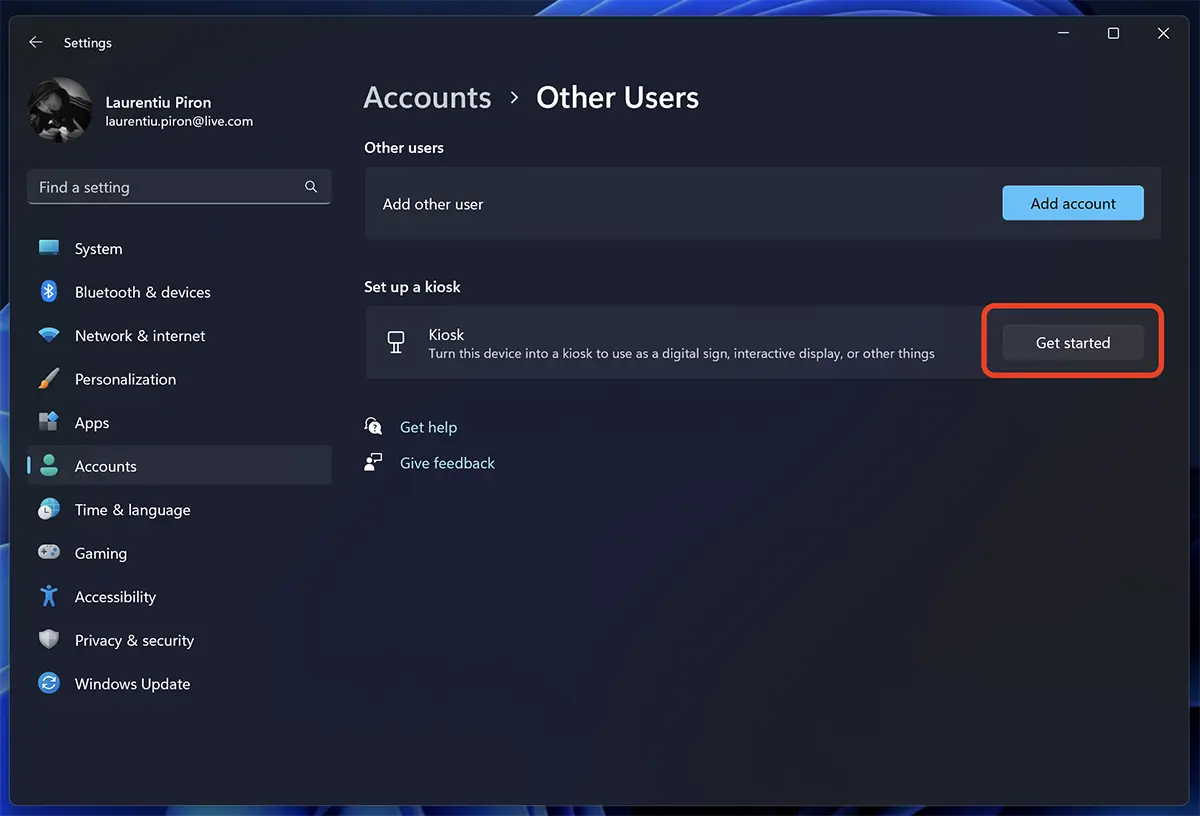
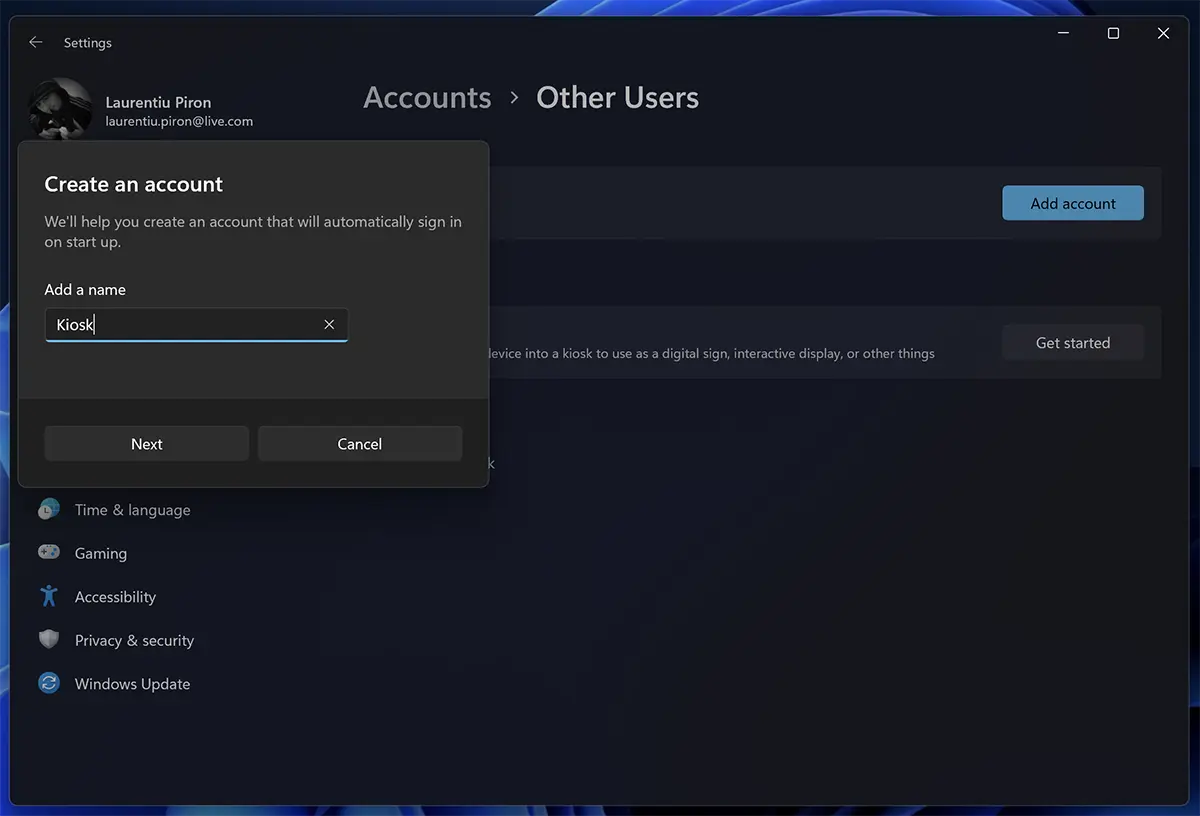
2. Introduci un nume pentru noul user cu acces limitat, apoi click “次”。
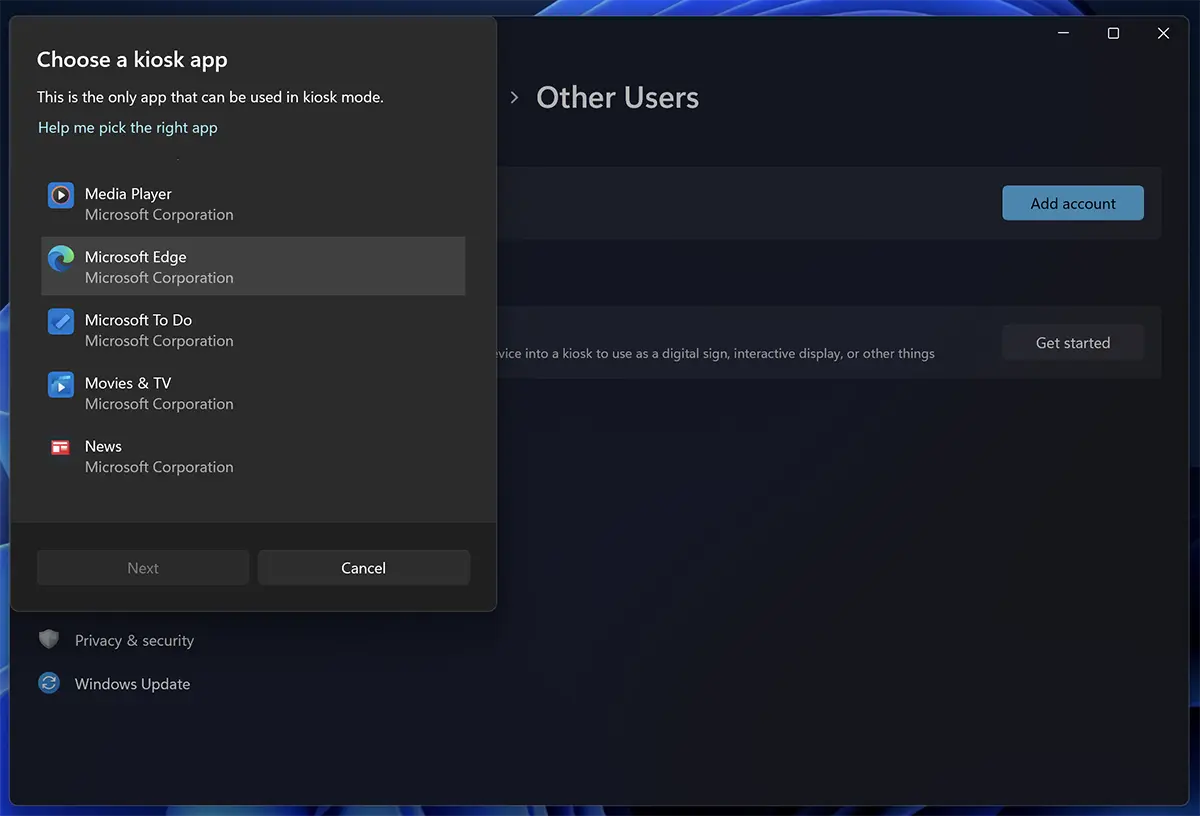
3. Selectezi o aplicatia la care utilizatorul kiosk sa primeasca acces. Numai aceasta aplicatie va putea fi accesata de acest user limiatat. Nu va avea acces la setarile de sistem, fisiere, Desktop sau la alte optiuni.
4. キオスク モードでは、選択したアプリケーションごとに、いくつかの特定の設定を行う必要があります。
このチュートリアルでは、指定された Web アドレスを使用して全画面で開く Microsoft Edge へのアクセスを選択しました。
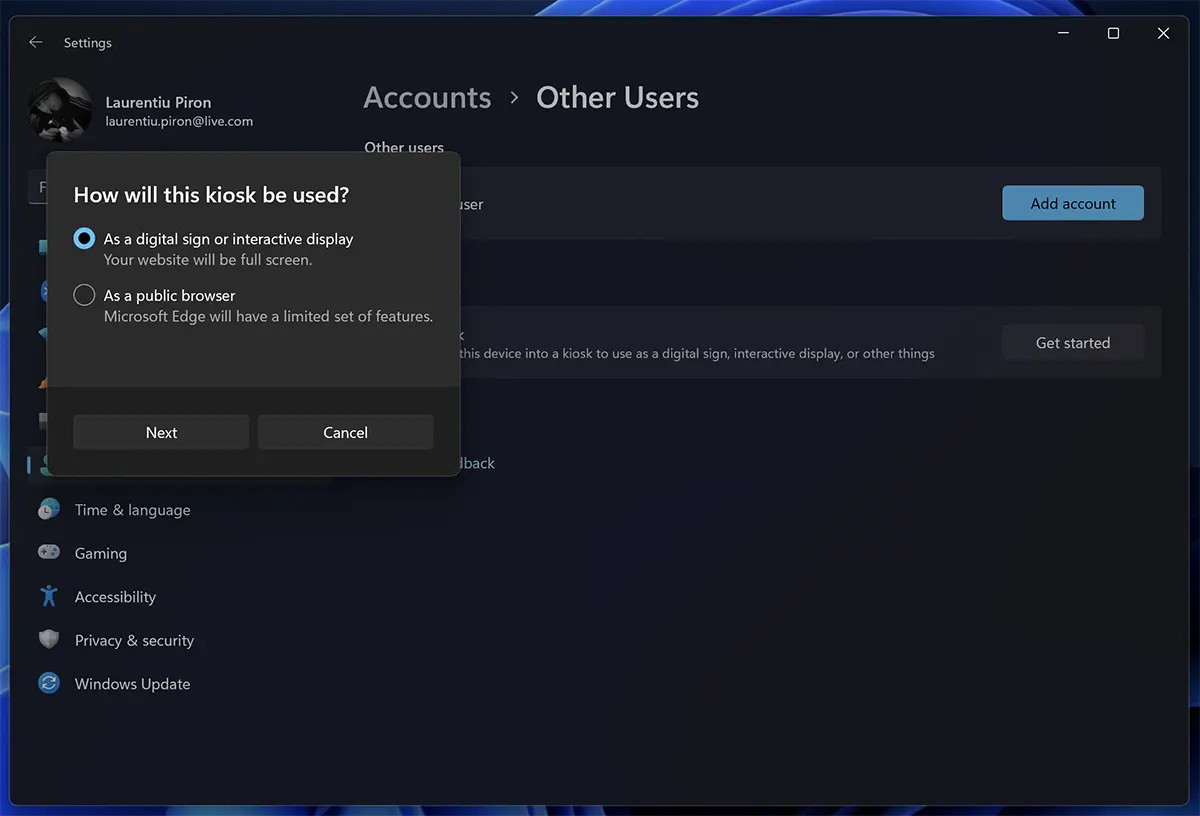
選択することもできます “パブリックブラウザ” アクセスは制限されていますが、ユーザーは他の Web ページを閲覧したり、一部のブラウザ オプションにアクセスしたりできます。
ユーザーキオスクによる認証直後に、ブラウザーで開く Web アドレスを選択します。
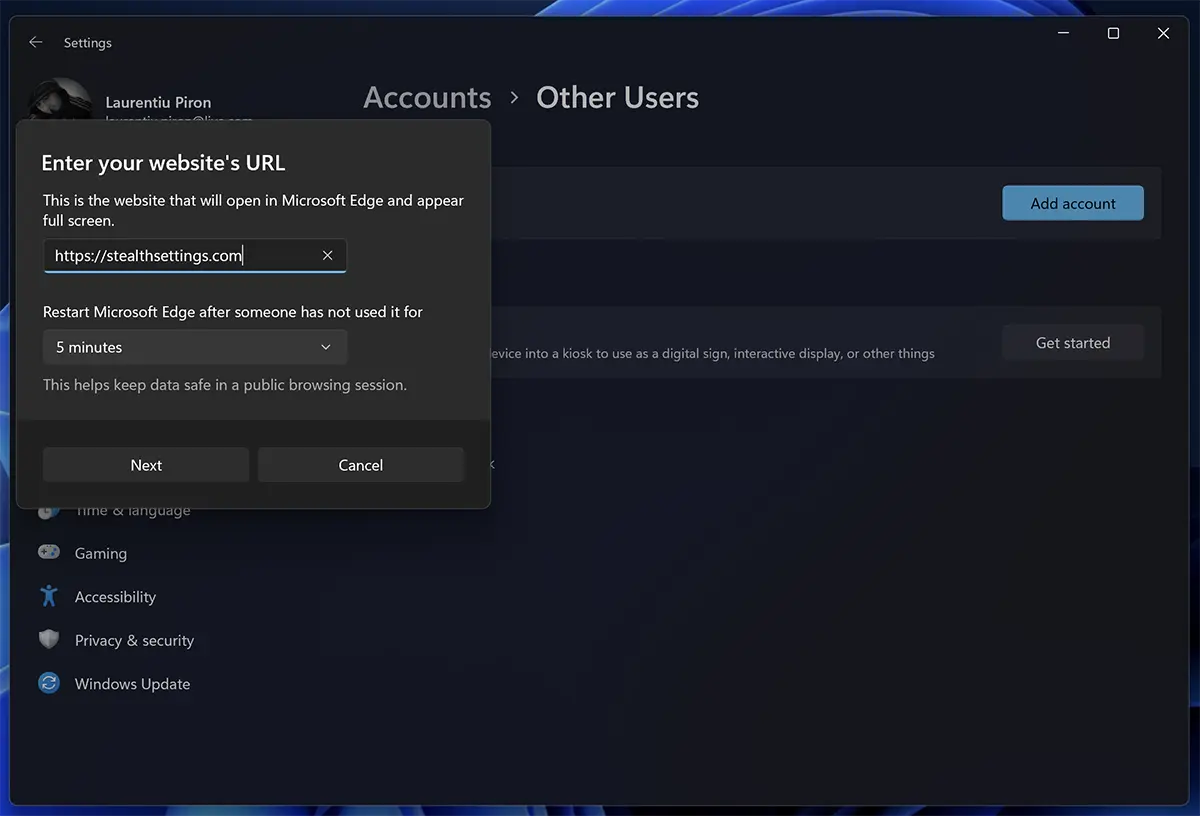
ここでは、一定期間非アクティブな状態が続いた後にブラウザを再起動する条件を設定できます。この機能は、店舗の Web アドレスを設定できるため、実店舗でのプレゼンテーションに非常に役立ちます。
Vizitatorii pot naviga in alte pagini ale website-ului, insa dupa 5 minute de inactivitate se va reveni la pagina web stabilita in setari.
Dupa acest pas, noul user “Kiosk” a fost adaugat cu acces la aplicatia selecata de dvs.
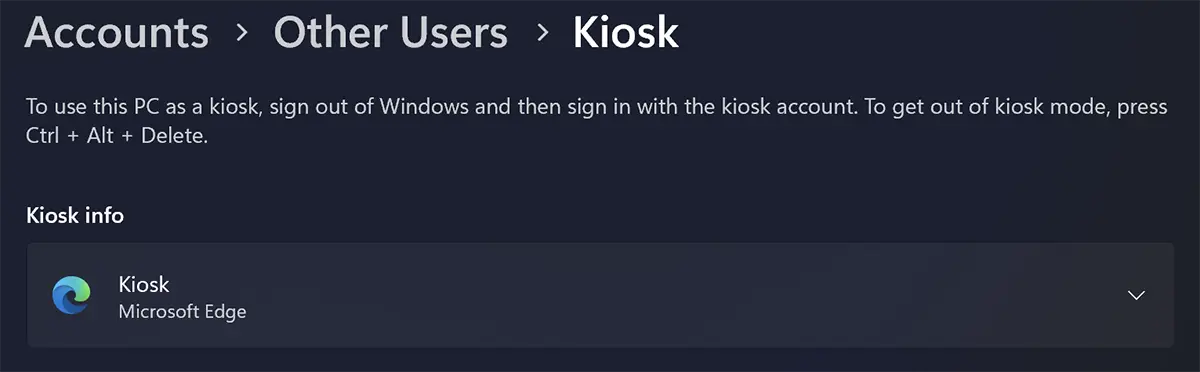
Acum va puteti autentifica in Windows 11 cu noul user.
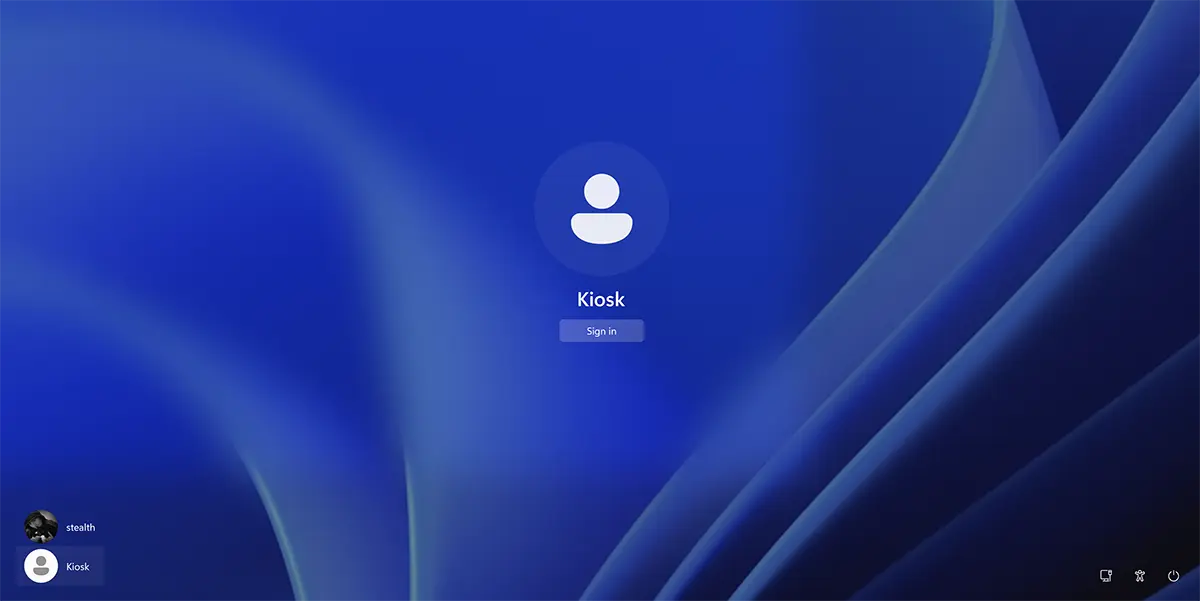
In acest fel ati creat si configurat Kiosk mode in Windows 11 pentru aplicatia Microsoft Edge.
Dupa autentificare se va deschide automat Microsoft Edge cu pagina web indicata in setarile de mai sus.
Iesirea din Kiosk mode se va face prin apasarea simultana a tastelor Ctrl + Alt + Del。
Cum stergi contul Kiosk sau cum schimbi setarile sau aplicatia de acces?
Windows 11 でキオスク アカウントを変更または削除するには、管理者ユーザー (アカウントの追加元のユーザー) としてログインし、次の場所に移動する必要があります。 Settings → Accounts → Other Accounts → Kiosk。
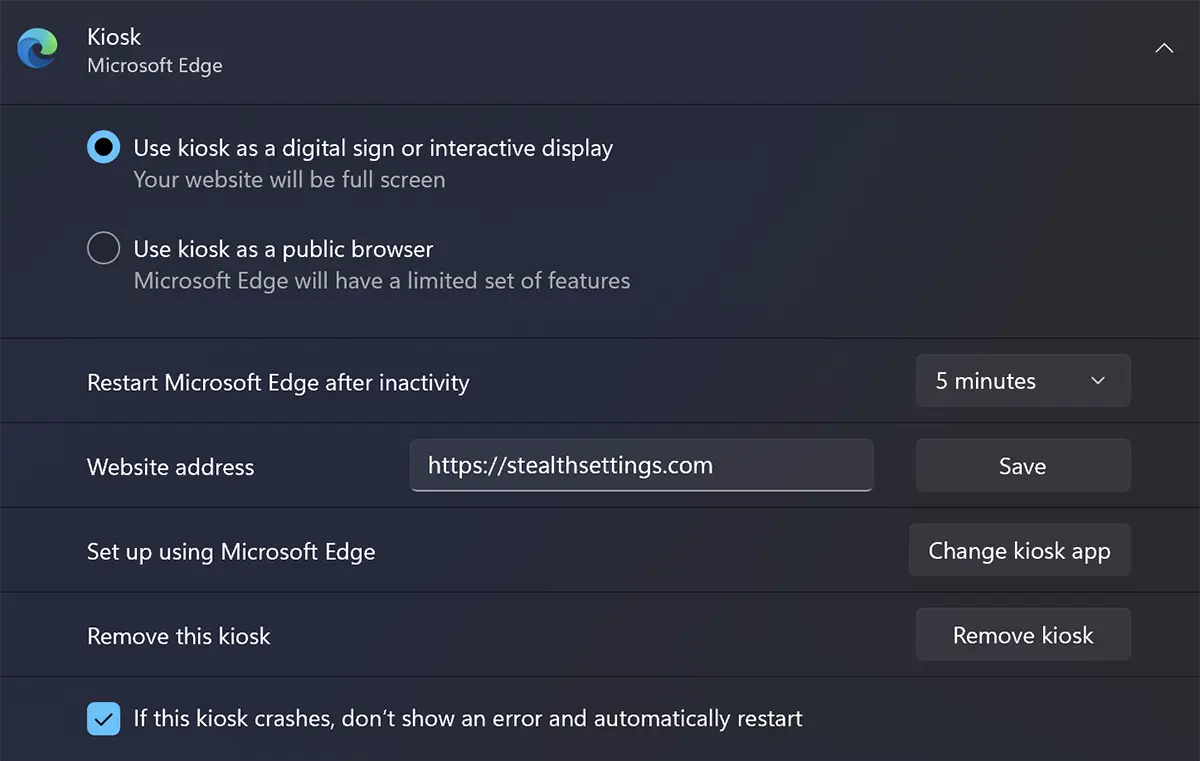
Remove kiosk、アクセスが制限されているユーザーを無効化および削除します。


あなたも興味があるかもしれません...

一つの考え “Windows 11のキオスクモード – アクセスが制限されているユーザー”
キオスク アカウントは正常に作成できましたが、ログインできません