
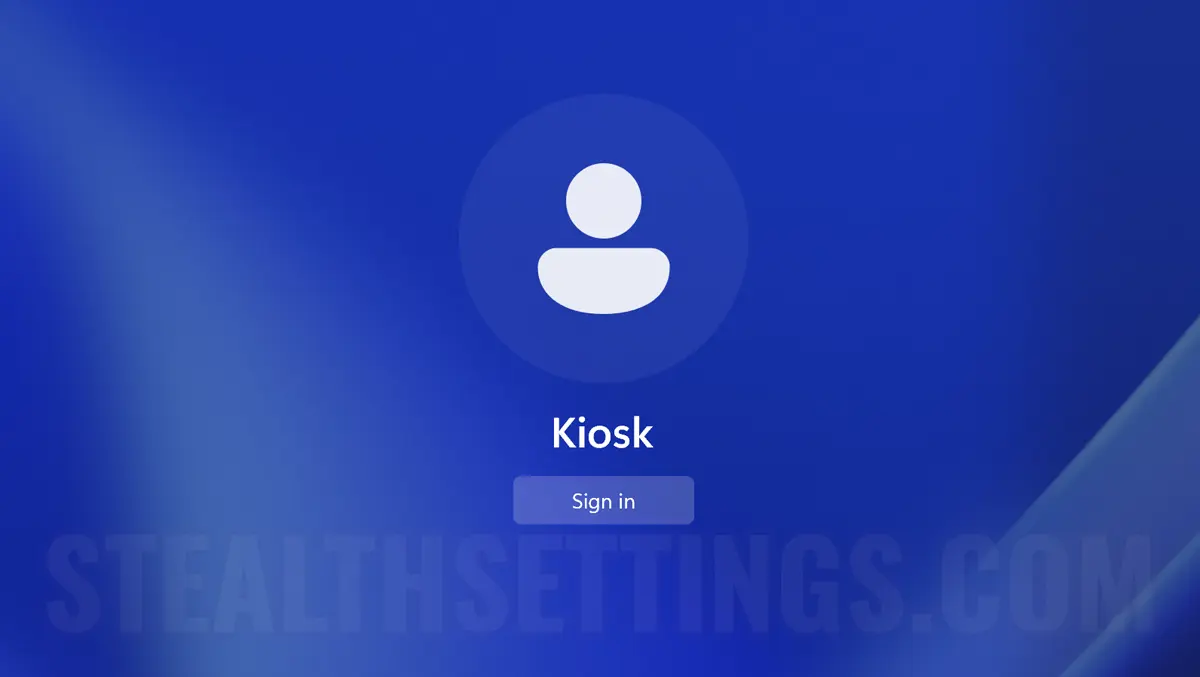

Kioska režīms operētājsistēmā Windows 11 ir viena no vismazāk zināmajām funkcijām, taču tā ir ļoti noderīga daudzos gadījumos. Izmantojot kiosku, varat izveidot lietotāju ar ierobežotu piekļuvi vienas lietojumprogrammas lietošanai. Single-appApvidū
apmierināts
Kas tas ir un kā aktivizēt kioska režīmu operētājsistēmā Windows 11, soli pa solim uzzināsit šajā apmācībā.
Kas ir kioska režīms operētājsistēmā Windows 11?
Kā jau teicu iepriekš, kioska režīms palīdz jums pievienot Windows 11 lietotājs ar ierobežotu piekļuvi vienas lietojumprogrammas lietošanai. Modulis ir ideāli piemērots prezentācijas datoram veikalā, skolā vai jebkurā citā vidē, kur nepieciešama ierobežota piekļuve.
Kā izveidot lietotāju ar ierobežotu piekļuvi operētājsistēmā Windows, izmantojot kiosku?
Lai izveidotu lietotāju ar ierobežotu piekļuvi Windows 11, veiciet tālāk norādītās darbības.
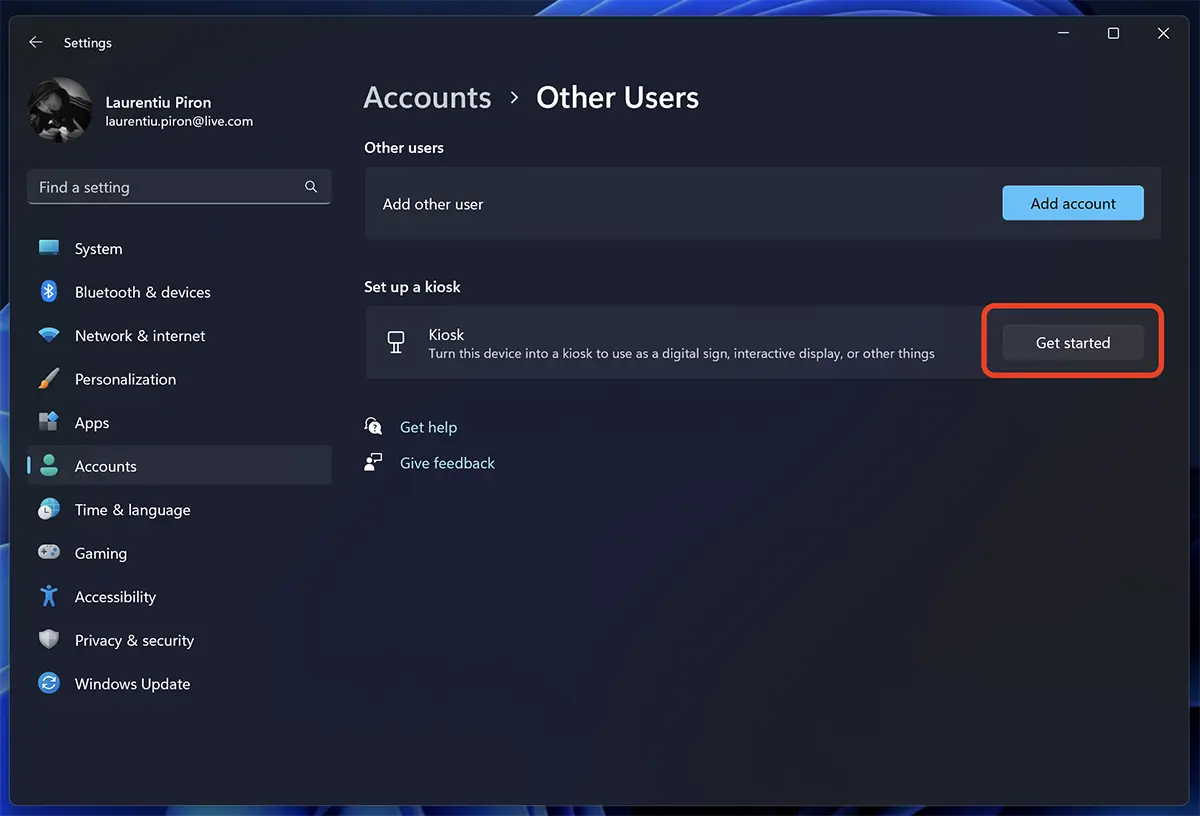
1. Atvērt Settings operētājsistēmā Windows 11 un dodieties uz kreiso pusi, lai Accounts, tad uz Other UsersApvidū
2. Other Users, noklikšķiniet uz pogas “Get started” no apakšas “Set up a kiosk“Apvidū
Pārvērtiet šo ierīci par kiosku, lai to izmantotu kā digitālo zīmi, interaktīvu displeju vai citas lietas.
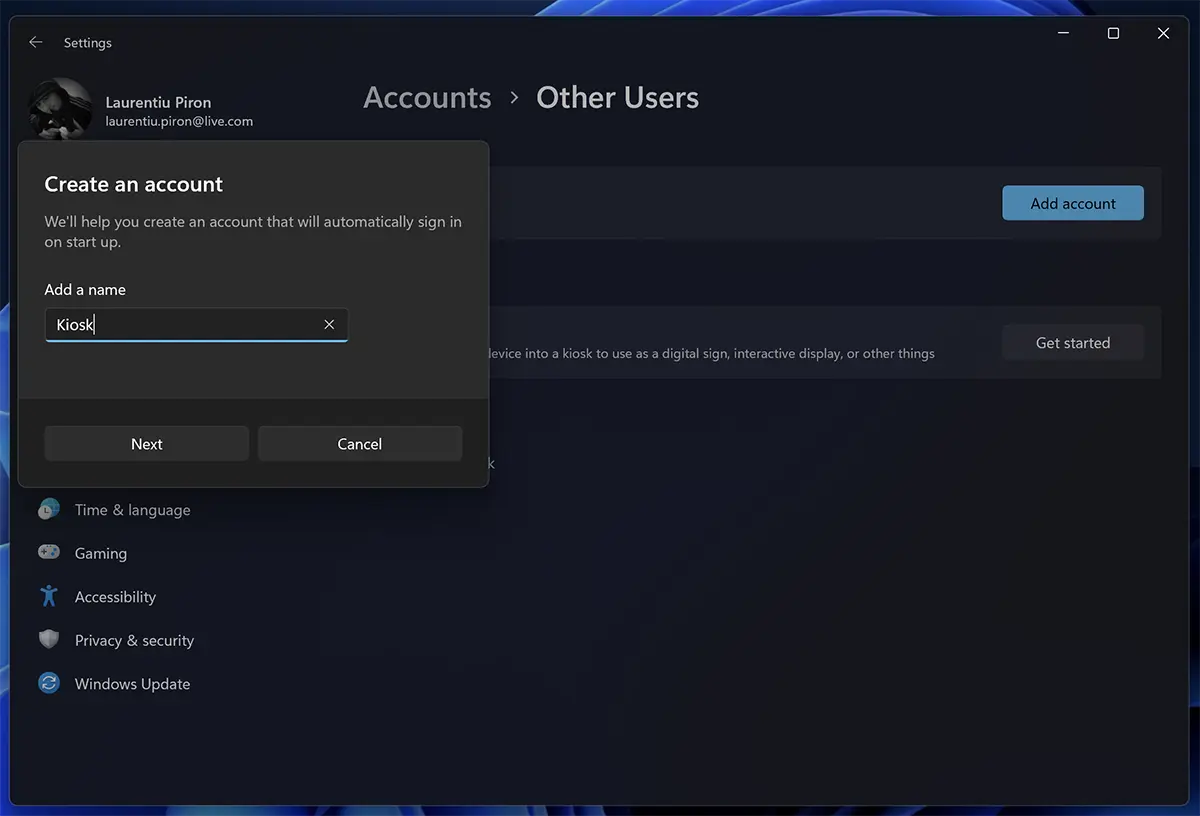
2. Ievadiet vārdu jaunajam lietotājam ar ierobežotu piekļuvi un pēc tam noklikšķiniet uz “Blakus”Apvidū
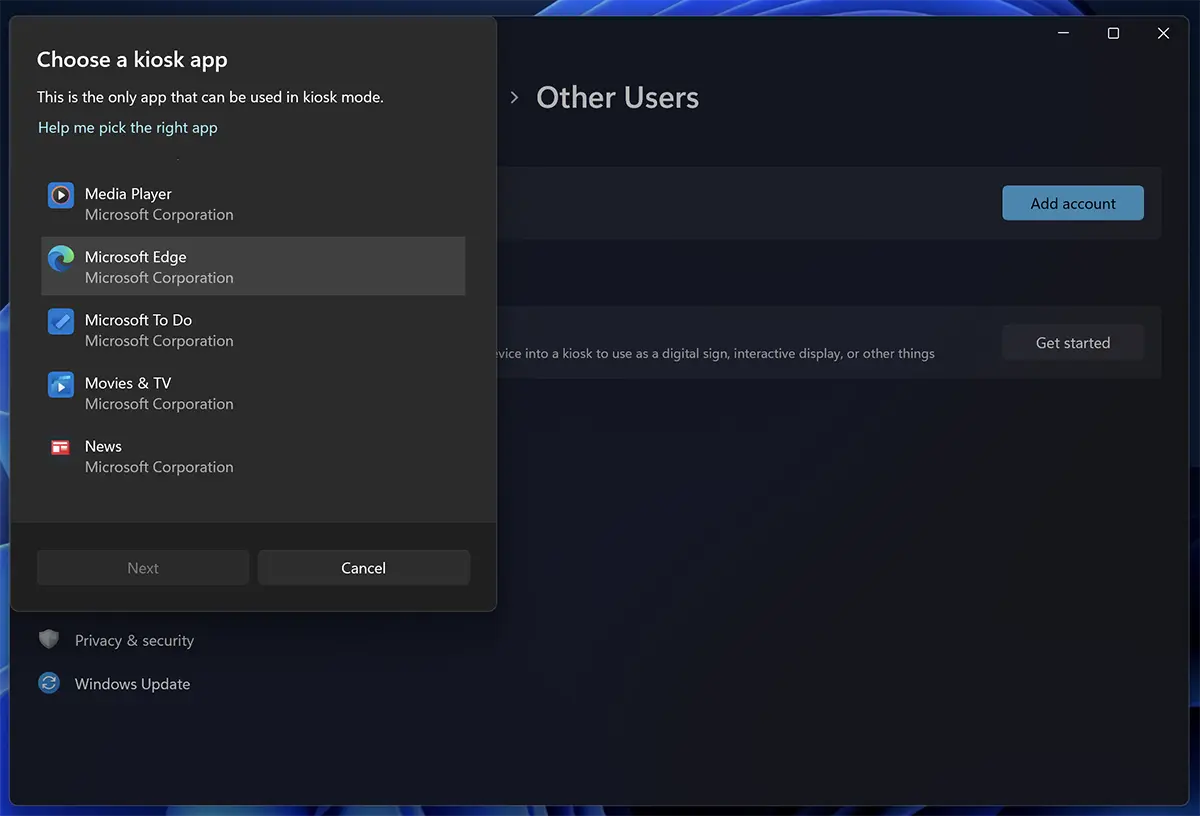
3. Atlasiet lietojumprogrammu, kurai kioska lietotājs var piekļūt. Šis ierobežotais lietotājs var piekļūt tikai šai lietojumprogrammai. Jums nebūs piekļuves sistēmas iestatījumiem, failiem, darbvirsmai vai citām opcijām.
4. Katrai jūsu izvēlētajai lietojumprogrammai Kioska režīmā ir jāveic daži īpaši iestatījumi.
Šai apmācībai es izvēlējos piekļuvi Microsoft Edge, kas tiek atvērta pilnekrāna režīmā ar manis norādītu tīmekļa adresi.
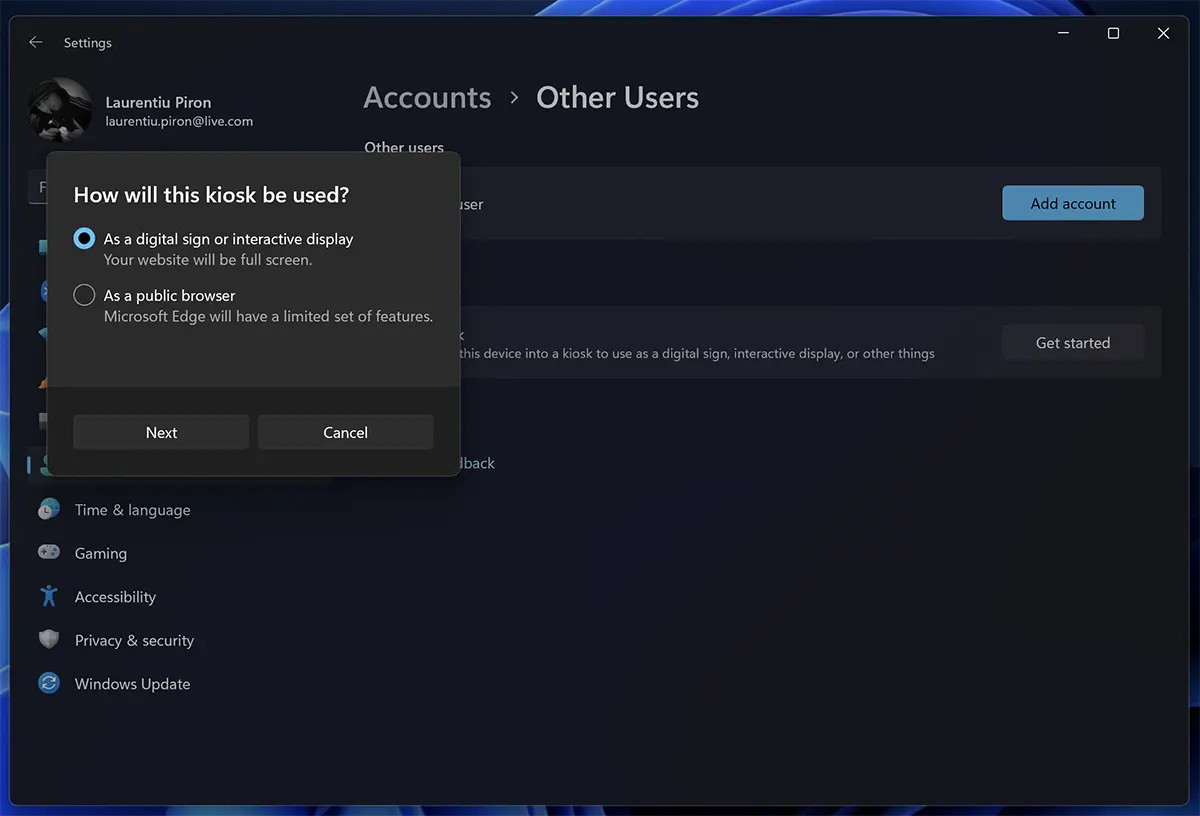
Varat arī izvēlēties “publiska pārlūkprogramma” ar ierobežotu piekļuvi, bet kurā lietotājs var pārlūkot citas tīmekļa lapas un piekļūt dažām pārlūkprogrammas opcijām.
Jūs izvēlaties tīmekļa adresi, kas jāatver pārlūkprogrammā, tūlīt pēc autentifikācijas ar lietotāja kiosku.
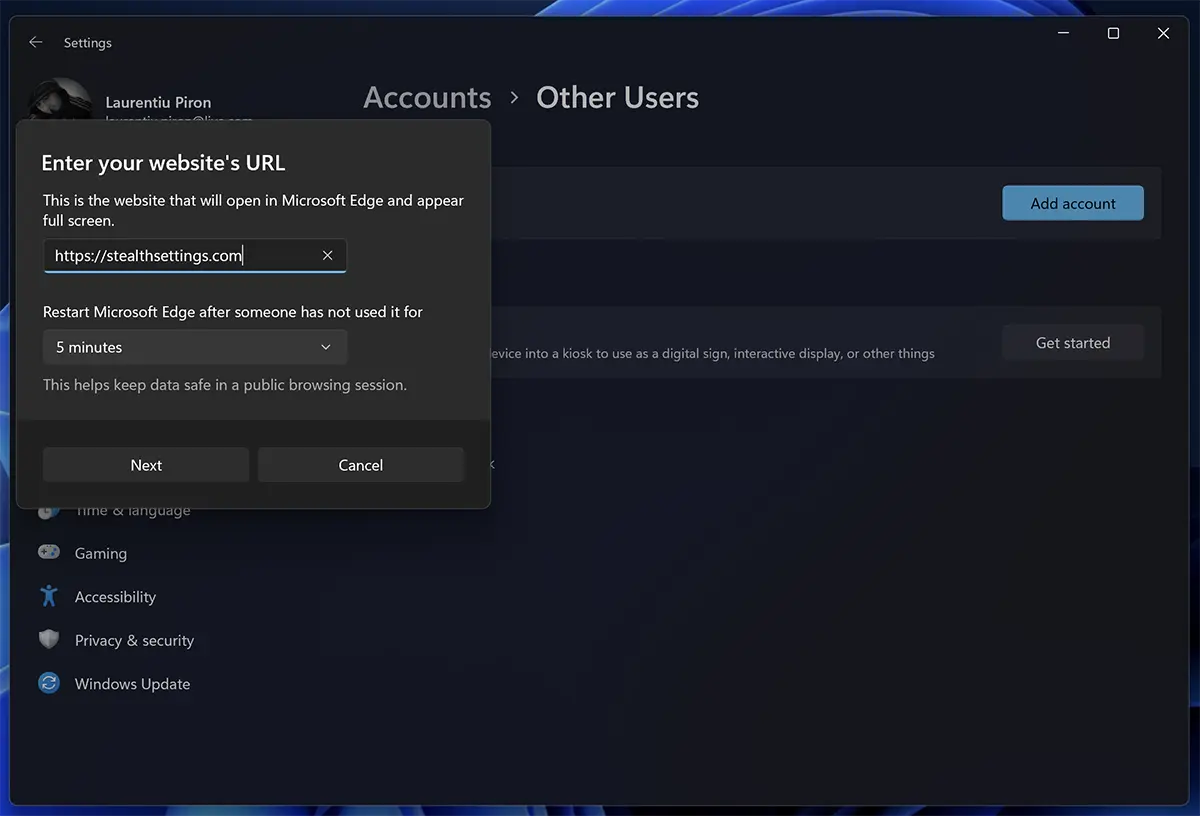
Šeit varat iestatīt nosacījumu, ka pārlūkprogramma tiek restartēta pēc neaktivitātes perioda. Šī funkcija ir ļoti noderīga prezentācijai fiziskā veikalā, kur var iestatīt veikala tīmekļa adresi.
Apmeklētāji var pārlūkot citas vietnes lapas, bet pēc 5 minūšu neaktivitātes viņi atgriezīsies iestatījumos iestatītajā tīmekļa lapā.
Pēc šīs darbības jaunais lietotājs “Kiosks” ir pievienots ar piekļuvi jūsu atlasītajai lietojumprogrammai.
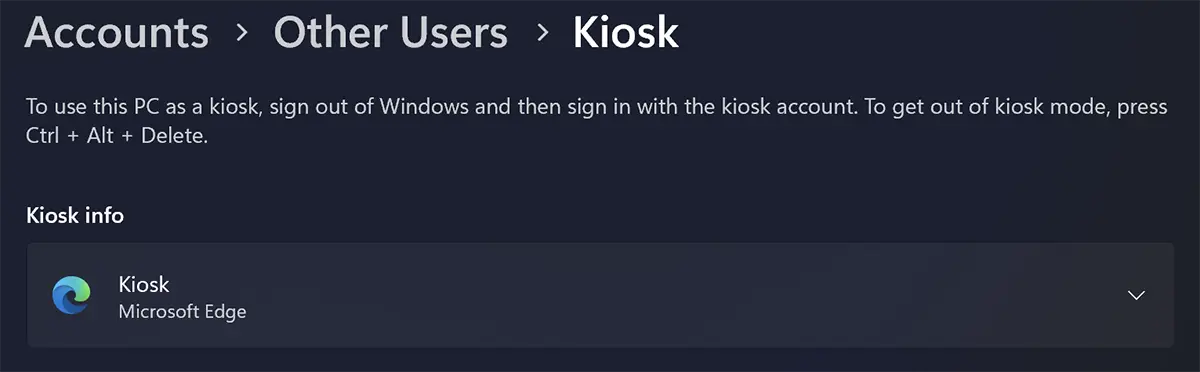
Tagad varat pieteikties sistēmā Windows 11 ar jauno lietotāju.
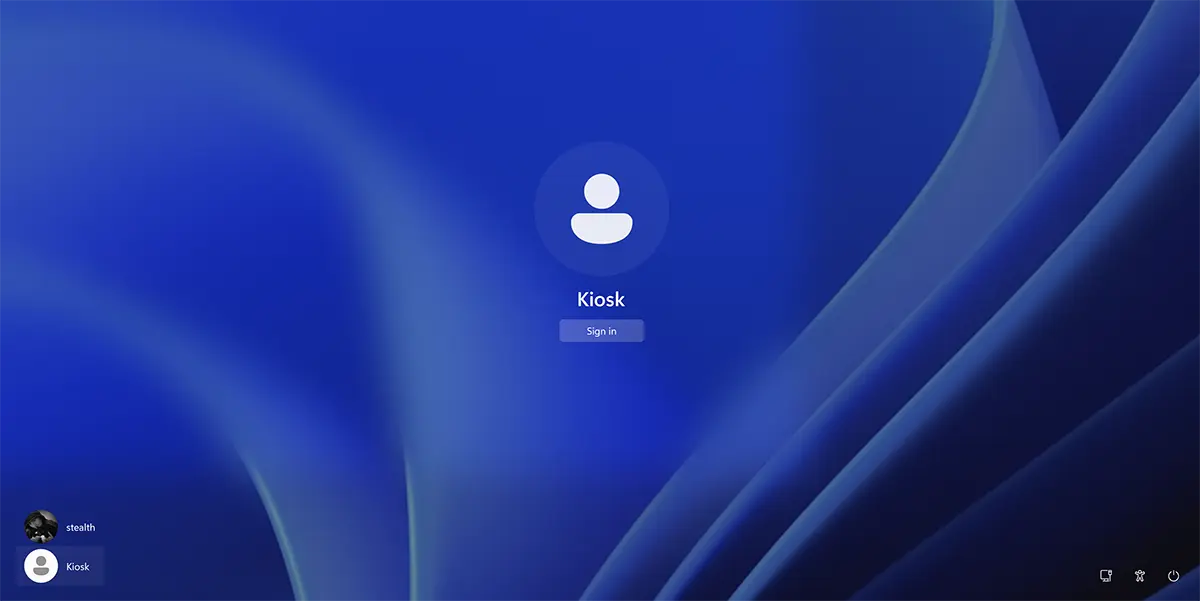
Tādā veidā esat izveidojis un konfigurējis kioska režīmu operētājsistēmā Windows 11 lietojumprogrammai Microsoft Edge.
Pēc autentifikācijas Microsoft Edge tiks automātiski atvērts ar tīmekļa lapu, kas norādīta iepriekš iestatījumos.
Iziet no kioska režīma, vienlaikus nospiežot taustiņus Ctrl + Alt + DelApvidū
Kā izdzēst kioska kontu vai mainīt iestatījumus vai piekļuves lietojumprogrammu?
Lai modificētu vai dzēstu kioska kontu operētājsistēmā Windows 11, jums ir jāpiesakās kā administratora lietotājam (lietotājam, no kura konts tika pievienots) un dodieties uz: Settings → Accounts → Other Accounts → KioskApvidū
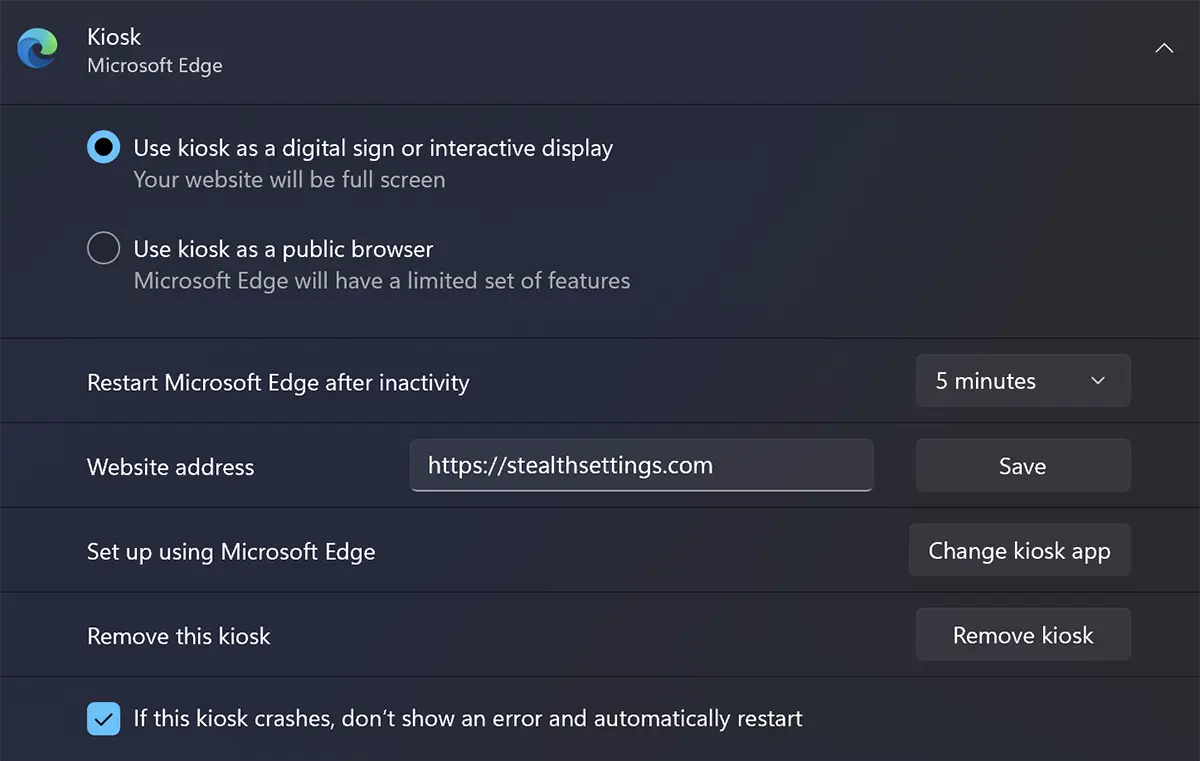
Remove kiosk, lai atspējotu un dzēstu lietotājus ar ierobežotu piekļuvi.


Iespējams, jūs interesē arī...

Viena doma “Kioska režīms operētājsistēmā Windows 11 – Lietotājs ar ierobežotu piekļuvi”
Es veiksmīgi izveidoju kioska kontu, bet nevaru pieteikties