
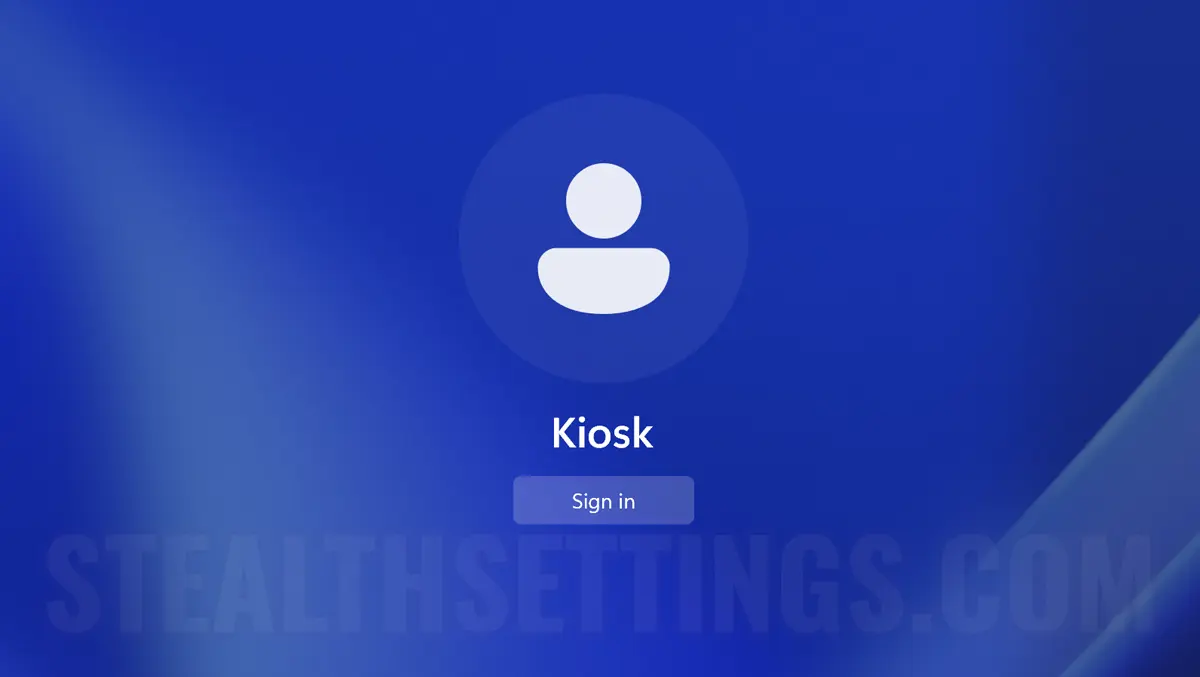

Kiosko režimas sistemoje „Windows 11“ yra viena iš mažiausiai žinomų funkcijų, tačiau labai naudinga daugeliu atvejų. Naudodami „Kiosk“ galite sukurti vartotoją, turintį ribotą prieigą prie vienos programos naudojimo. Single-app.
turinys
Kas tai yra ir kaip suaktyvinti kiosko režimą sistemoje „Windows 11“, žingsnis po žingsnio sužinosite šioje pamokoje.
Kas yra kiosko režimas sistemoje „Windows 11“?
Kaip sakiau aukščiau, kiosko režimas padeda jums pridėti Windows 11 vartotojas, turintis ribotą prieigą prie vienos programos naudojimo. Modulis idealiai tinka pristatymo kompiuteriui parduotuvėje, mokykloje ar bet kurioje kitoje aplinkoje, kur reikalinga ribota prieiga.
Kaip sukurti vartotoją su ribota prieiga sistemoje Windows naudojant kioską?
Norėdami sukurti vartotoją su ribota prieiga Windows 11, atlikite toliau nurodytus veiksmus.
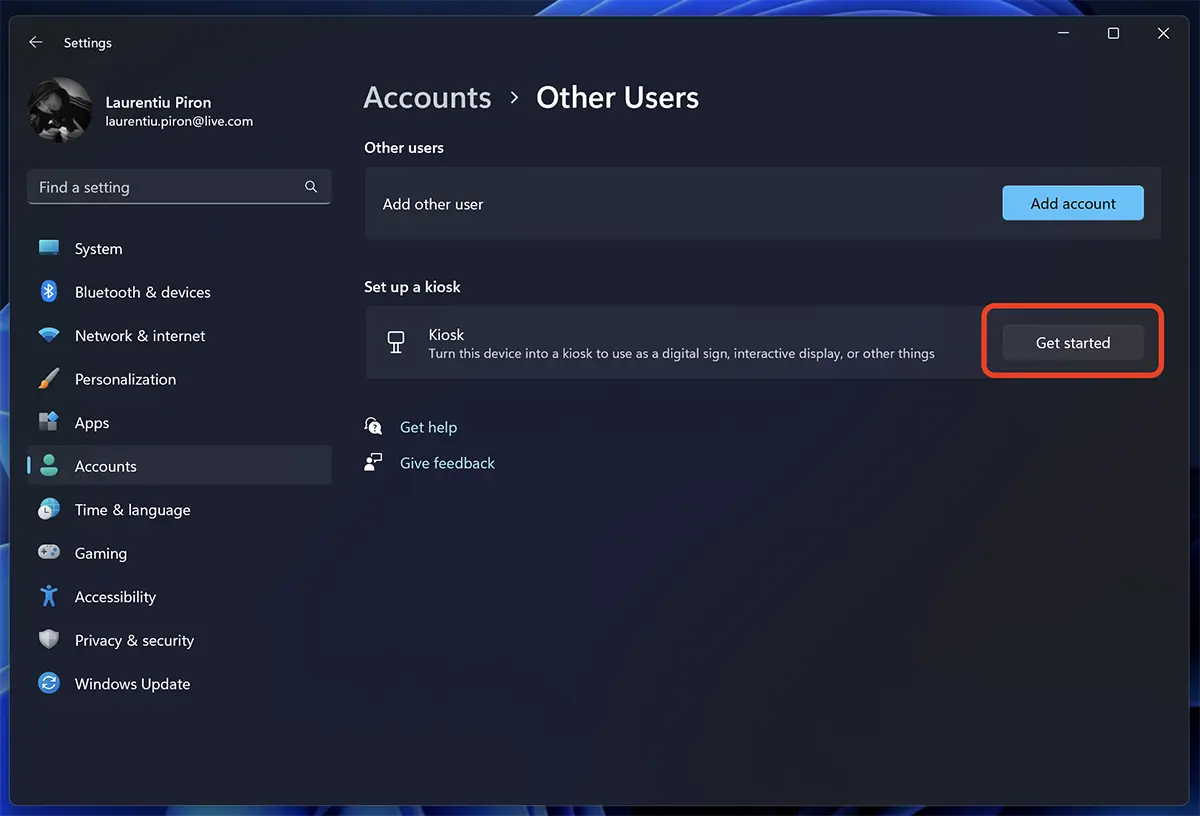
1. Atviras Settings „Windows 11“ ir eikite į kairę, kad Accounts, tada Other Users.
2. In Other Users, spustelėkite mygtuką “Get started” iš apačios “Set up a kiosk“.
Paverskite šį įrenginį kiosku, kad galėtumėte naudoti kaip skaitmeninį ženklą, interaktyvų ekraną ar kitus dalykus.
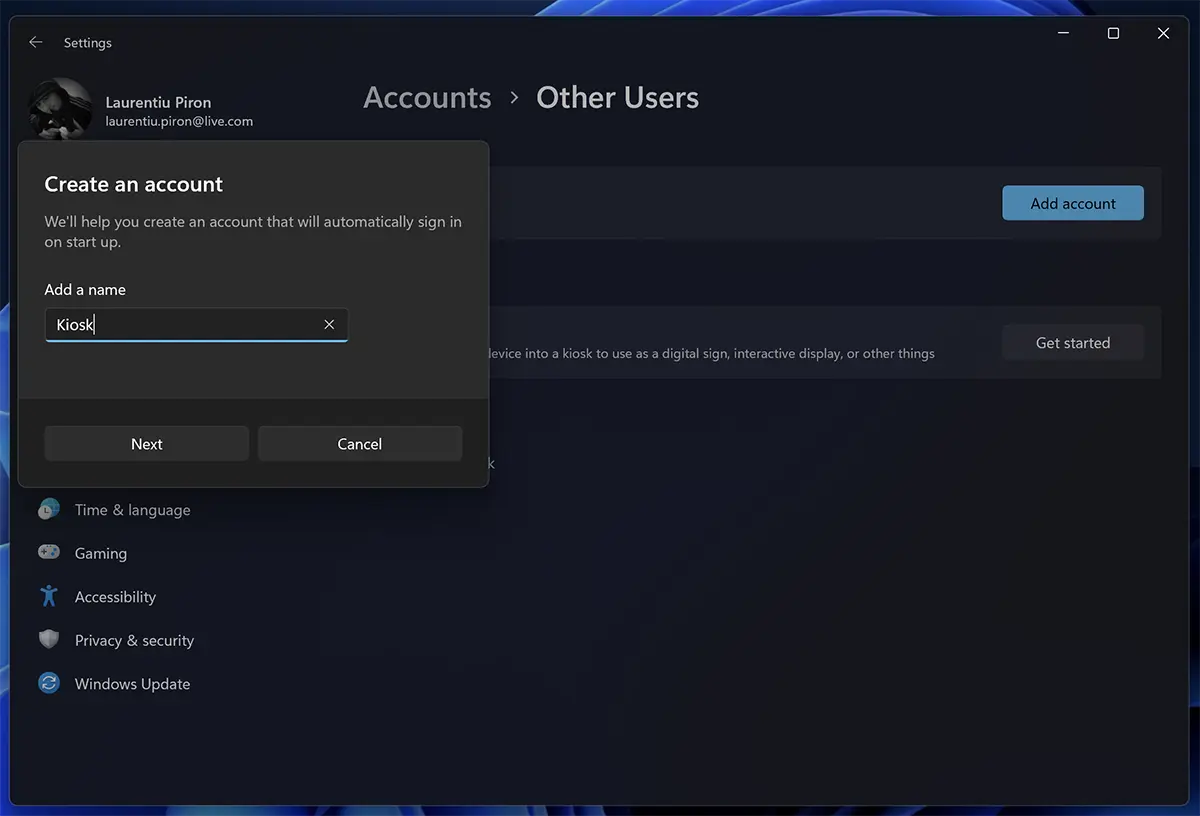
2. Įveskite naujo vartotojo, turinčio ribotą prieigą, vardą, tada spustelėkite “Kitas”.
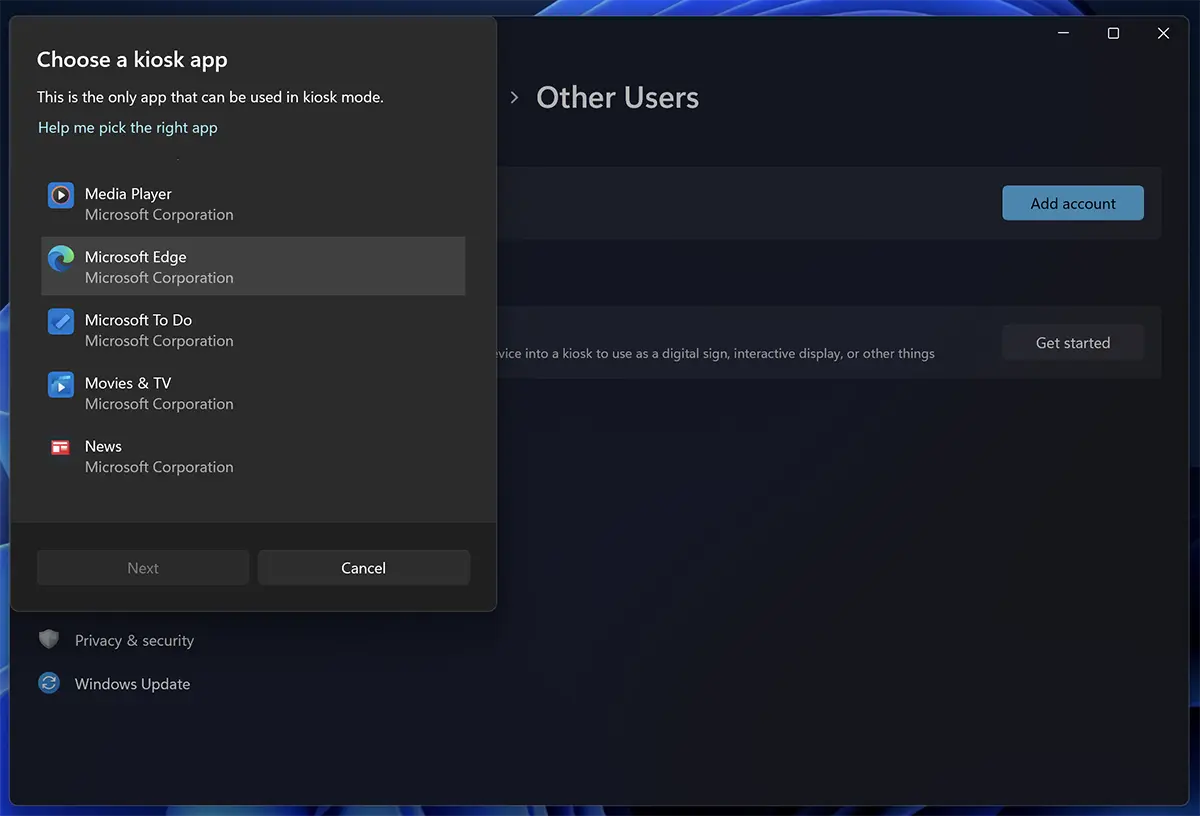
3. Pasirinkite programą, kurią kiosko vartotojas turi pasiekti. Šis ribotas vartotojas gali pasiekti tik šią programą. Neturėsite prieigos prie sistemos nustatymų, failų, darbalaukio ar kitų parinkčių.
4. Kiekvienai jūsų pasirinktai programai kiosko režimu reikia atlikti tam tikrus konkrečius nustatymus.
Šiai pamokai pasirinkau prieigą prie „Microsoft Edge“, kuri atidaroma visame ekrane su mano nurodytu žiniatinklio adresu.
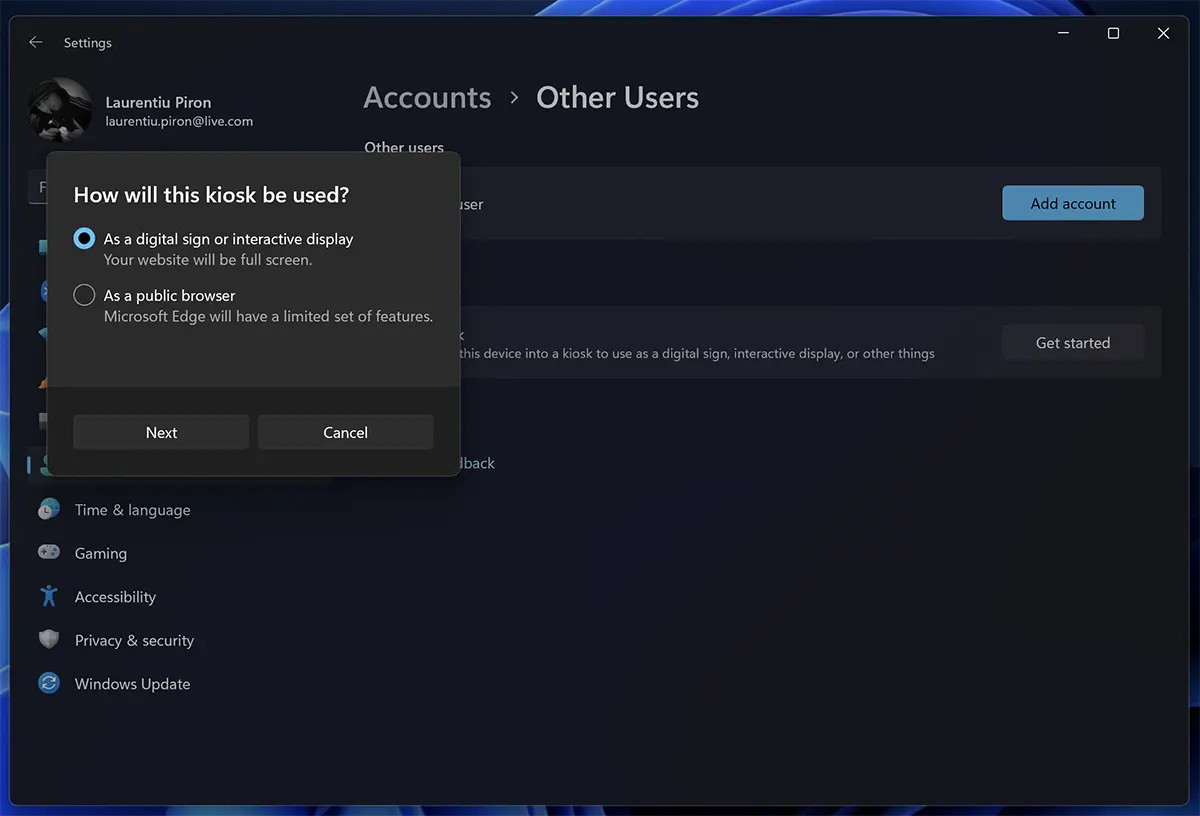
Taip pat galite pasirinkti “viešoji naršyklė” su ribota prieiga, bet kurioje vartotojas gali naršyti kituose tinklalapiuose ir pasiekti kai kurias naršyklės parinktis.
Jūs pasirenkate žiniatinklio adresą, kurį norite atidaryti naršyklėje, iškart po autentifikavimo naudojant vartotojo kioską.
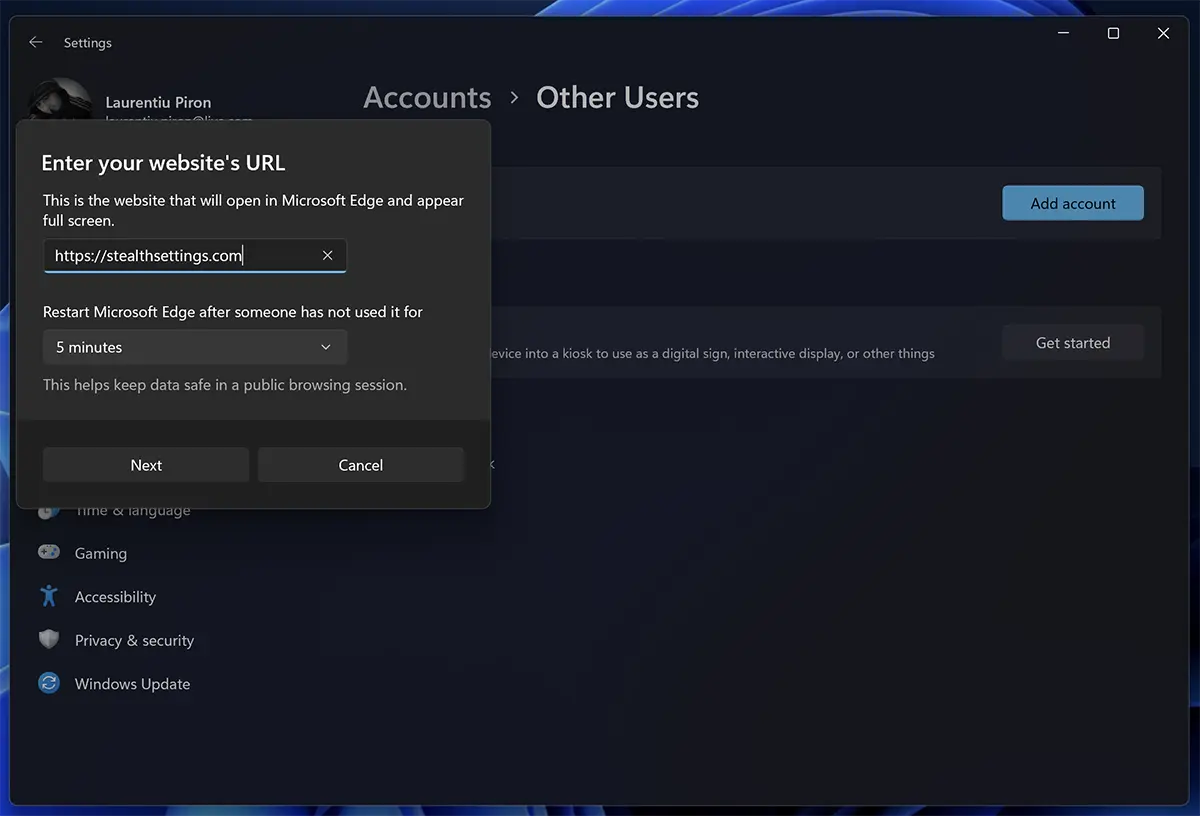
Čia galite nustatyti sąlygą, kad naršyklė būtų paleista iš naujo po tam tikro neveiklumo laikotarpio. Ši funkcija labai praverčia pristatant fizinėje parduotuvėje, kur galima nustatyti parduotuvės internetinį adresą.
Lankytojai gali naršyti po kitus svetainės puslapius, tačiau po 5 minučių neveikimo grįš į nustatymuose nustatytą tinklalapį.
Po šio veiksmo naujas vartotojas “kioskas” buvo pridėtas su prieiga prie pasirinktos programos.
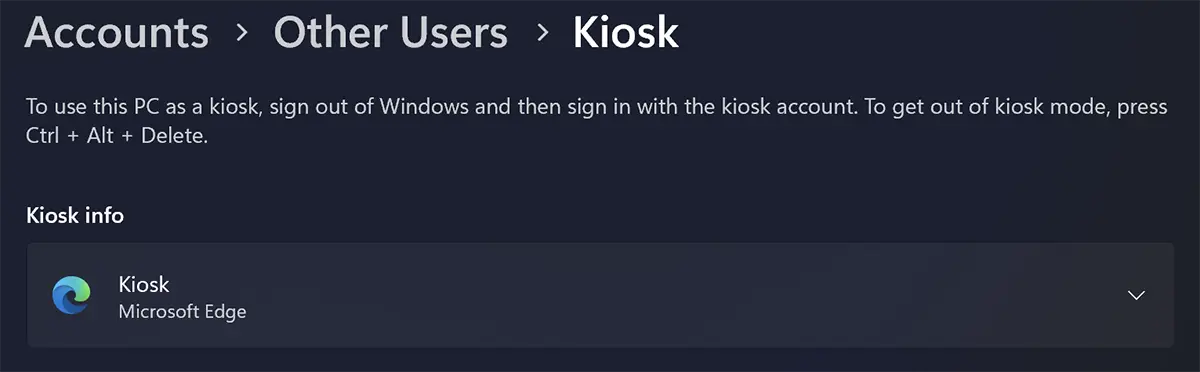
Dabar galite prisijungti prie „Windows 11“ naudodami naują vartotoją.
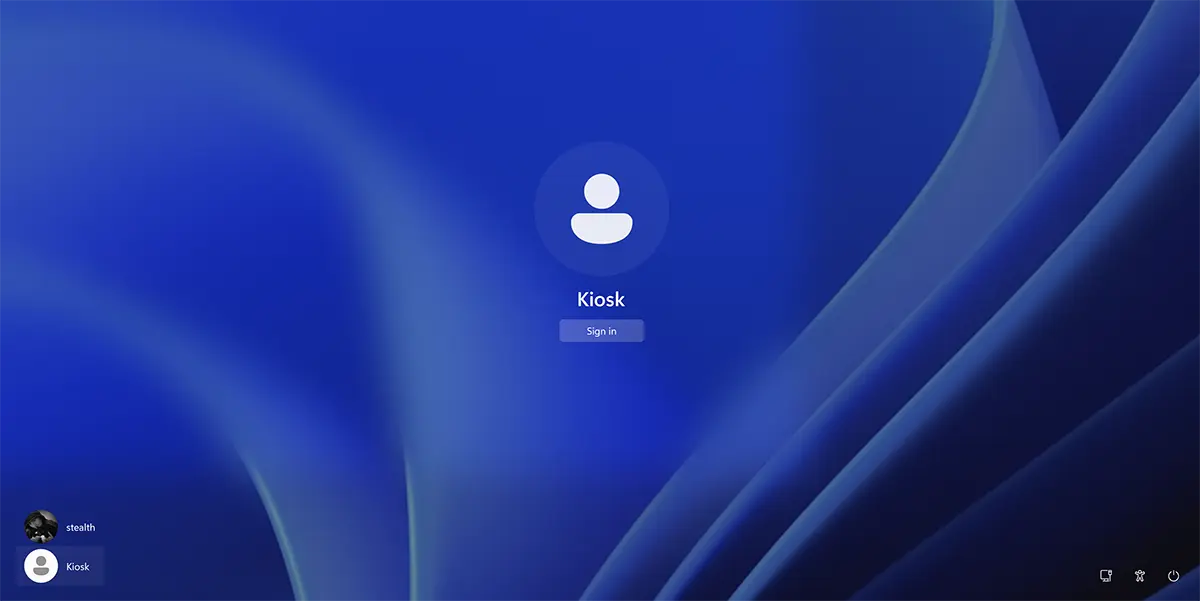
Tokiu būdu sukūrėte ir sukonfigūravote kiosko režimą sistemoje „Windows 11“, skirtą „Microsoft Edge“ programai.
Po autentifikavimo „Microsoft Edge“ automatiškai atsidarys su tinklalapiu, nurodytu aukščiau esančiuose nustatymuose.
Išėjimas iš kiosko režimo bus atliktas vienu metu paspaudus klavišus Ctrl + Alt + Del.
Kaip ištrinti „Kiosk“ paskyrą arba pakeisti nustatymus ar prieigos programą?
Norėdami modifikuoti arba ištrinti „Kiosk“ paskyrą sistemoje „Windows 11“, turite prisijungti kaip administratoriaus vartotojas (vartotojas, iš kurio buvo pridėta paskyra) ir eikite į: Settings → Accounts → Other Accounts → Kiosk.
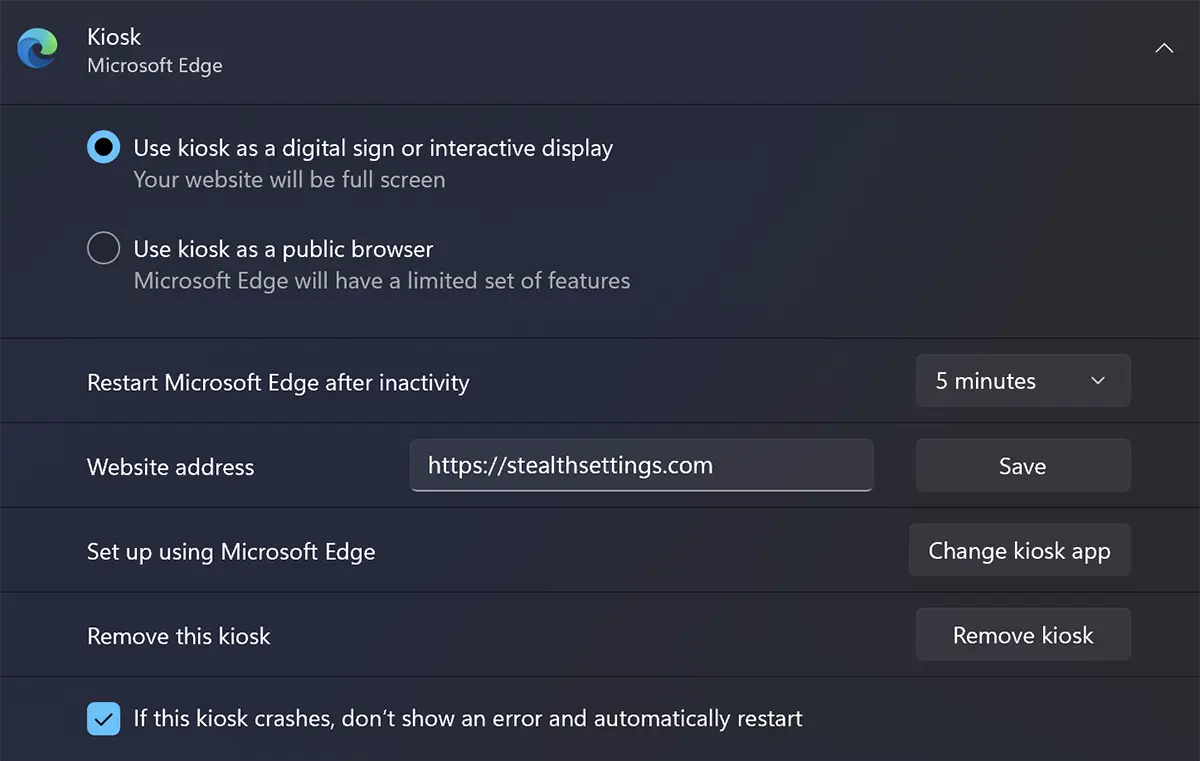
Remove kiosk, skirtas ribotos prieigos vartotojams išjungti ir ištrinti.


Galbūt jus taip pat domina...

Viena mintis “Kiosko režimas „Windows 11“. – User cu acces limitat”
Sėkmingai sukūriau kiosko paskyrą, bet negaliu prisijungti