
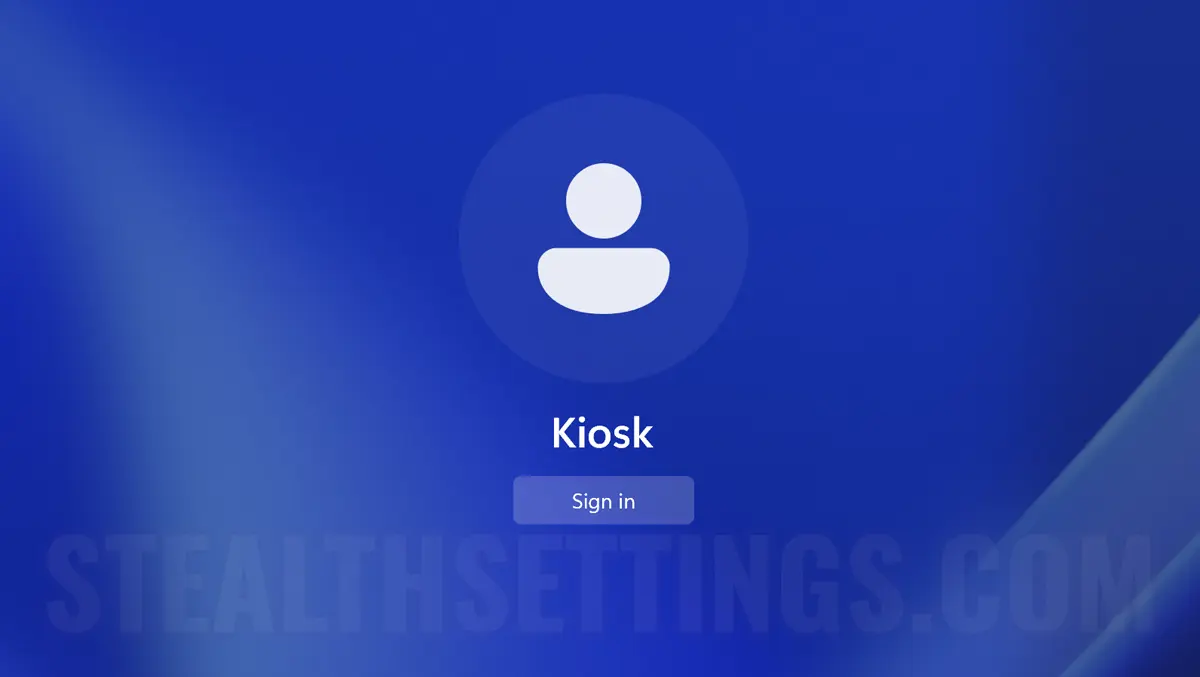

Kiosk mode in Windows 11 este una dintre cele mai putin cunoscute caracteristici, insa foarte utila in multe scenarii. Prin Kiosk se poate crea un user cu acces limitat la utilizarea unei singure aplicatii. Single-app.
innehåll
Ce este si cum activezi Kiosk mode in Windows 11, o sa afli pas cu pas in acest tutorial.
Ce este Kiosk mode pe Windows 11?
Asa cum am spus si mai sus, modul Kiosk te ajuta sa adaugi pe Windows 11 un user cu acces limitat la utilizarea unei singure aplicatii. Modul este ideal pentru un calculator de prezentare intr-un magazin, intr-o scoala sau in oricare alt mediu, unde este nevoie de acces limitat.
Cum creezi user cu acces limitat pe Windows cu Kiosk?
Ca sa creezi un user cu acces limitat pe Windows 11, urmeaza pasii de mai jos:
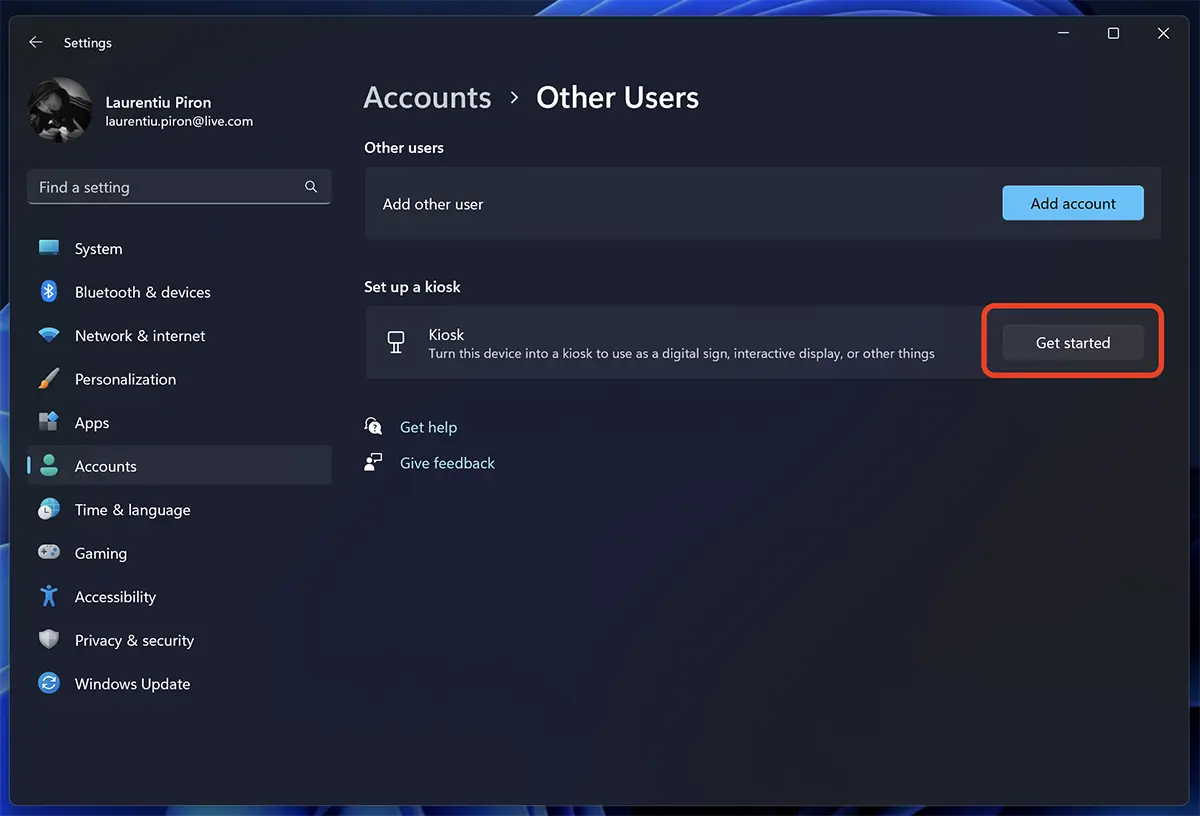
1. Öppna Settings in Windows 11 si mergi in partea stanga la Accounts, apoi la Other Users.
2. I Other Users, klicka på knappen “Get started” underifrån “Set up a kiosk“.
Turn this device into a kiosk to use as a digital sign, interactive display, or other things.
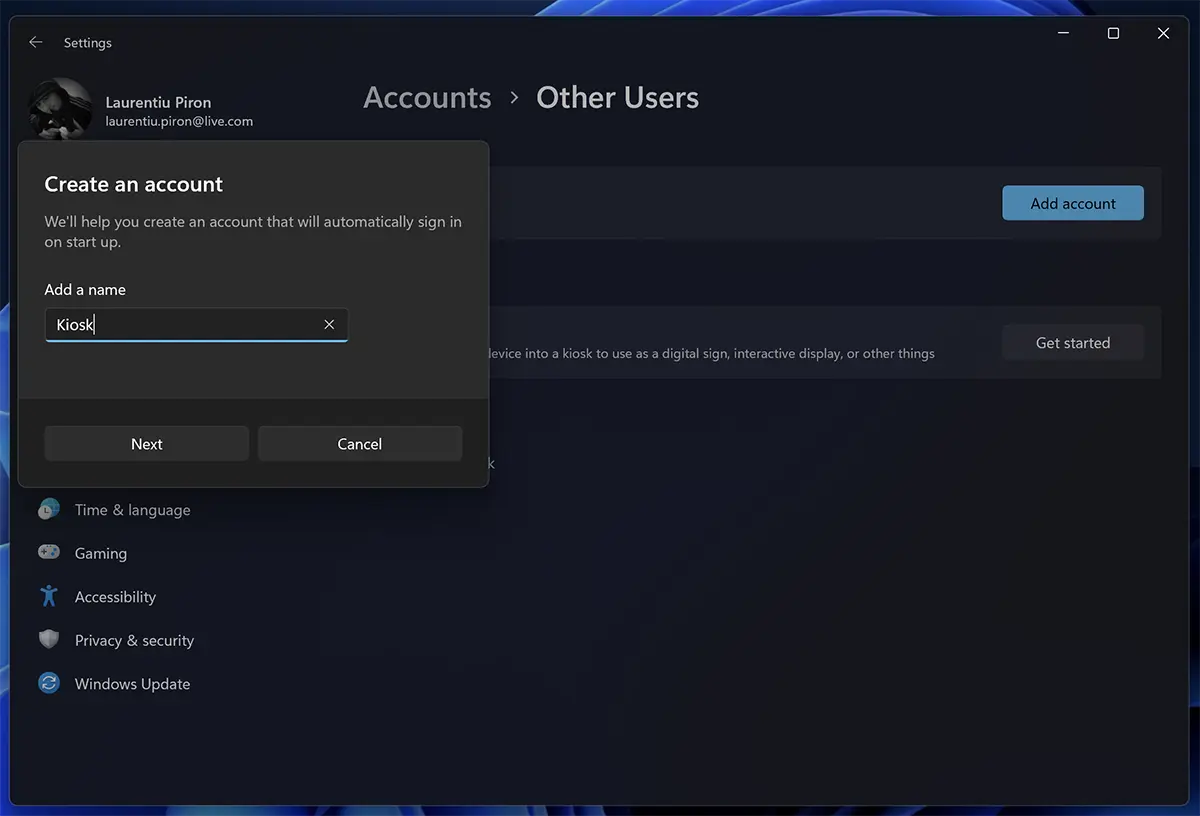
2. Introduci un nume pentru noul user cu acces limitat, apoi click “Nästa”.
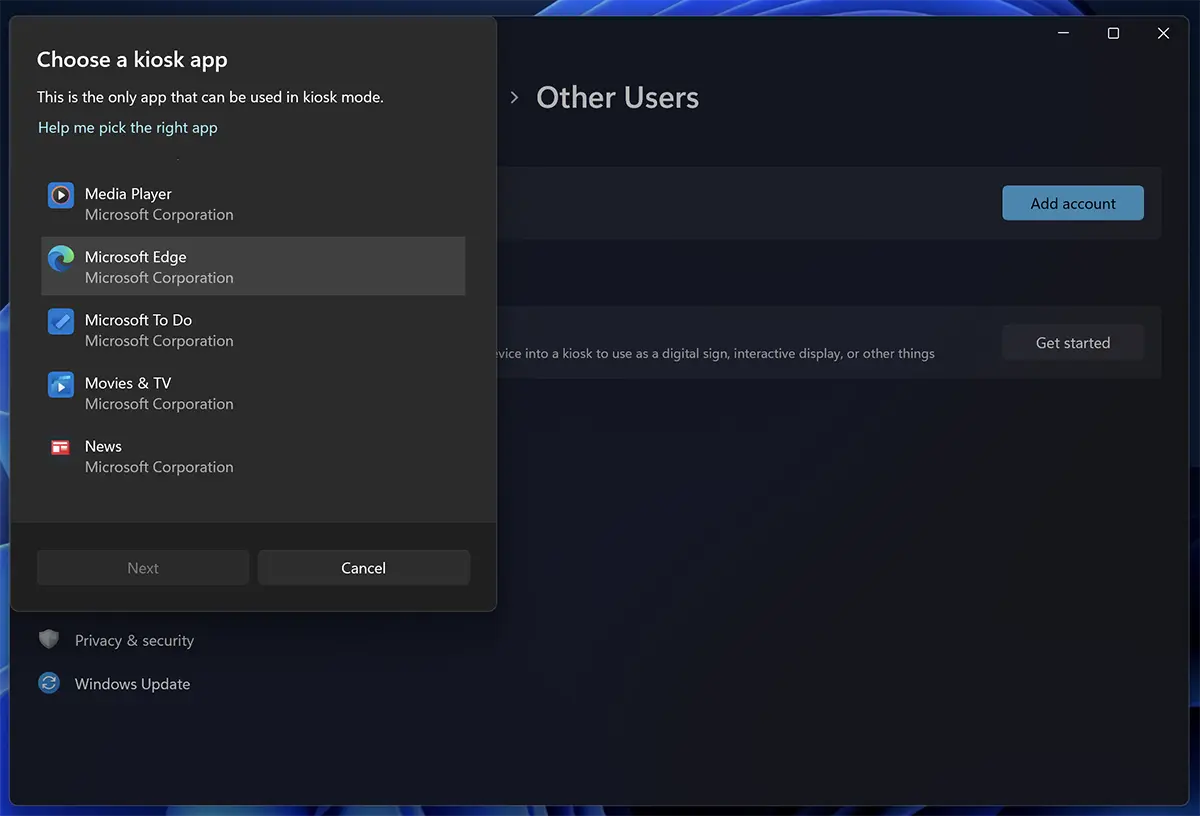
3. Selectezi o aplicatia la care utilizatorul kiosk sa primeasca acces. Numai aceasta aplicatie va putea fi accesata de acest user limiatat. Nu va avea acces la setarile de sistem, fisiere, Desktop sau la alte optiuni.
4. Pentru fiecare aplicatie aleasa de tine, in modul Kiosk sunt de facut unele setari specifice.
För den här handledningen valde jag åtkomst till Microsoft Edge, som öppnas i helskärm med en webbadress som anges av mig.
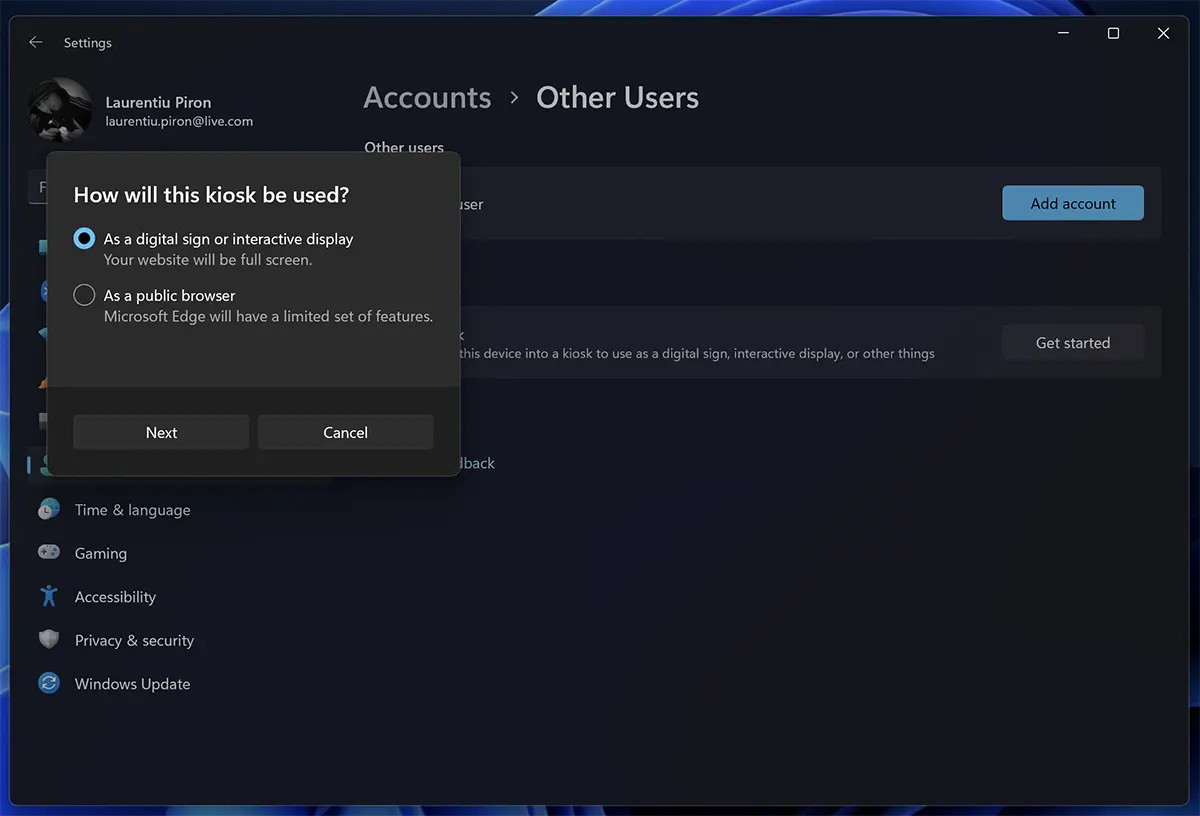
Du kan också välja “offentlig webbläsare” med begränsad åtkomst, men där användaren kan surfa på andra webbsidor och komma åt vissa webbläsaralternativ.
Du väljer webbadressen som ska öppnas i webbläsaren, direkt efter autentisering med användarkiosk.
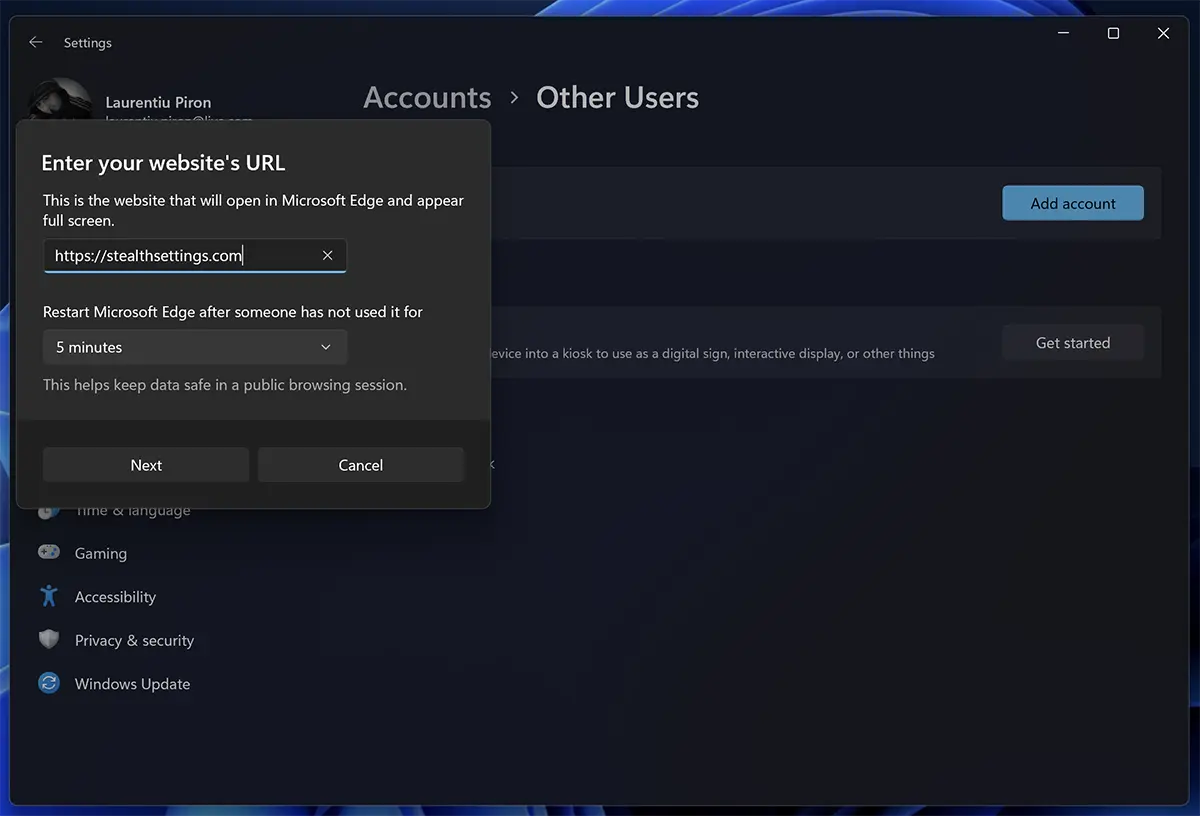
Här kan du ställa in villkoret att webbläsaren startar om efter en tids inaktivitet. Denna funktion är mycket användbar för presentation i en fysisk butik, där webbadressen till butiken kan ställas in.
Besökare kan surfa på andra sidor på webbplatsen, men efter 5 minuters inaktivitet kommer de att återgå till webbsidan som ställts in i inställningarna.
Efter detta steg, den nya användaren “Kiosk” har lagts till med åtkomst till den applikation du valde.
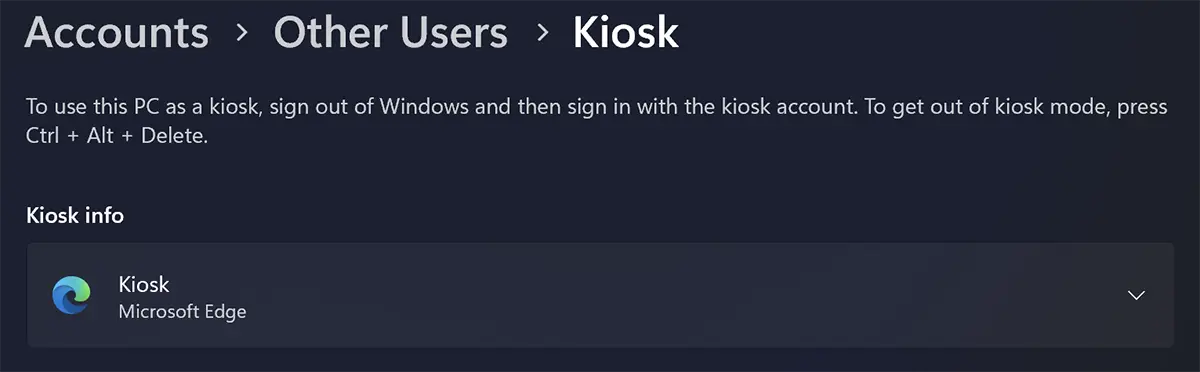
Nu kan du logga in på Windows 11 med den nya användaren.
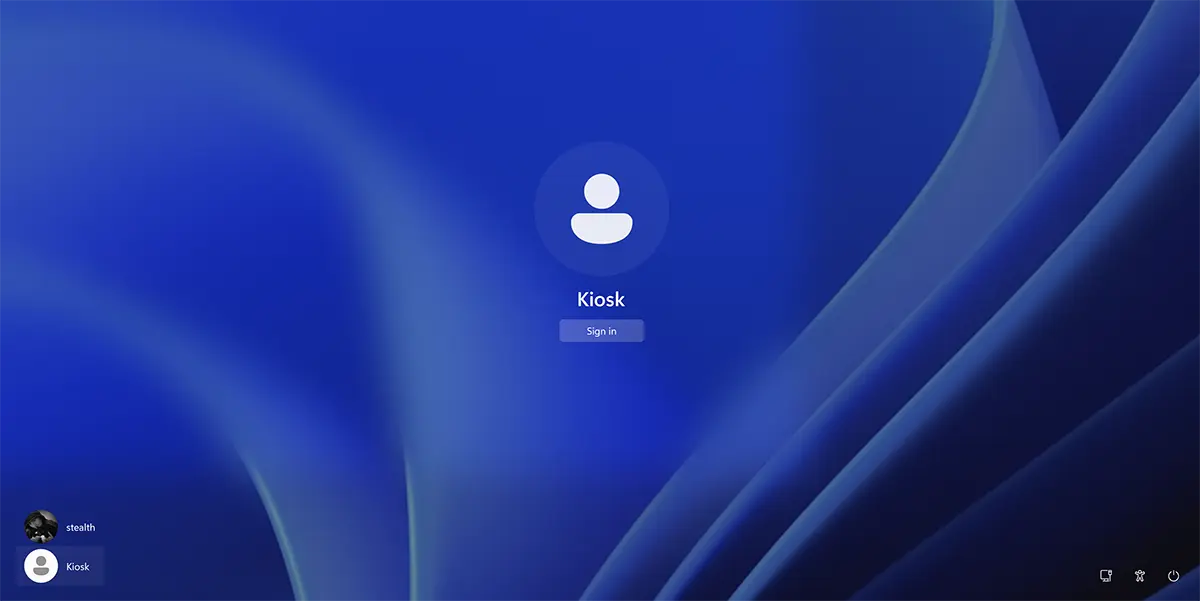
På detta sätt har du skapat och konfigurerat kioskläge i Windows 11 för Microsoft Edge-applikationen.
Efter autentisering öppnas Microsoft Edge automatiskt med webbsidan som anges i inställningarna ovan.
Avsluta kioskläget görs genom att trycka på tangenterna samtidigt Ctrl + Alt + Del.
Cum stergi contul Kiosk sau cum schimbi setarile sau aplicatia de acces?
För att ändra eller ta bort kioskkontot i Windows 11 måste du vara inloggad som administratörsanvändare (användaren från vilken kontot lades till) och gå till: Settings → Accounts → Other Accounts → Kiosk.
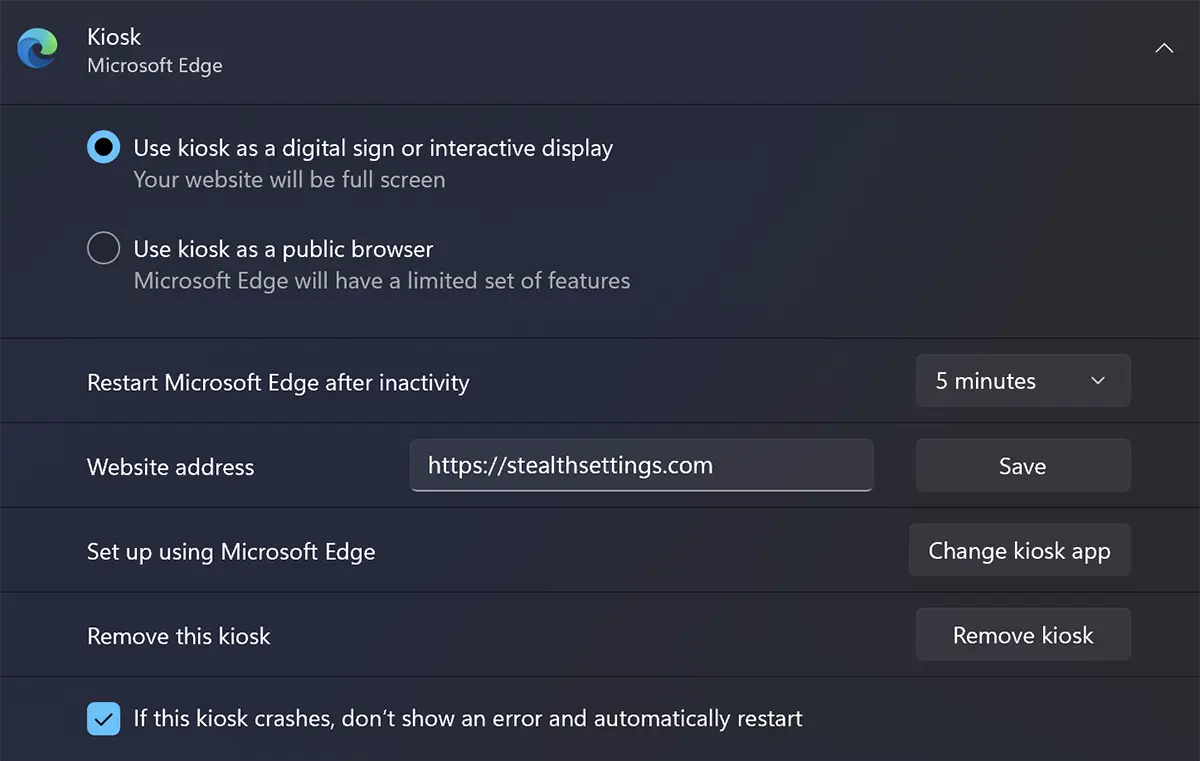
Remove kiosk, för att inaktivera och ta bort användare med begränsad åtkomst.


Du kanske också är intresserad av...

En tanke på “Kioskläge i Windows 11 – Användare med begränsad åtkomst”
Jag har skapat ett kioskkonto men kan inte logga in