
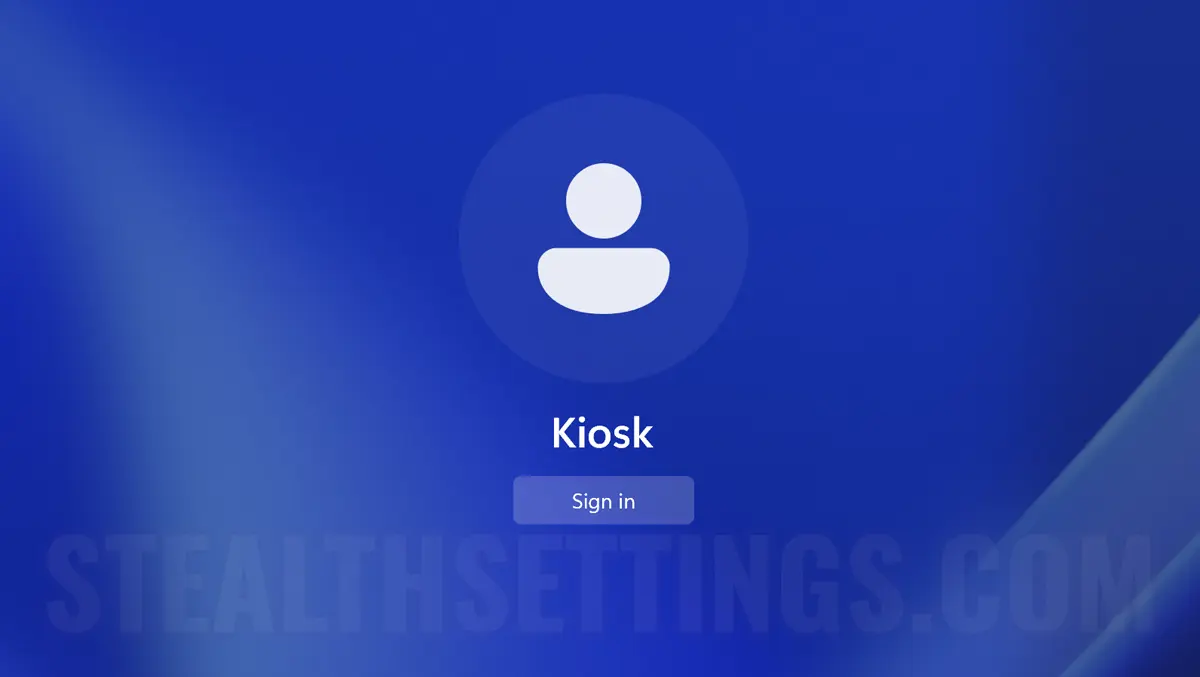

El modo quiosco en Windows 11 es una de las funciones menos conocidas, pero muy útil en muchos escenarios. A través de Kiosk, puedes crear un usuario con acceso limitado al uso de una sola aplicación. Single-app.
contenido
Qué es y cómo activar el modo Kiosco en Windows 11, lo descubrirás paso a paso en este tutorial.
¿Qué es el modo quiosco en Windows 11?
Como dije anteriormente, el modo Kiosco te ayuda a agregar Windows 11 un usuario con acceso limitado al uso de una única aplicación. El módulo es ideal para una computadora de presentación en una tienda, en una escuela o en cualquier otro entorno donde se necesita acceso limitado.
¿Cómo crear un usuario con acceso limitado en Windows con Kiosk?
Para crear un usuario con acceso limitado en Windows 11, sigue los pasos a continuación:
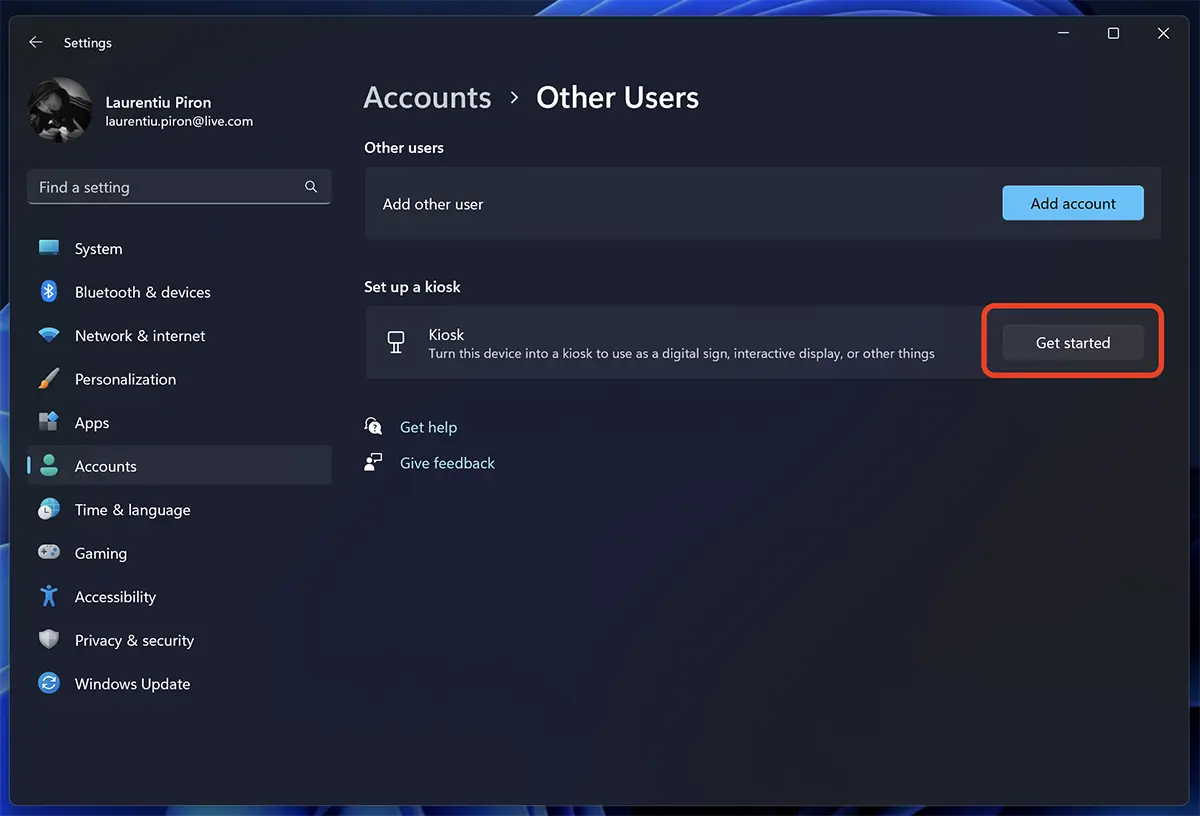
1. Abrir Settings en Windows 11 y vaya al lado izquierdo para Accounts, luego a Other Users.
2. En Other Users, haga clic en el botón “Get started” desde abajo “Set up a kiosk“.
Convierta este dispositivo en un quiosco para usarlo como señal digital, pantalla interactiva u otras cosas.
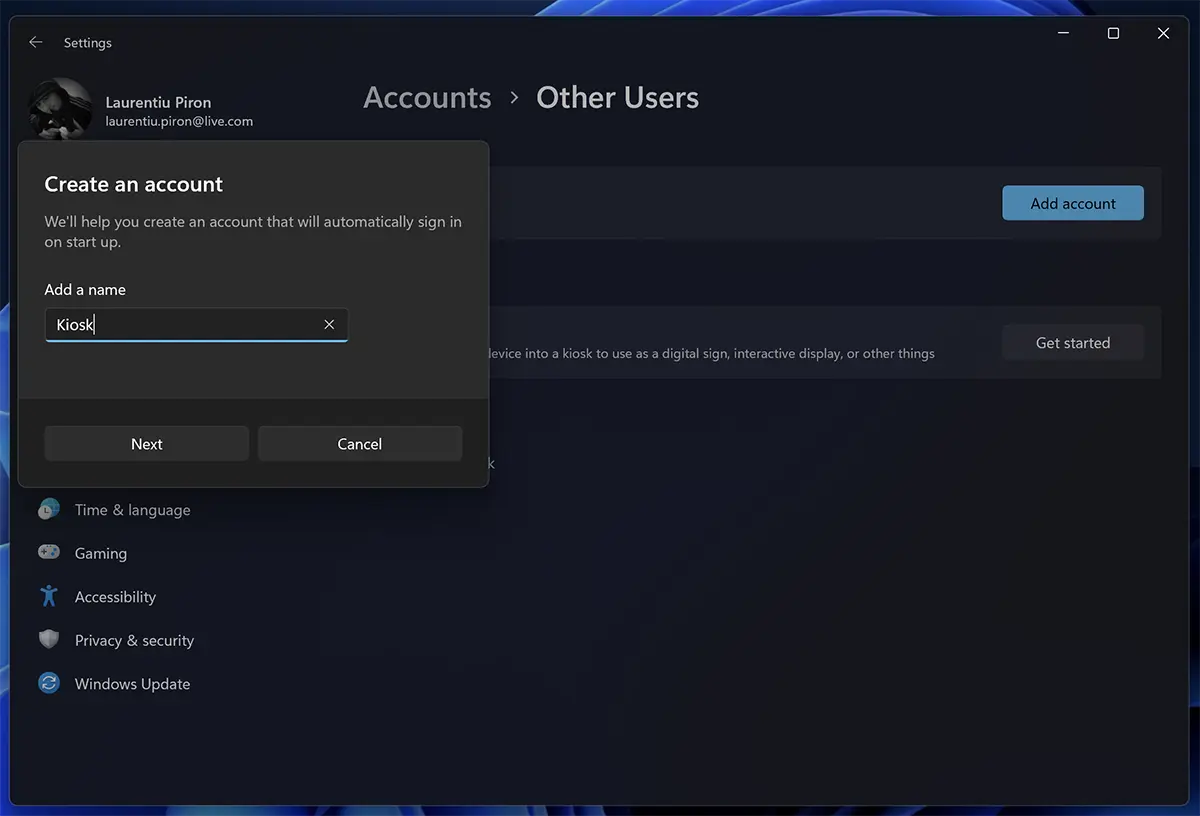
2. Ingrese un nombre para el nuevo usuario con acceso limitado, luego haga clic en “Próximo”.
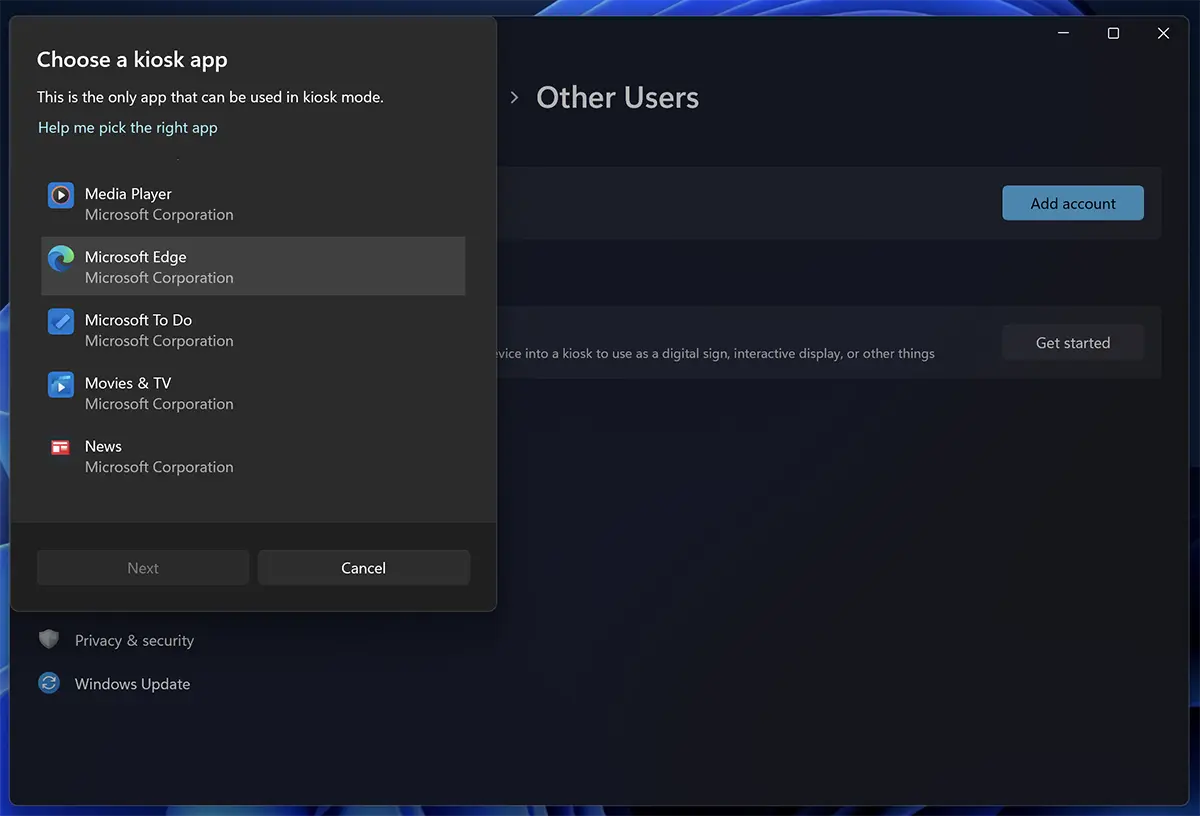
3. Seleccione una aplicación para que acceda el usuario del quiosco. Este usuario limitado solo puede acceder a esta aplicación. No tendrá acceso a la configuración del sistema, archivos, Escritorio u otras opciones.
4. Para cada aplicación elegida por usted, en modo Quiosco, se deben realizar algunas configuraciones específicas.
Para este tutorial, elegí el acceso a Microsoft Edge, que se abre en pantalla completa con una dirección web indicada por mí.
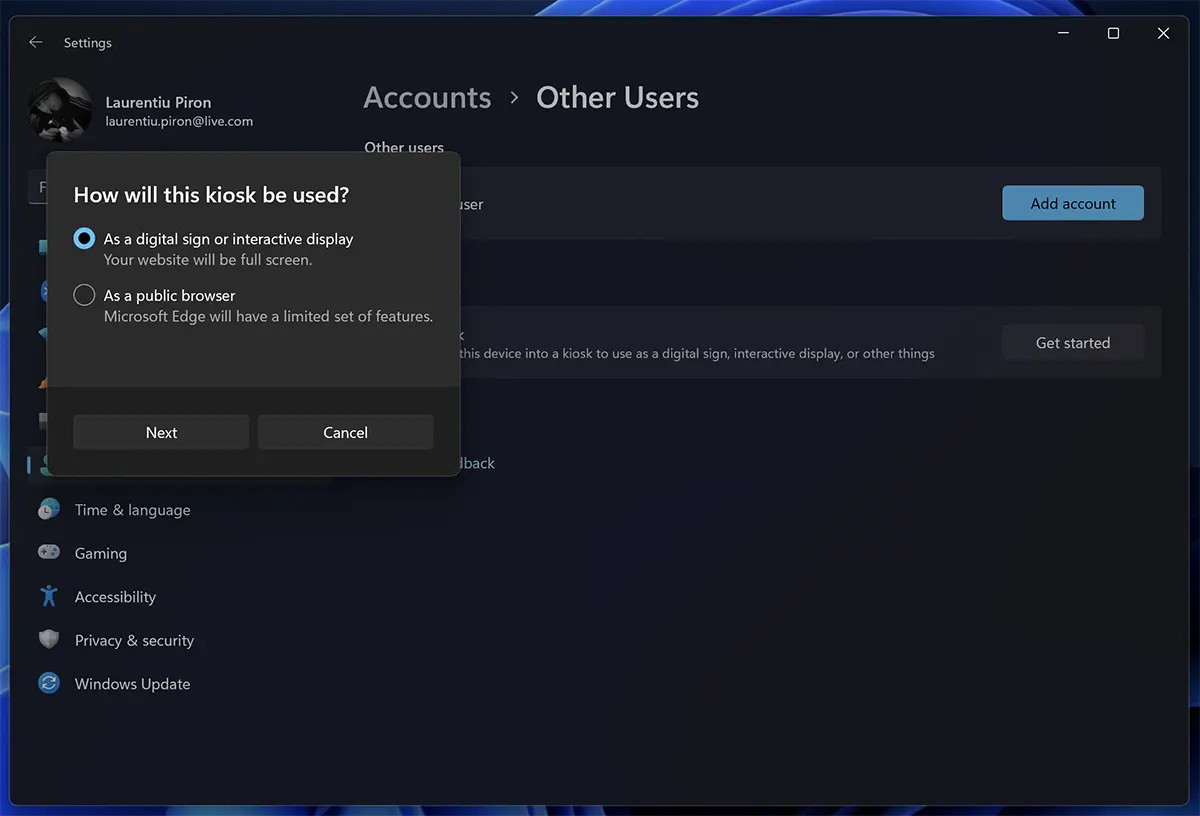
También puedes elegir “navegador público” con acceso limitado, pero en el que el usuario puede navegar por otras páginas web y acceder a algunas opciones del navegador.
Usted elige la dirección web que se abrirá en el navegador, inmediatamente después de la autenticación con el usuario Kiosk.
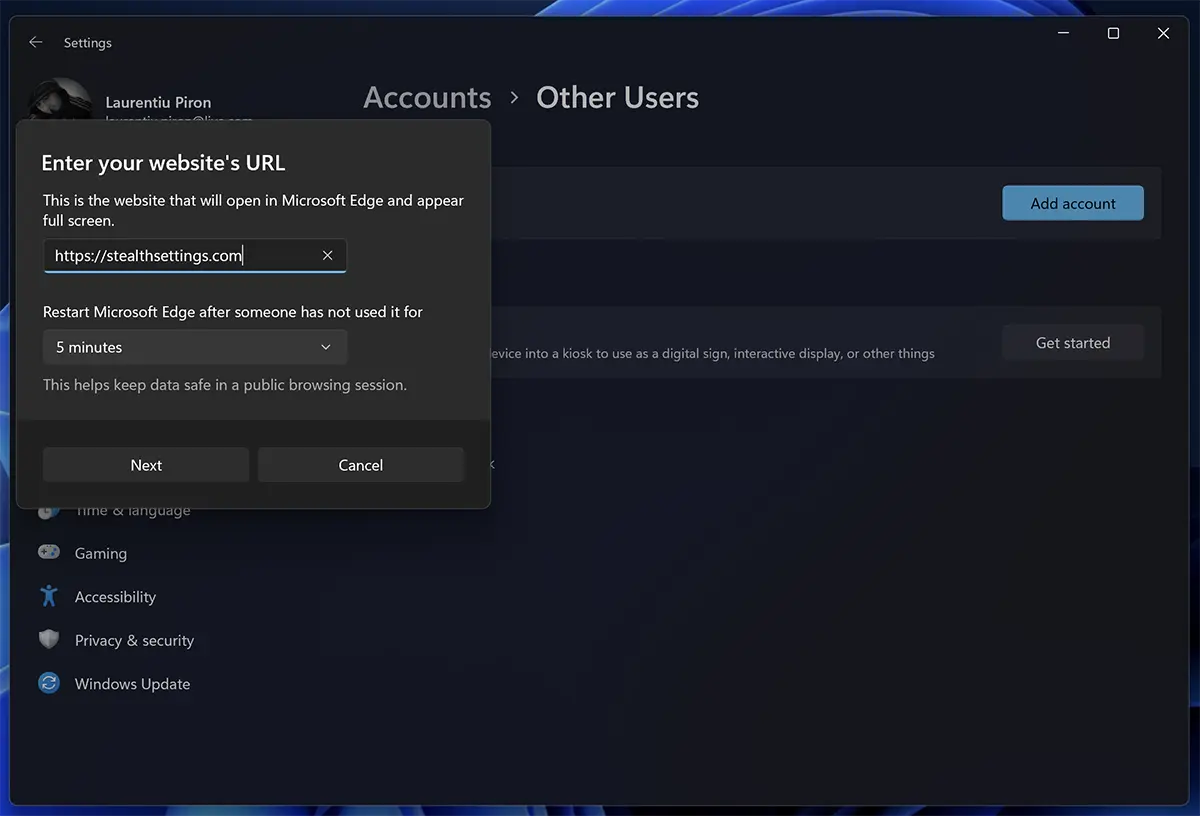
Aquí puede establecer la condición de que el navegador se reinicie después de un período de inactividad. Esta función es muy útil para presentación en una tienda física, donde se puede configurar la dirección web de la tienda.
Los visitantes pueden navegar por otras páginas del sitio web, pero después de 5 minutos de inactividad volverán a la página web configurada en la configuración.
Después de este paso, el nuevo usuario “Quiosco” Se ha agregado con acceso a la aplicación que seleccionó.
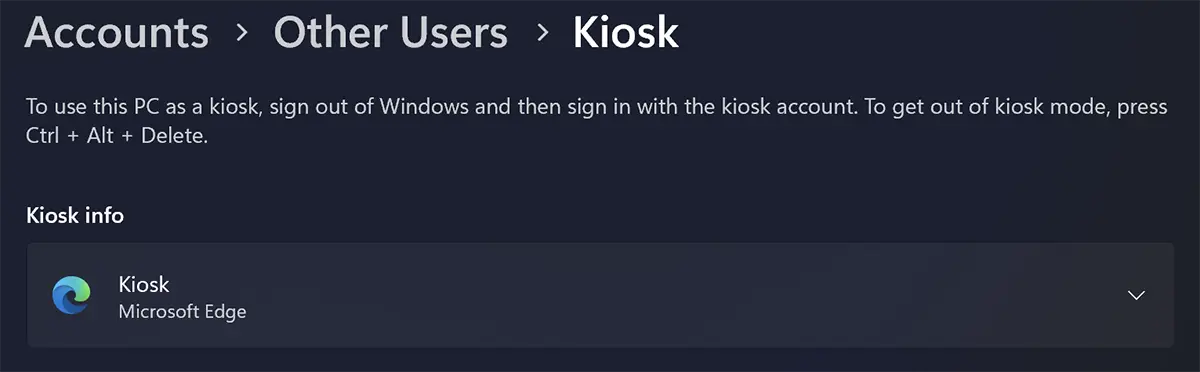
Ahora puedes iniciar sesión en Windows 11 con el nuevo usuario.
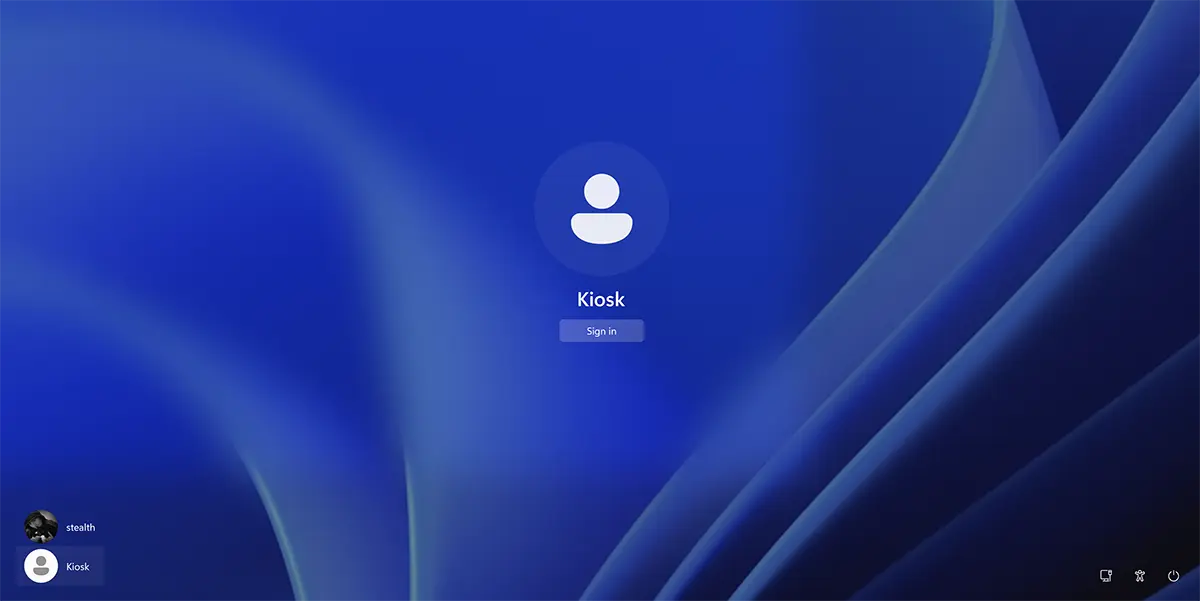
De esta forma has creado y configurado el modo Kiosco en Windows 11 para la aplicación Microsoft Edge.
Después de la autenticación, Microsoft Edge se abrirá automáticamente con la página web indicada en la configuración anterior.
La salida del modo Kiosco se realizará presionando las teclas simultáneamente Ctrl + Alt + Del.
¿Cómo se elimina la cuenta de Kiosk o se cambia la configuración o se accede a la aplicación?
Para modificar o eliminar la cuenta de Kiosk en Windows 11, debe iniciar sesión como usuario administrador (el usuario desde el cual se agregó la cuenta) e ir a: Settings → Accounts → Other Accounts → Kiosk.
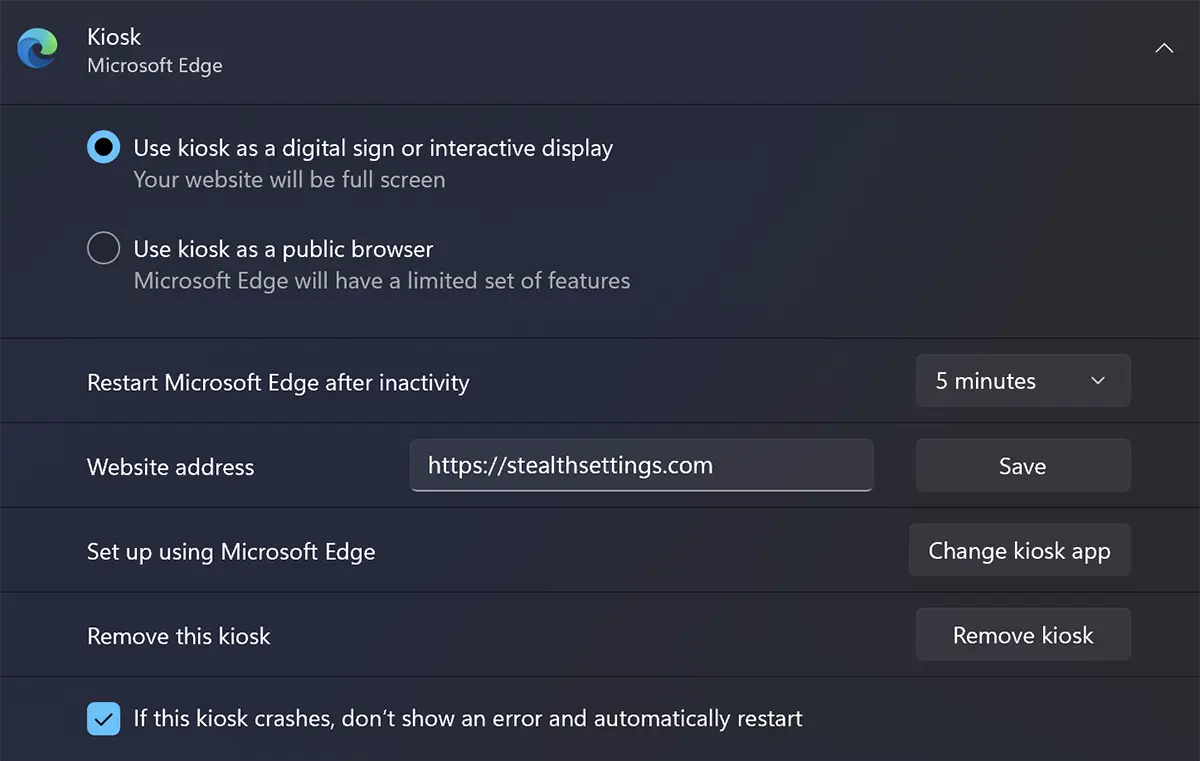
Remove kiosk, para deshabilitar y eliminar usuarios con acceso limitado.


También te puede interesar...

un pensamiento sobre “Modo quiosco en Windows 11 – Usuario con acceso limitado”
Creé exitosamente una cuenta de quiosco, pero no puedo iniciar sesión