


Como probablemente habrás notado, el ordenador se ha convertido en un componente básico en el hogar de la mayoría de las familias, y los niños suelen ser los principales beneficiarios de estas maravillas tecnológicas, que pasaron de ser un objeto de lujo en los años 2000 a ser algo común. A continuación presentamos algunas formas de limitar (ya que no podemos prohibir totalmente) el acceso de los niños a este medio de comunicación, entretenimiento y, en ocasiones, incluso de estudio.
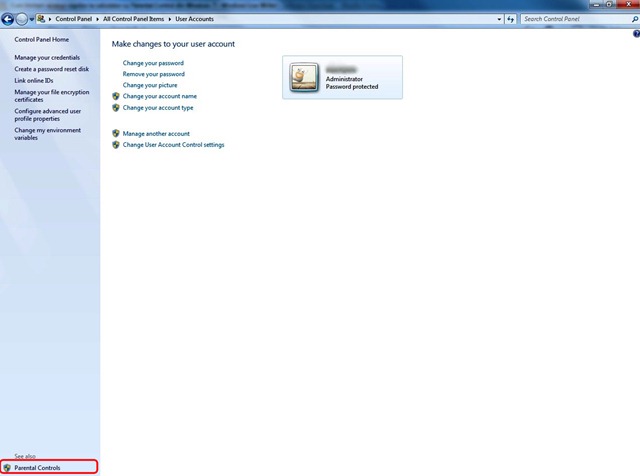
La función Control parental al cual puedes acceder desde Panel de control > Cuentas de usuario en la parte inferior izquierda, le brinda la posibilidad, después de haber definido un usuario junior, de limitar su acceso a la computadora o a ciertas aplicaciones de varias maneras, juego, etc.
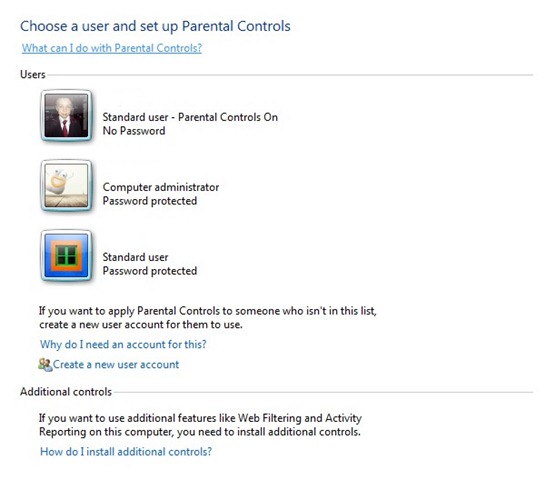
Para que la función Control Parental surta efecto, el resto de usuarios de la familia deben tener el acceso protegido con contraseña.
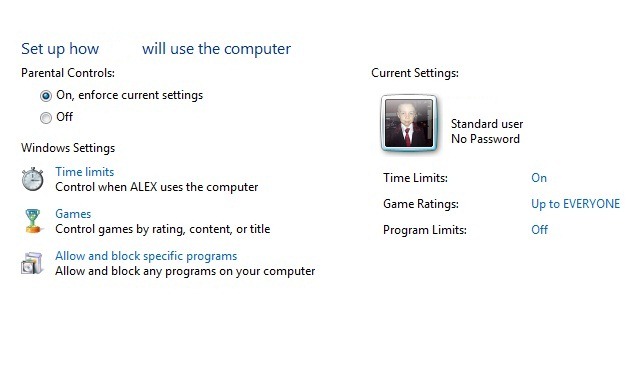
Control parental le ofrece la posibilidad de configurar al pequeño usuario un horario de acceso al ordenador seleccionándolo de la opción límites de tiempo, puedes limitar el acceso a juegos que no se ajusten a su grupo de edad desde la opción Juego y puedes limitar su acceso a ciertos programas instalados en el ordenador con la opción Permitir y bloquear programas específicos.
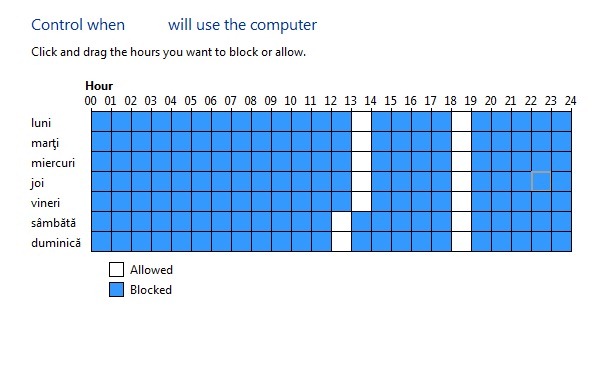
desde la ventana Límites de tiempo Puedes seleccionar con el ratón el intervalo de tiempo en el que el pequeño usuario puede acceder al ordenador para cada día de la semana y puedes cambiarlos cuando sea necesario.
Con la opción Juego tienes la posibilidad de filtrar juegos que no están dedicados a su edad (Restricción de juegos) pero no fueron incluidos (Controles de juegos) en los criterios que tiene Windows o puedes bloquear el acceso total a los juegos.
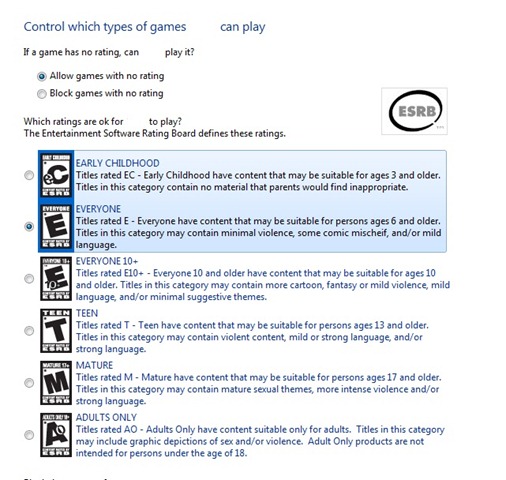
última opción, Permitir y bloquear programas específicos, le permite limitar el acceso del junior a ciertos programas instalados o a juegos que no han sido incluidos Controles de juegos. También aquí puedes marcar otros criterios para bloquear el acceso de los jóvenes a aplicaciones que contengan escenas e imágenes relacionadas con violencia, lenguaje abusivo, sangre, alcohol, drogas, etc.
Esperamos que este artículo te haya sido útil y así los pequeños usuarios estén protegidos del uso excesivo de la computadora.


También te puede interesar...
