


Como se ha comentado antes y es muy conocido, los virus ransomwarequiero llorar y Petia no podrían causar daños a tan gran escala, si no utilizaran un servicio Windows, dejado habilitado de forma predeterminada por Microsoft por razones al menos extrañas.
SMBv1 es el servicio que fue explotado y a través del cual fue posible penetrar en millones de PC con Windows en todo el mundo. No importa de qué se trata Windows 10, Windows 8 o Windows 7, SMBv1 debe desactivarse inmediatamente.
Antes de entrar en el tema del tutorial, veamos qué esto significa SMBv1.
SMBv1 es el viejo protocoloBloque de mensajes del servidor utilizado por Windows para compartir archivos en una red local. Posteriormente este protocolo fue sustituido por dos versiones.SMBv2 y SMBv3. Este último puede permanecer activo en el sistema. Son seguros y no pueden ser explotados.
Según Microsoft, el protocolo SMBv1 ha permanecido activo en los sistemas operativos por la sencilla razón de que existen varios Aplicaciones antiguas que utilizan este protocolo., se están actualizando paraSMBv2 y SMBv3. Extraña razón para dejar que algo así suceda sabiendo de antemano ataques cibernéticos Me gusta este protocolo representa un riesgo importante.
Cómo deshabilitar SMBv1 en Windows 8 y Windows 10
A partir deActualización de creadores de otoño de Windows 10(Se espera una actualización importante para septiembre de 2017) Microsoft lo desactivará de forma predeterminada SMBv1. No sabemos por qué sufrió tanto daño antes de que Microsoft tomara esta decisión, pero esa es otra discusión. Hasta entonces, sin embargo, SMBv1 se puede desactivar muy fácilmente desdePanel de control →Programas →Activar o desactivar las características de Windows. No es necesario tener experiencia en informática para hacer esto.
– abierto Panel de control y haga clic en “Programas“.
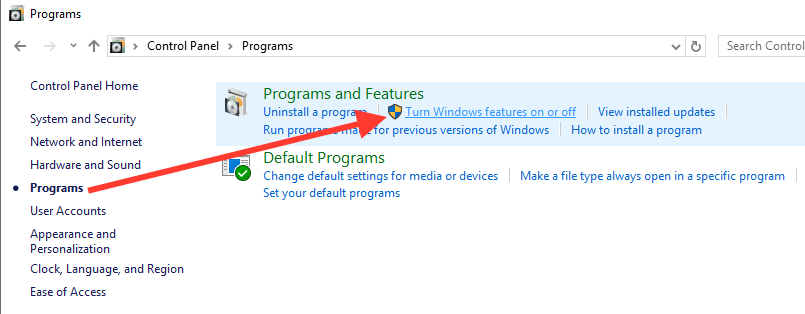
– en la lista de servicios, aplicaciones y protocolos de Windows, los identificamos y desmarcamos “Soporte para compartir archivos SMB 1.0/CIFS“
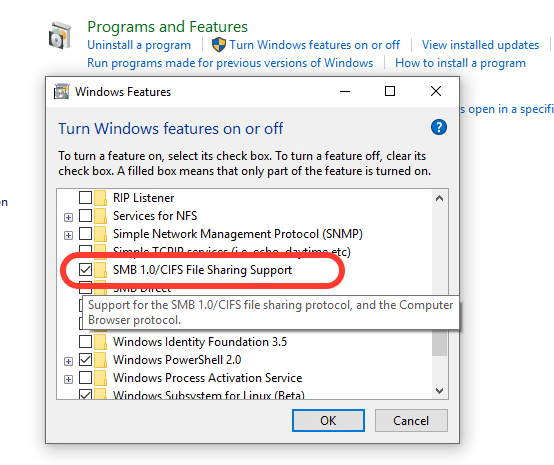
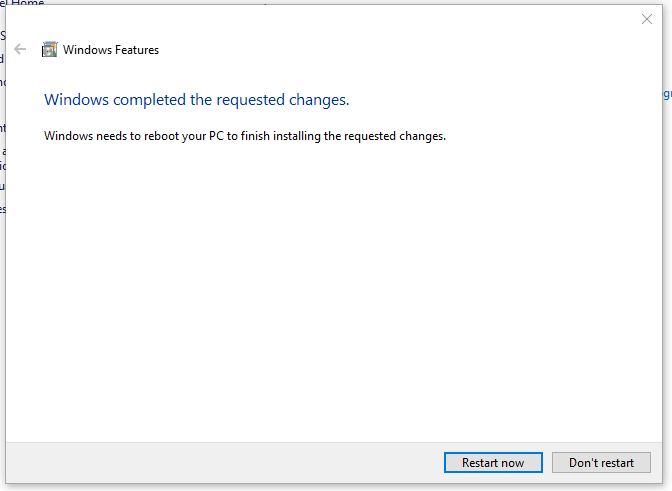
Hacer clic “DE ACUERDO”, luego restaurado después de una desactivación exitosa.
Para Windows 7, deshabilitar SMBv1 es un poco más complicado y requiere un poco de atención. Debe editar el registro de Windows para desactivar el protocolo.
Cómo deshabilitar SMBv1 en Windows 7
– abra el editor de registro (Editor de registro) desde Strat → buscar “regedit“.
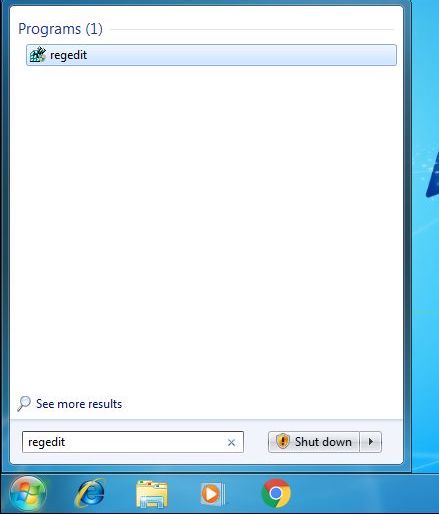
– en el Editor del Registro usamos la barra del lado izquierdo para navegar a:
HKEY_LOCAL_MACHINE\SYSTEM\CurrentControlSet\Services\LanmanServer\Parameters
El siguiente paso es crear uno nuevo. subclave sub “Parámetros”. Haga clic derecho en “Parámetros” →Nuevo →Valor DWORD (32 bits).
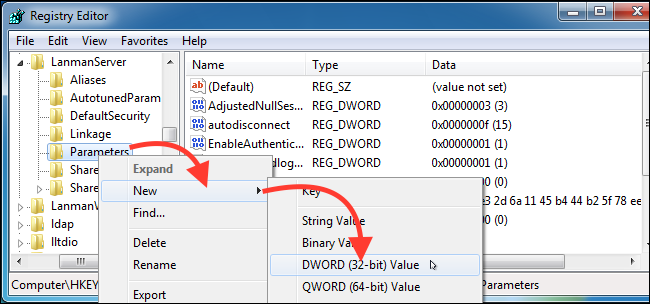
El nombre del nuevo valor será “SMB1” con el valor “0”, lo que significa que está deshabilitado.
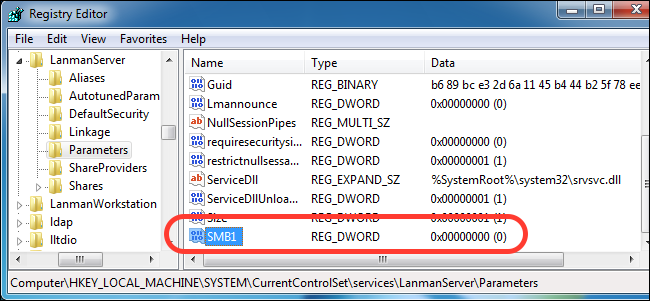
todo lo que tienes que hacer ahora está cerca Editor de registro y reinicie el sistema operativo. Después del reinicio, el protocolo SMBv1 se desactivará.
Como aclaración, SMBv1 no es directamente responsable de la infección de ransomware.quiero llorar y Petia. Este protocolo sólo permitió la propagación del virus en redes locales, infectando así millones de ordenadores en todo el mundo.
No olvide utilizar un software antivirus actualizado, hacer copias de seguridad permanentes de archivos importantes y, por último, pero no menos importante, preste atención a los botones y enlaces en los que hace clic.


También te puede interesar...
