
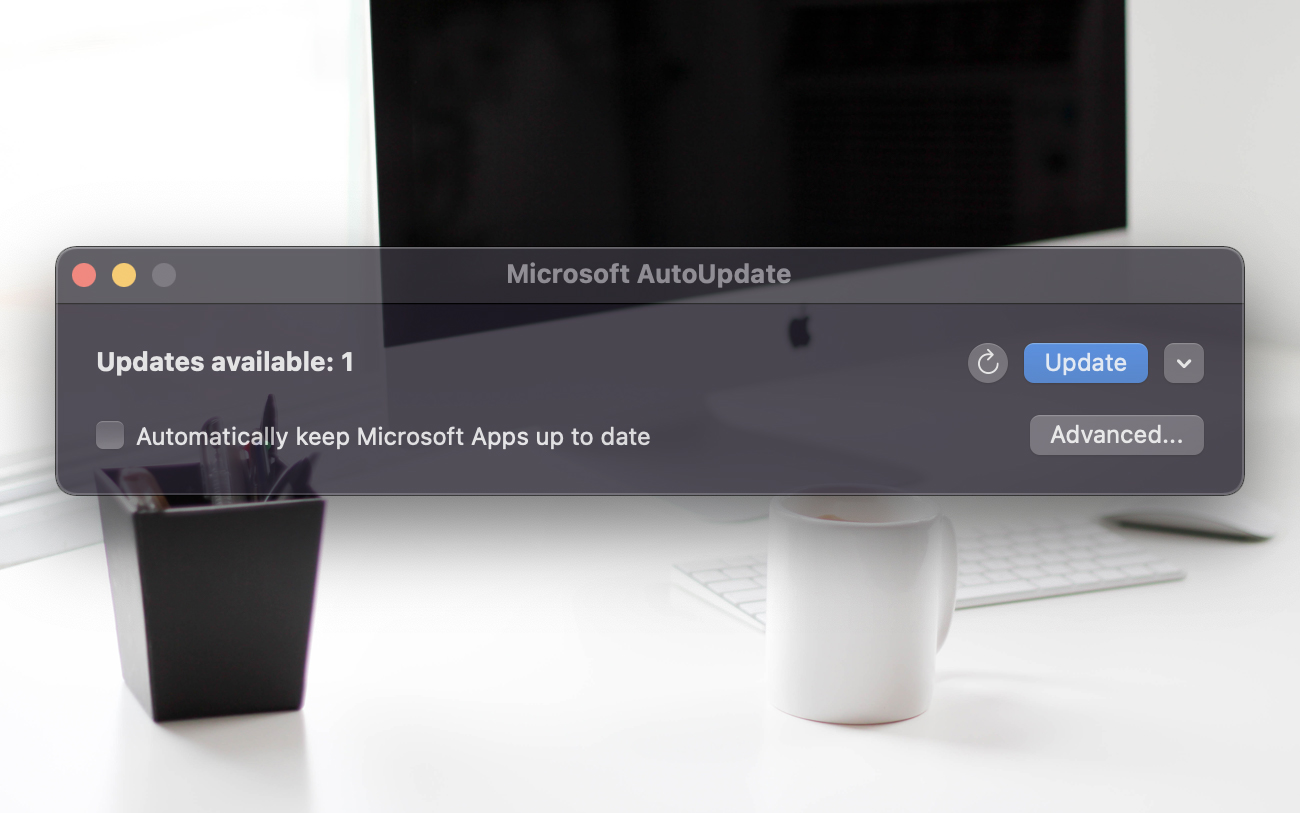

En este tutorial veremos paso a paso cómo deshabilitar la actualización automática de Microsoft en MacOS. Cuadro de actualización para productos de Microsoft instalados en macOS.
contenido
Durante muchos años, el sistema de actualización de macOS ha sido muy bien pensado por Apple y está diseñado de tal manera que sea eficiente, las actualizaciones serán entregado a tiempo y no molestar a los usuarios.
Sistema operativo macOS y Safari recibir actualizaciones a través de “Software Update” DE “System Preferences“, mientras que Apple y aplicaciones de terceros, a través de la App Store. También existen navegadores como: Opera, Chrome y Firefox cuyas actualizaciones también se realizan en segundo plano, sin molestar a los usuarios.
No ocurre lo mismo con Aplicaciones de Microsoft para Mac. Se actualizan con tanta frecuencia, como si cada actualización fuera un borrador de un desarrollador, y al día siguiente, mientras toma un café, un colega ve que olvidó poner un punto en el código de la aplicación. Y las actualizaciones frecuentes no serían un problema, sino la forma en que Microsoft eligió actualizar las aplicaciones en macOS.
¿Qué es Microsoft AutoUpdate y cómo ayuda?
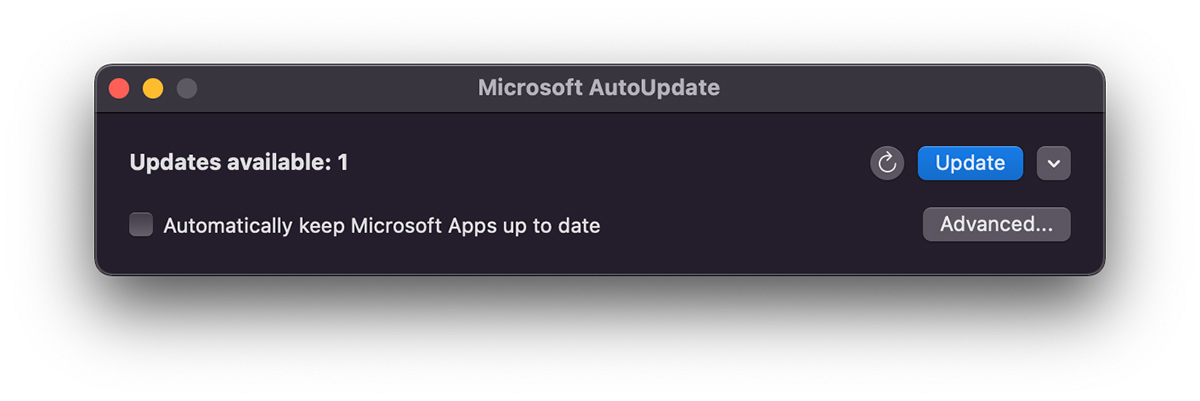
Es sencillo de entender. La mayoría de las aplicaciones de Microsoft para Mac, incluidas aquí: Microsoft 365 (Office), Microsoft Edge, OneDrive, OneNote, etc., utilizan un mecanismo de actualización. Microsoft AutoUpdate (MAU).
Esta utilidad de actualización se inicia automáticamente cada vez que se enciende la Mac y, si hay actualizaciones disponibles, abre un cuadro de diálogo como pop-up a través del cual el usuario puede elegir hacer o no Actualizaciones de productos de Microsoft para los cuales hay actualizaciones disponibles.
En teoría, es un servicio beneficioso para mejorar la seguridad, el rendimiento, resolver errores y agregar nuevas funciones para las aplicaciones de Microsoft en Mac. Básicamente, esa ventana emergente que aparece inmediatamente después de iniciar Mac es molesta para muchos usuarios de Mac. Acostumbrados a la discreción, seriedad y optimización del tiempo de trabajo.
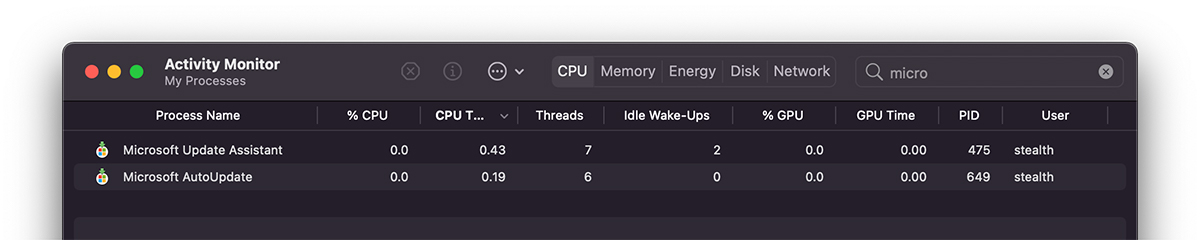
Como mecanismo de actualización y volumen de recursos, Microsoft AutoUpdate cuenta con el respaldo de dos servicios: Asistente de actualización de Microsoft y Actualización automática de Microsoft.
¿Cómo deshabilitamos Microsoft AutoUpdate en macOS?
Si está decidido a desactivar/eliminar este servicio de actualización de aplicaciones de Microsoft de su Mac, los siguientes pasos le ayudarán a hacerlo.
1. Abrimos Finder y escribe en la barra de búsqueda: “actualización automática de microsoft“.
Encontrará dos carpetas llamadas: “com.microsoft.autoupdate.fba” y “com.microsoft.autoupdate2” que tenemos que eliminar.
2. tot din Finder, tu “Go” → “Go to Folder“, navegamos hasta:
/Library/Application Support/Microsoft/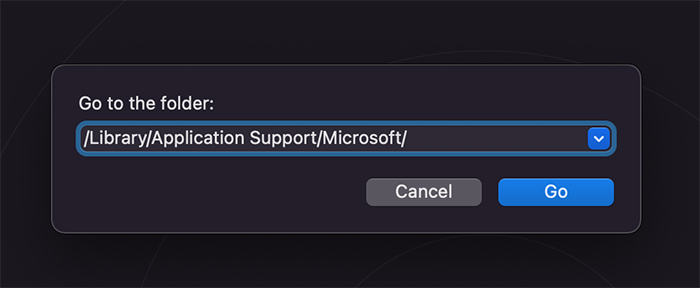
3. En la ubicación que se abre en el punto 2, encontramos la carpeta “MAU2.0” del cual eliminaremos “Microsoft AutoUpdate“.
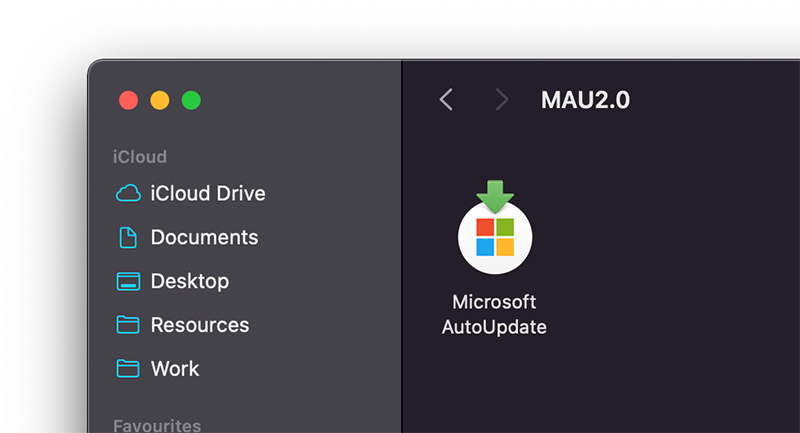
*Necesitará la contraseña de usuario del sistema para eliminar esta utilidad..
Una vez que se eliminen estos archivos, las aplicaciones de Microsoft ya no se actualizarán. De esta forma desactivamos Microsoft AutoUpdate en macOS.


También te puede interesar...

11 pensamientos sobre “Cómo deshabilitamos a Microsoft autoadedes al comienzo del sistema MacCos”
¡Gracias! ¡saludable!
¡Gracias, artículo útil!
Oh, qué palabra tan de moda entre los jóvenes. “ubicación”. Sí, escribes todo completamente en inglés, ¿qué estás mezclando con palabras rusas?
Gracias por el consejo. Ayudó.
¡La mejor guía! Ya probé algunos, ninguno funcionó. ¡Gracias!
Buen día,
¡Un poco de ayuda por favor!
En mi Mac, el siguiente mensaje aparece con mucha regularidad:
La aplicación "Asistente de actualización de Microsoft" ya no está abierta.
¿Qué hacer? ¿qué significa eso?
Gracias de antemano !
El único artículo funcional. ¡Gracias!
¡Gracias amable hombre! ¡Estoy harto de que esto aparezca cada hora!
¡Bienvenido!
¡¡Cuesta!! Después de mucho tiempo usando comando + opción + esc y cerrando la ventana, ¡ahora funciona!
Gran consejo, gracias
Muchas gracias :)))) Ya estoy cansado de esta ventana.