
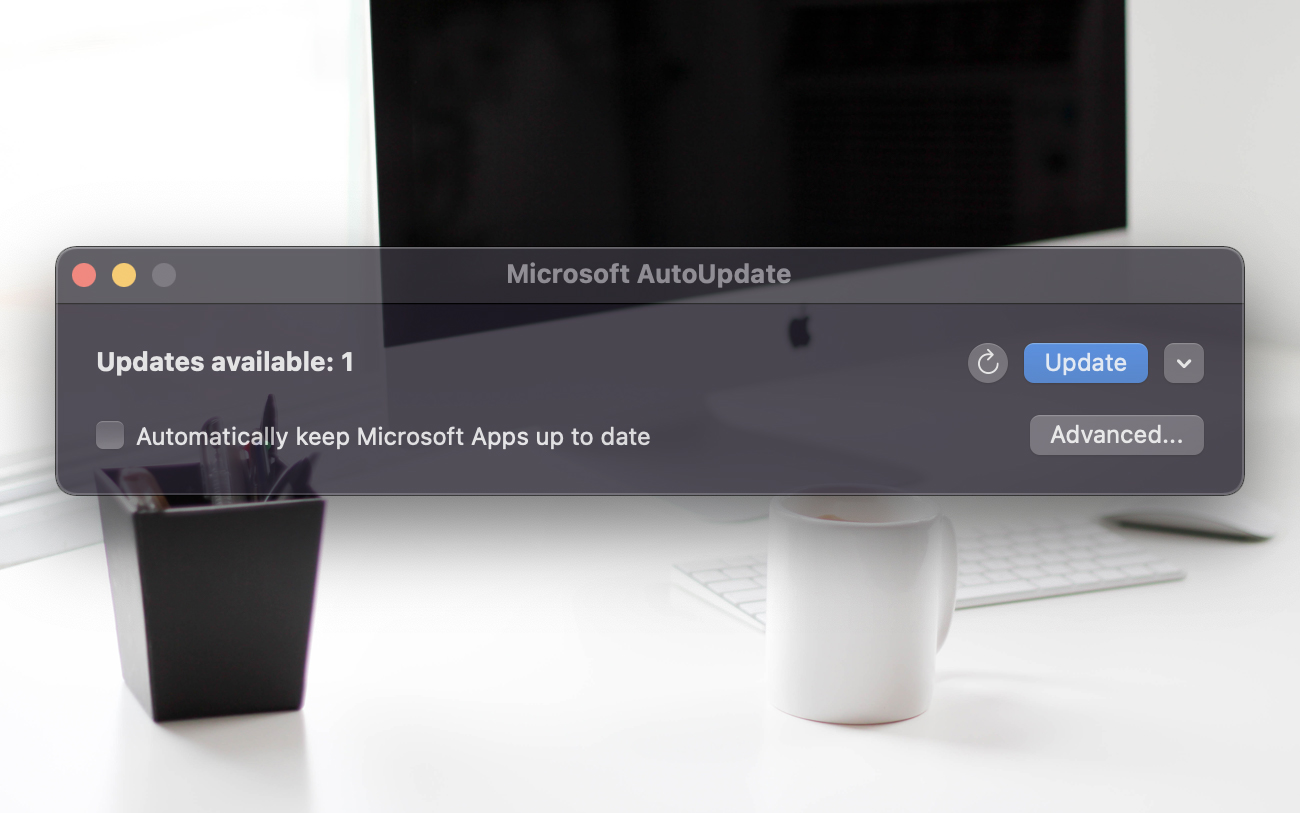

I denne tutorial vil vi se trin for trin hvordan deaktiver Microsoft AutoUpdate på macOS. Opdateringsboks til Microsoft-produkter installeret på macOS.
tilfreds
I mange år har macOS-opdateringssystemet været meget gennemtænkt af Apple og er designet på en sådan måde, at det er effektiv, opdateringerne være leveret i god tid og ikke at forstyrre brugerne.
Operativsystem macOS og Safari modtage opdateringer via “Software Update” FRA “System Preferences“, mens Apple og tredjepartsapplikationer, gennem App Store. Der er også browsere som: Opera, Chrome og Firefox, hvis opdateringer også udføres i baggrunden uden at forstyrre brugerne.
Ikke det samme sker med Microsoft-applikationer til Mac. De bliver opdateret så ofte, som om hver opdatering er et udviklerudkast, og næste dag ved kaffen ser en kollega, at han har glemt at sætte en prik i applikationskoden. Og hyppige opdateringer ville ikke være et problem, men den måde, hvorpå Microsoft valgte at opdatere applikationer på macOS.
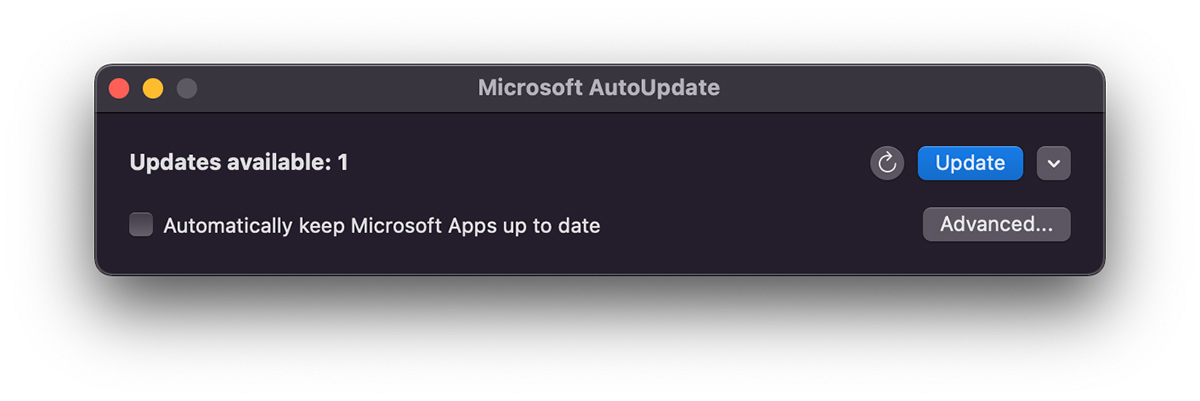
Hvad er Microsoft AutoUpdate, og hvordan hjælper det?
Det er nemt at forstå. De fleste Microsoft-applikationer til Mac, herunder her: Microsoft 365 (Office), Microsoft Edge, OneDrive, OneNote osv., bruger en opdateringsmekanisme Microsoft AutoUpdate (MAU).
Dette opdateringsværktøj startes automatisk, hver gang Mac'en tændes, og hvis der er tilgængelige opdateringer, starter det en dialogboks som f.eks. pop-up hvorigennem brugeren kan vælge at gøre eller ej Microsoft produktopdateringer for hvilke opdateringer er tilgængelige.
Teoretisk set er det en fordelagtig service til at forbedre sikkerheden, ydeevnen, løse fejl og tilføje nye funktioner til Microsoft-applikationer på Mac. Dybest set er den pop-up, der vises umiddelbart efter start af Mac, irriterende for mange Mac-brugere. Vant til diskretion, pålidelighed og optimering af arbejdstid.
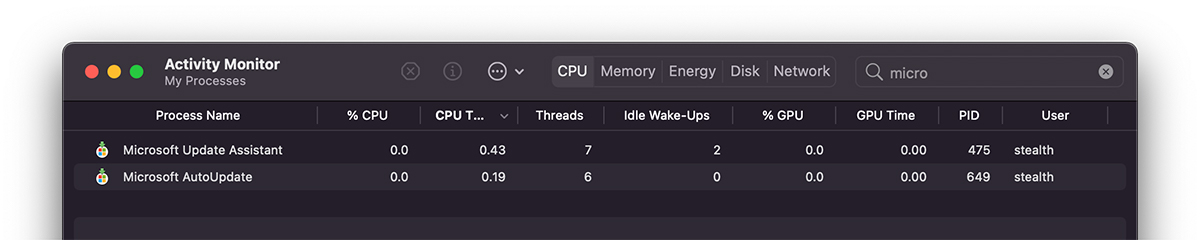
Som en ressourcevolumen og opdateringsmekanisme understøttes Microsoft AutoUpdate af to tjenester: Microsoft Update Assistant og Microsoft AutoUpdate.
Hvordan deaktiverer vi Microsoft AutoUpdate på macOS?
Hvis du er fast besluttet på at deaktivere/fjerne denne Microsoft-programopdateringstjeneste fra din Mac, vil følgende trin hjælpe dig med at gøre det.
1. vi åbner Finder og skriv i søgefeltet: “microsoft autoopdatering“.
Du vil finde to mapper med navnet: “com.microsoft.autoupdate.fba” og “com.microsoft.autoupdate2” som vi skal slette.
2. tot din Finder, din “Go” → “Go to Folder“, navigerer vi til:
/Library/Application Support/Microsoft/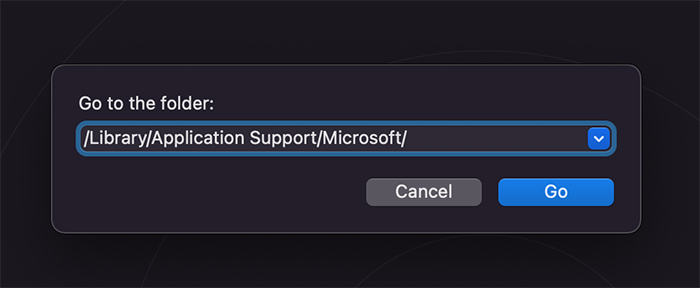
3. På den placering, der åbner ved punkt 2, finder vi mappen “MAU2.0” hvorfra vi sletter “Microsoft AutoUpdate“.
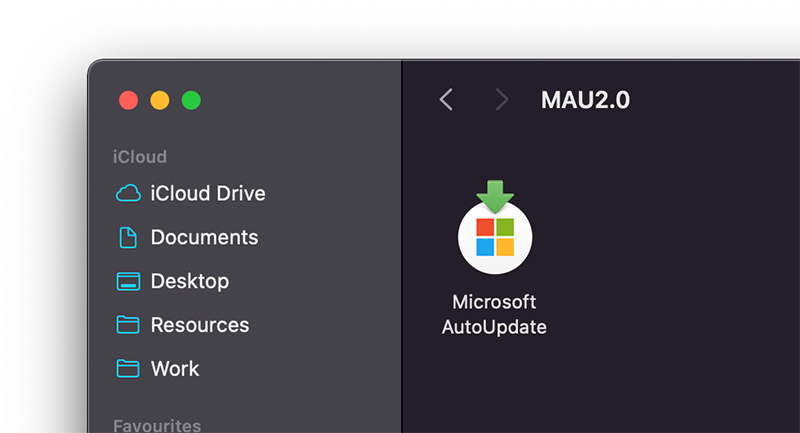
*Du skal bruge systemets brugeradgangskode for at slette dette værktøj.
Når disse filer er slettet, opdateres Microsoft-applikationer ikke længere. På denne måde deaktiverer vi Microsoft AutoUpdate på macOS.


Du kan også være interesseret i...

11 tanker om “Hvordan vi deaktiverer Microsoft selv -tilføjet i starten af Maccos -systemet”
Tak! sund!
Tak, nyttig artikel!
åh, sådan et modeord blandt unge mennesker “beliggenhed”. Ja, du skriver alt fuldstændig på engelsk, hvad blander du overhovedet med russiske ord?
Tak for rådet. Det hjalp.
Bedste guide! Jeg har allerede prøvet et par stykker, hvoraf ingen virkede. Tak!
Bonjour,
Lidt hjælp tak!
På min Mac vises følgende meddelelse meget regelmæssigt:
"Microsoft Update Assistant"-applikationen er ikke længere åben.
Hvad skal man gøre? hvad betyder det?
På forhånd tak!
Den eneste fungerende artikel. Tak!
Tak søde mand! Jeg er træt af, at denne ting dukker op hver time!
Velkomst!
Det kostede!! Efter lang tid med at bruge kommando + option + esc og lukke vinduet, virker det nu!
Godt tip, tak
Mange tak :)))) Jeg er allerede træt af dette vindue.