


Startende i 2011 udgav Apple en helt ny funktion, der muliggør hurtig filoverførsel mellem Apple-enheder (iPhone, iPad, Mac, iPod touch). I denne artikel vil du opdage, hvad AirDrop er, og hvordan det virker på iOS / macOS-enheder.
tilfreds
Vi fandt ud af, at mange ejere af iPhone-, Mac- eller iPad-enheder ikke har nogen idé om denne enkle og hurtige metode til at overføre filer mellem Apple-enheder. Meget mindre ved, hvad AirDrop er, og hvordan det virker.
Hvad er AirDrop?
AirDrop er en funktion indbygget i Apple-enheder, som giver brugerne mulighed for hurtigt og nemt overføre filer mellem enheder. Som jeg sagde i begyndelsen, blev denne funktion introduceret af Apple i 2011 med operativsystemerne iOS 7 / macOS Lion (10.7). Denne funktion bruger trådløs teknologi til at overføre filer såsom fotos, videoer, kontakter, lokationer og mange andre typer data mellem kompatible enheder.
AirDrop bruger Bluetooth- og Wi-Fi-teknologi til at overføre data mellem enheder, og overførsler er krypteret for at sikre privatliv og informationssikkerhed.
“AirDrop” til Android
I 2020 introducerede Google “Nearby Share” på Android-enheder, som opfører sig på samme måde som AirDrop. Nearby Share bruge teknologi Bluetooth, Bluetooth Low Energy, Wi-Fi Direct og internetforbindelse for at muliggøre filoverførsel mellem kompatible enheder. Denne funktion fungerer på enheder, der kører Android 6.0 Marshmallow eller nyere.
Sådan fungerer AirDrop på Apple-enheder
Hvis du vil overføre filer via AirDrop, skal enhederne (iPhone, iPad, Mac). at være i nærheden, det skal du at blive låst op (med åben skærm), aktiverede forbindelser Bluetooth, Wi-Fi og har AirDrop aktiveret.
AirDrop-indstillinger til iPhone / iPad
Du kan bestemme, hvem du tillader at modtage filer via AirDrop på din iPad, iPhone, eller du kan deaktivere funktionen helt.
1. Åben “Settings” → “General” → “AirDrop“.
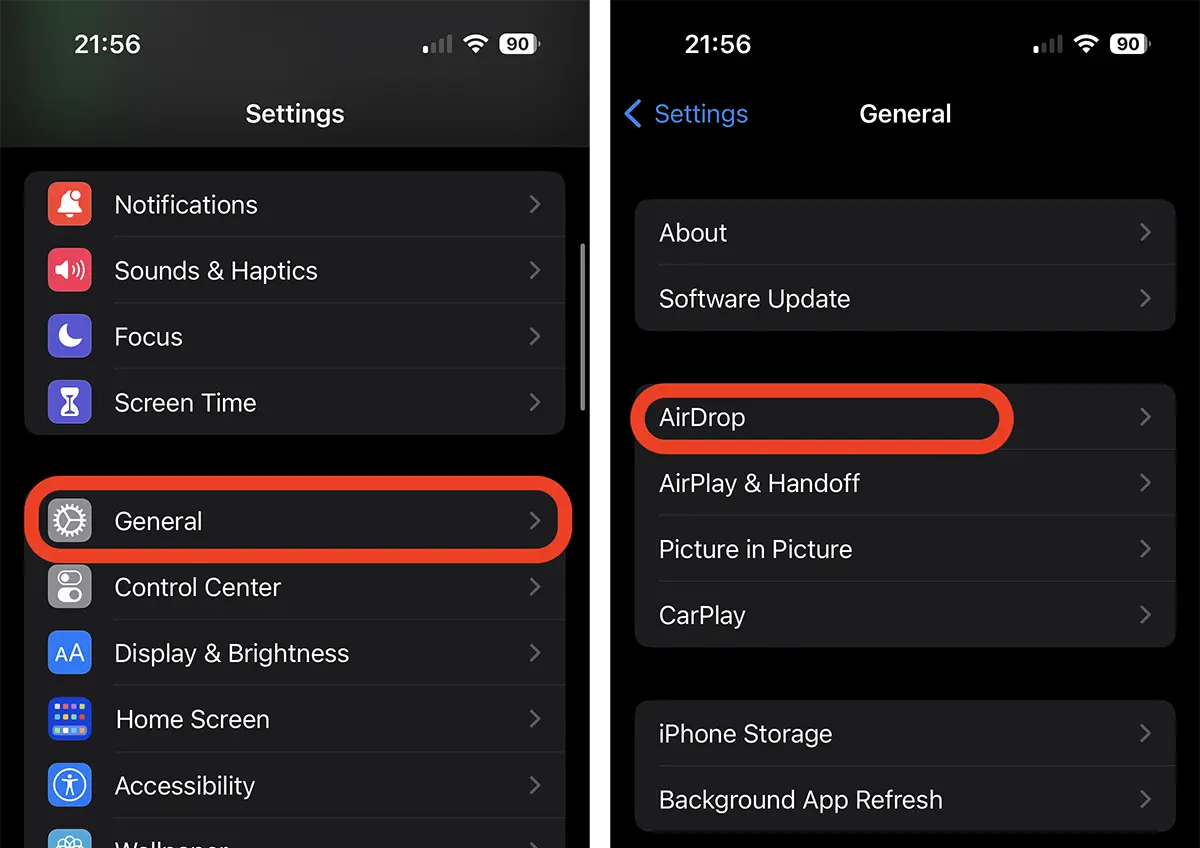
2. I AirDrop-indstillingerne kan du vælge, hvem du vil modtage filer fra eller deaktivere.
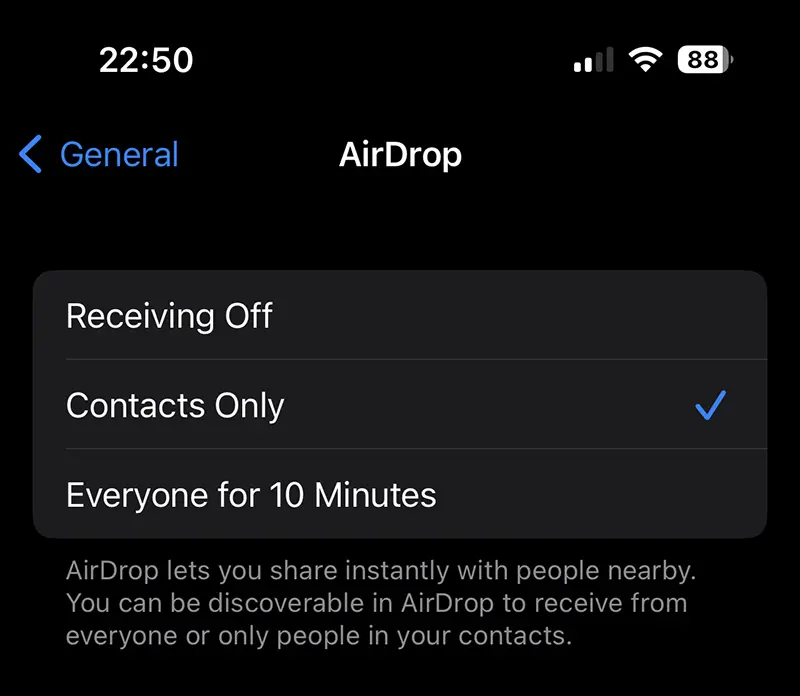
Receiving Off – Enheden kan ikke ses af nogen, der ønsker at sende dig filer.
Contacts Only – Accepter kun at modtage filer fra personer, du har på din kontaktliste.
Everyone for 10 Minutes – Tillader modtagelse af filer fra alle, der sender dig, i 10 minutter efter aktivering af indstillingen.
AirDrop-indstillinger til Mac
AirDrop-indstillingerne til Mac minder noget om dem i iOS eller iPadOS.
1. Åben “System Settings“, gå til “General” (venstre bjælke), derefter til “AirDrop & Handoff“.
2. Her finder du AirDrop-indstillinger til Mac / MacBook.
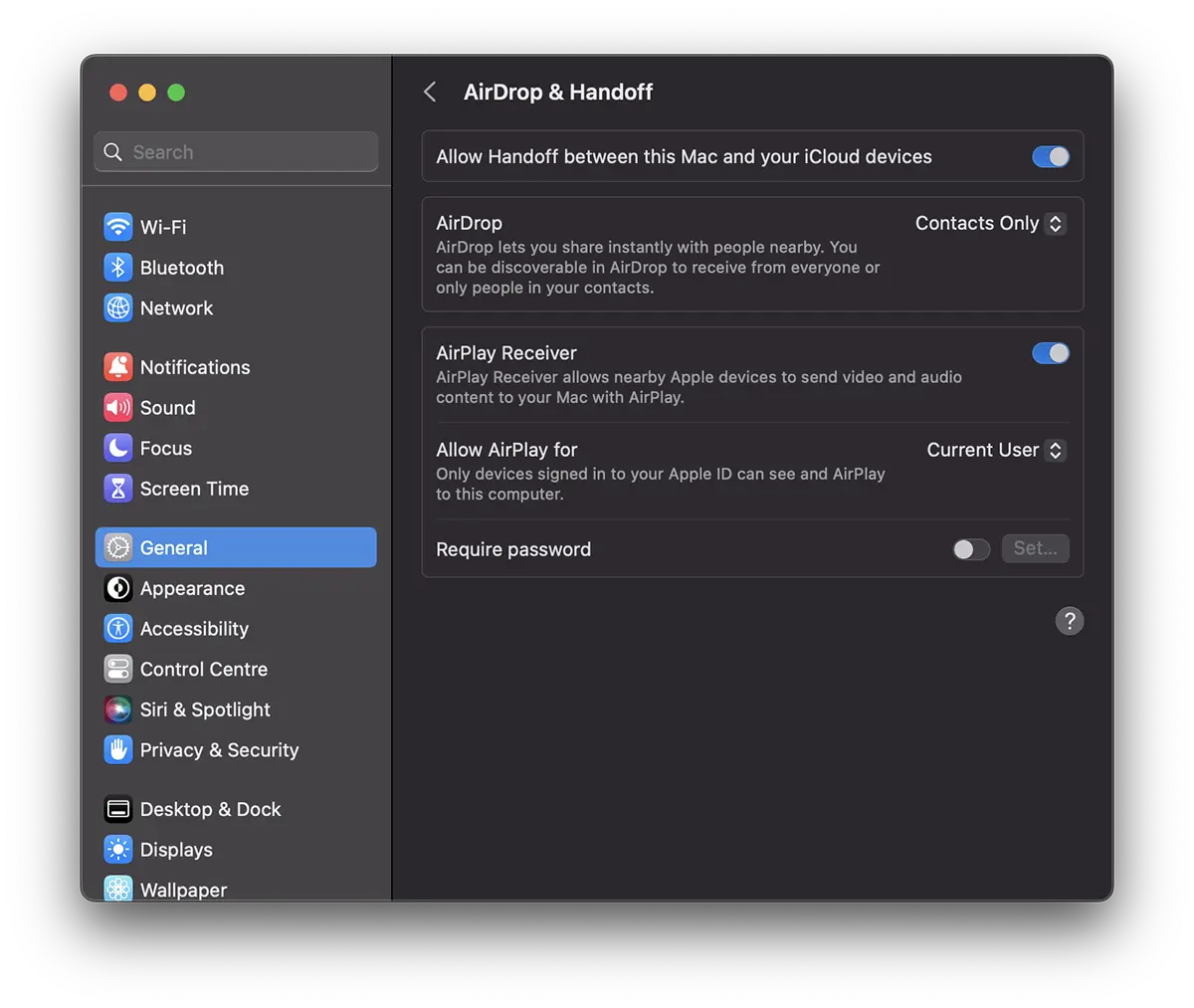
Sådan sender du filer fra Mac til Apple-enheder (iPhone, MacBook, iPad)
Som vi sagde ovenfor, skal den modtagende enhed have mulighed for at modtage filer via AirDrop aktiveret og være låst op.
Alt du skal gøre for at sende filer fra en Mac-computer til en Apple-enhed er at vælge de filer, du vil sende, højreklik, klik på indstillingen “Share“, klik på PE “AirDrop“, og klik derefter på den enheds-url, som du vil sende filerne til.
1. Vælg den fil, du vil sende.
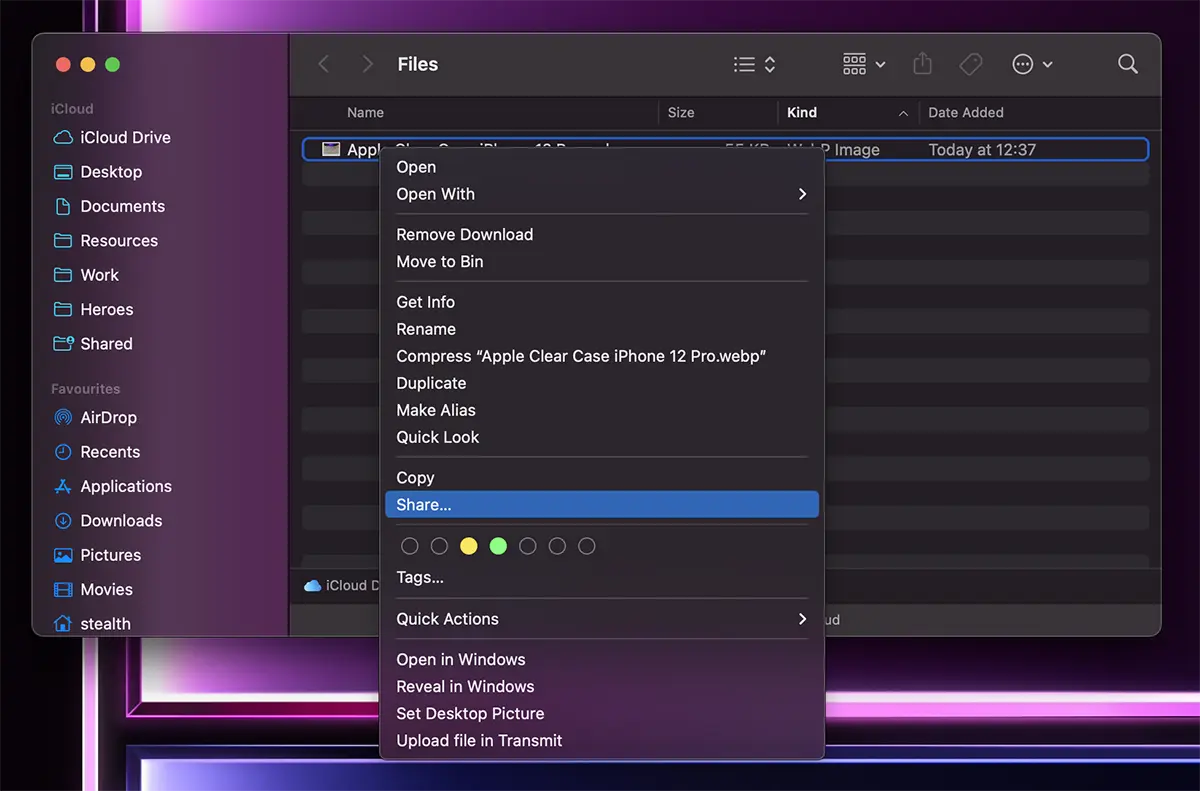
2. Vælg delingsindstillingen, AirDrop.
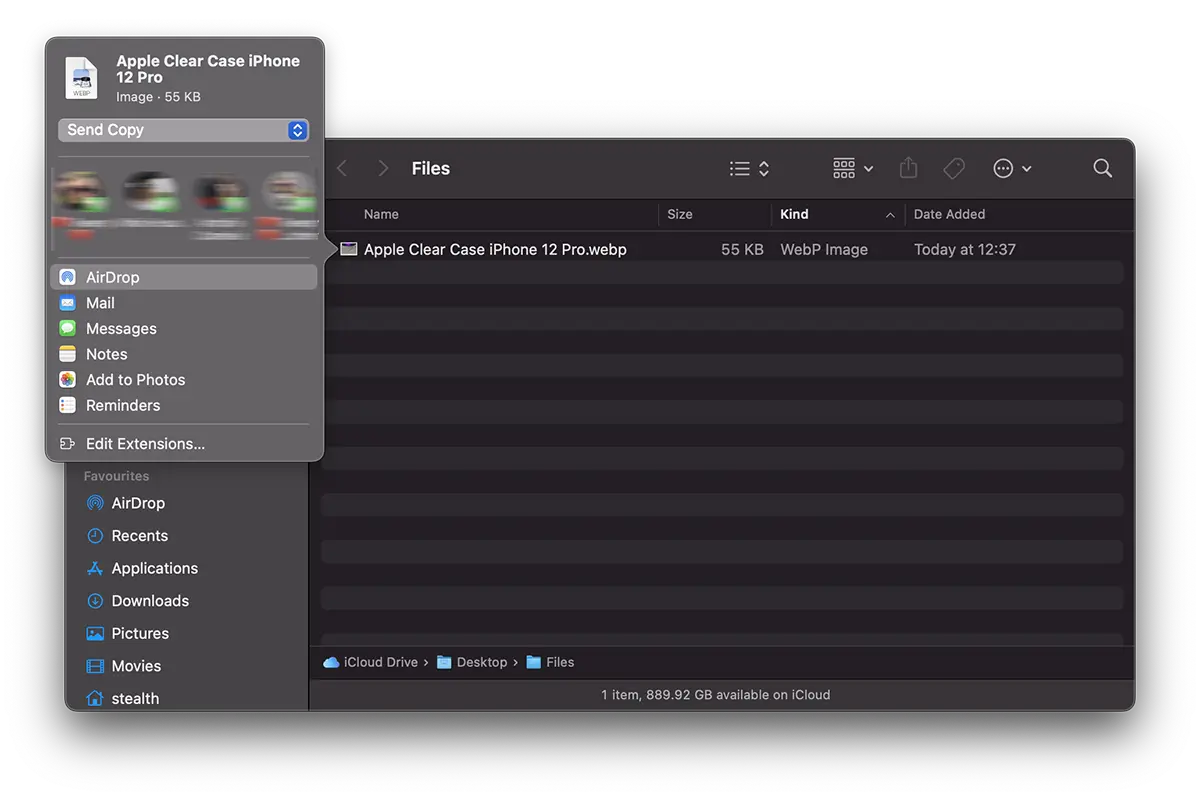
3. Klik på den enhed, du vil sende filen til.
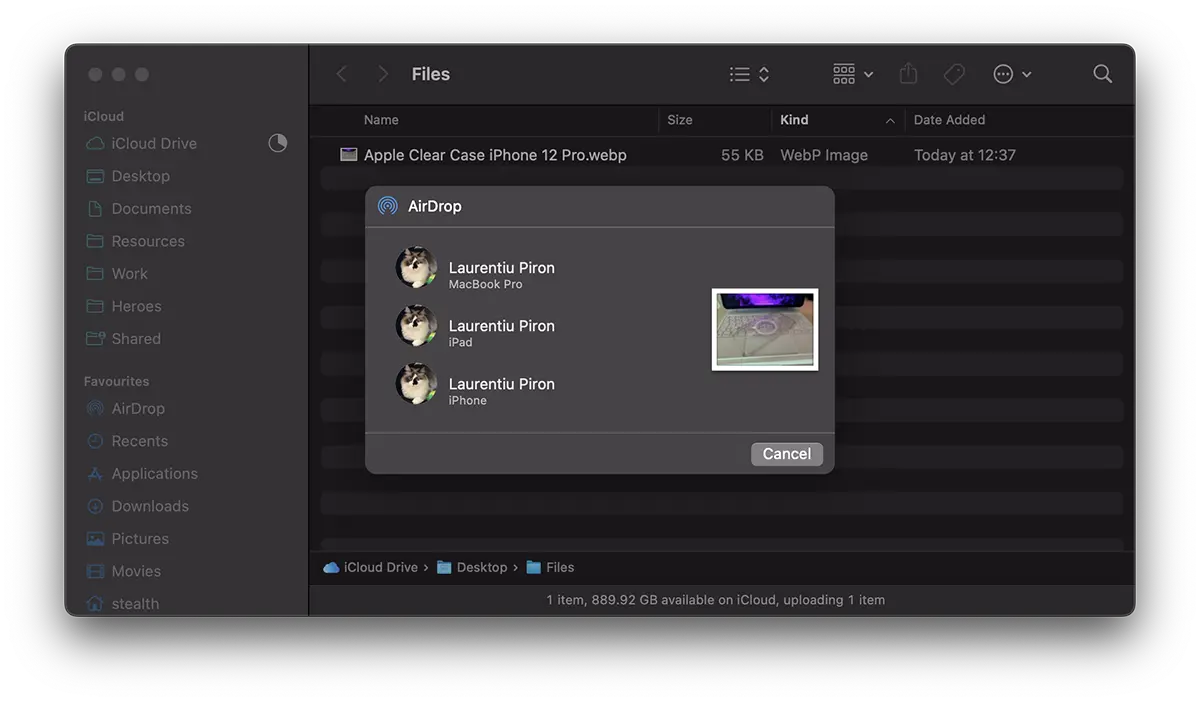
AirDrop-deling kan også udføres fra applikationer som: Photos, Safari, Notes, Reminders, Calendar, Contact plus mange flere fra menuen “Share” af hver.
Modtageren vil modtage en meddelelse og være i stand til at acceptere eller afvise filoverførslen. Hvis modtageren også er din enhed eller er fra familiegruppen, er det ikke altid nødvendigt at bekræfte.


Du kan også være interesseret i...
