

Alates 2011. aastast andis Apple välja täiesti uue funktsiooni, mis võimaldab kiiret failiedastust Apple'i seadmete (iPhone, iPad, Mac, iPod touch) vahel. Sellest artiklist saate teada, mis on AirDrop ja kuidas see iOS-i/macOS-i seadmetes töötab.
sisu
Leidsime, et paljudel iPhone'i, Maci või iPadi seadmete omanikel pole aimugi sellest lihtsast ja kiirest meetodist failide edastamiseks Apple'i seadmete vahel. Palju vähem teavad, mis on AirDrop ja kuidas see töötab.
Mis on AirDrop?
AirDrop on Apple'i seadmetesse sisseehitatud funktsioon, mis võimaldab kasutajatel faile kiiresti ja lihtsalt seadmete vahel üle kanda. Nagu ma alguses ütlesin, tutvustas Apple seda funktsiooni 2011. aastal koos operatsioonisüsteemidega iOS 7 / macOS Lion (10.7). See funktsioon kasutab juhtmeta tehnoloogiat failide (nt fotod, videod, kontaktid, asukohad ja palju muud tüüpi andmed) ülekandmiseks ühilduvate seadmete vahel.
AirDrop kasutab andmete edastamiseks seadmete vahel Bluetoothi ja Wi-Fi tehnoloogiat ning edastused krüpteeritakse, et tagada teabe privaatsus ja turvalisus.
“AirDrop” Androidile
2020. aastal tutvustas Google “Nearby Share” Android-seadmetes, mis käituvad sarnaselt AirDropiga. Nearby Share kasutada tehnoloogiat Bluetooth, Bluetooth Low Energy, Wi-Fi Direct ja Interneti-ühendus, et võimaldada failide edastamist ühilduvate seadmete vahel. See funktsioon töötab seadmetes, milles töötab Android 6.0 Marshmallow või uuem.
Kuidas AirDrop Apple'i seadmetes töötab
Kui soovite faile AirDropi kaudu edastada, peavad seadmed (iPhone, iPad, Mac) seda tegema läheduses olema, sa pead olema lukustamata (avatud ekraaniga), lubatud ühendused Bluetooth, Wi-Fi ja on AirDrop on lubatud.
AirDropi seaded iPhone'i / iPadi jaoks
Saate otsustada, kellel lubate oma iPadis või iPhone'is AirDropi kaudu faile vastu võtta, või saate selle funktsiooni üldse keelata.
1. Avatud “Settings” → “General” → “AirDrop“.
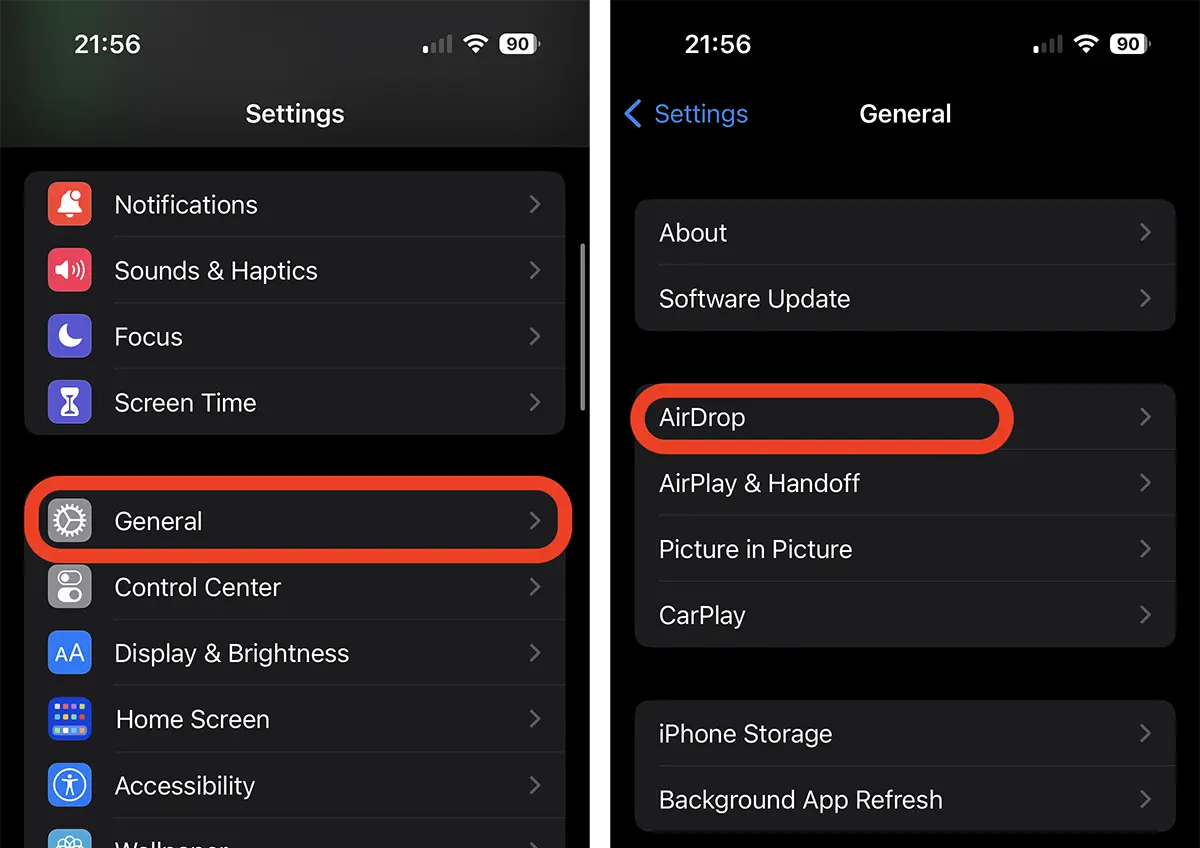
2. AirDropi sätetes saate valida, kellelt soovite faile vastu võtta või kelle soovite keelata.
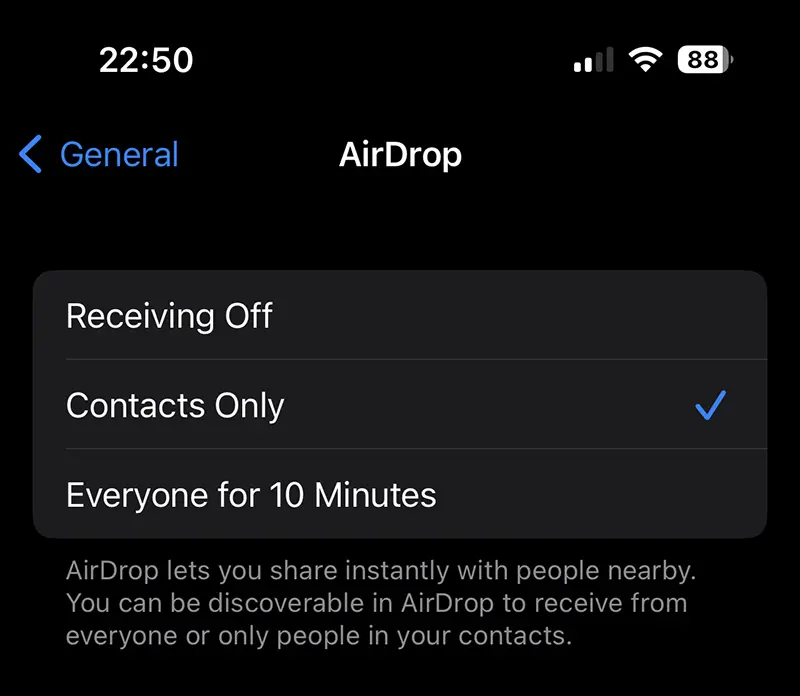
Receiving Off – Seadet ei näe keegi, kes soovib teile faile saata.
Contacts Only – Nõustuge failide vastuvõtmisega ainult inimestelt, kes on teie kontaktiloendis.
Everyone for 10 Minutes – Võimaldab 10 minuti jooksul pärast valiku lubamist faile vastu võtta kõigilt, kes teid saadavad.
AirDropi seaded Maci jaoks
AirDropi seaded Maci jaoks on mõnevõrra sarnased iOS-i või iPadOS-i seadetega.
1. Avatud “System Settings“, minema “General” (vasak riba), seejärel kuni “AirDrop & Handoff“.
2. Siit leiate AirDropi seaded Maci / MacBooki jaoks.
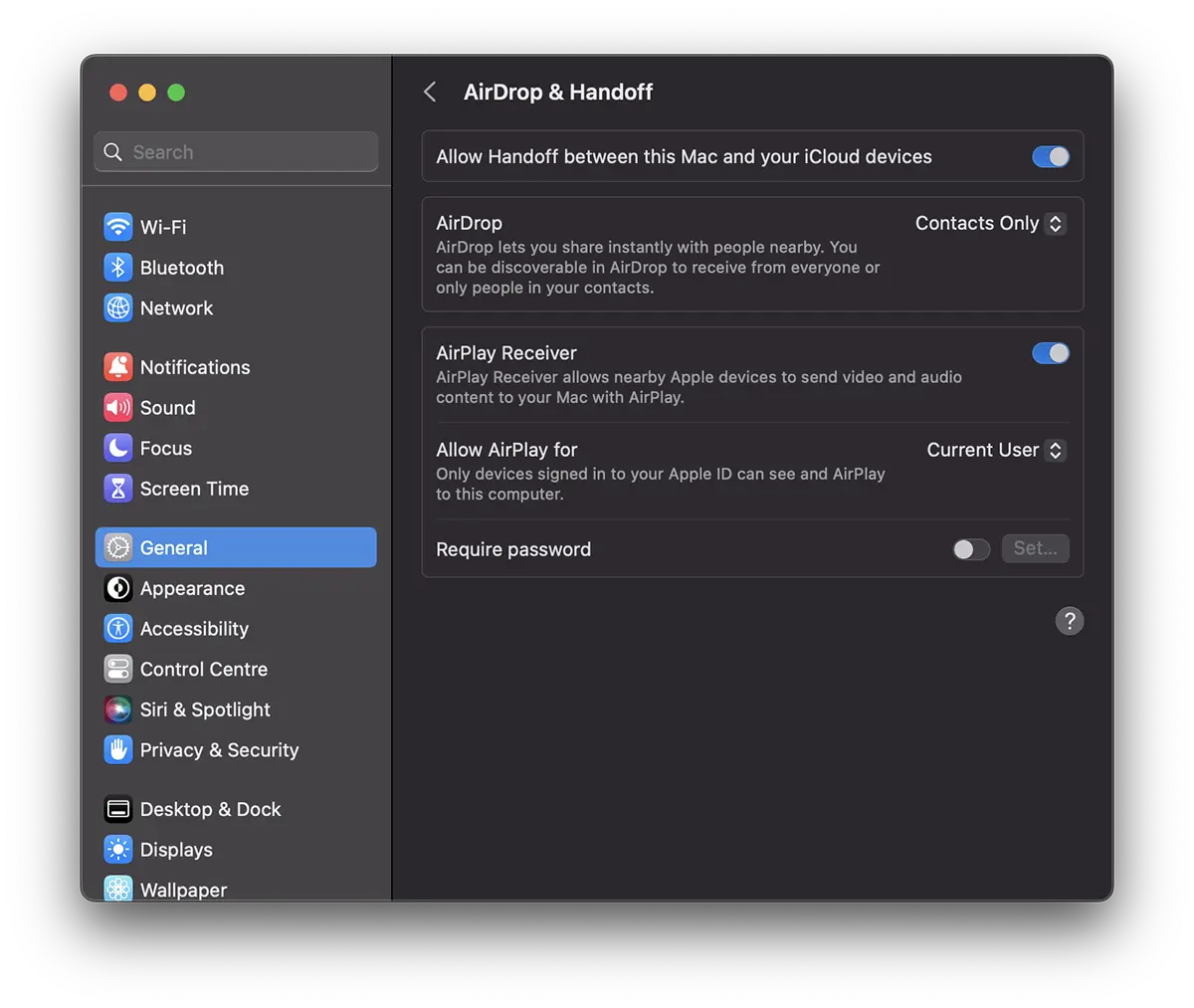
Kuidas saata faile Macist Apple'i seadmetesse (iPhone, MacBook, iPad)
Nagu me eespool ütlesime, peab vastuvõtval seadmel olema võimalus vastu võtta faile AirDropi kaudu ja see peab olema lukustamata.
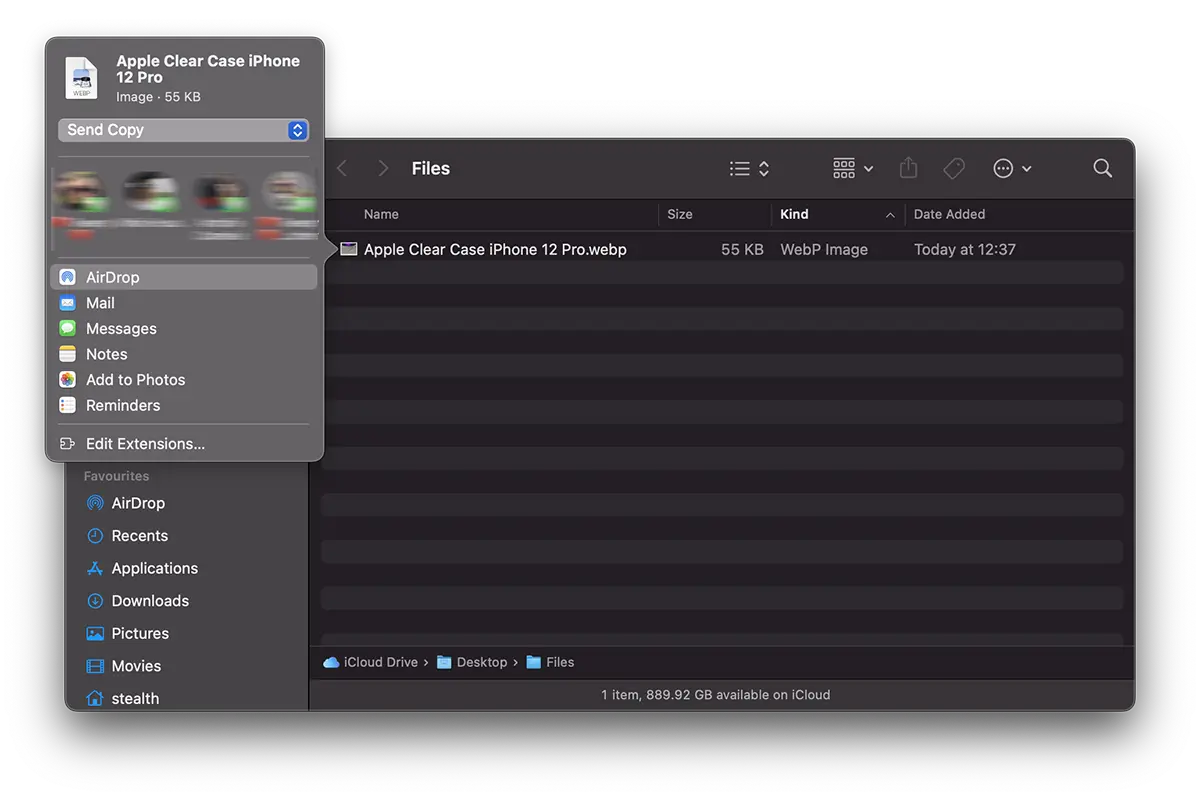
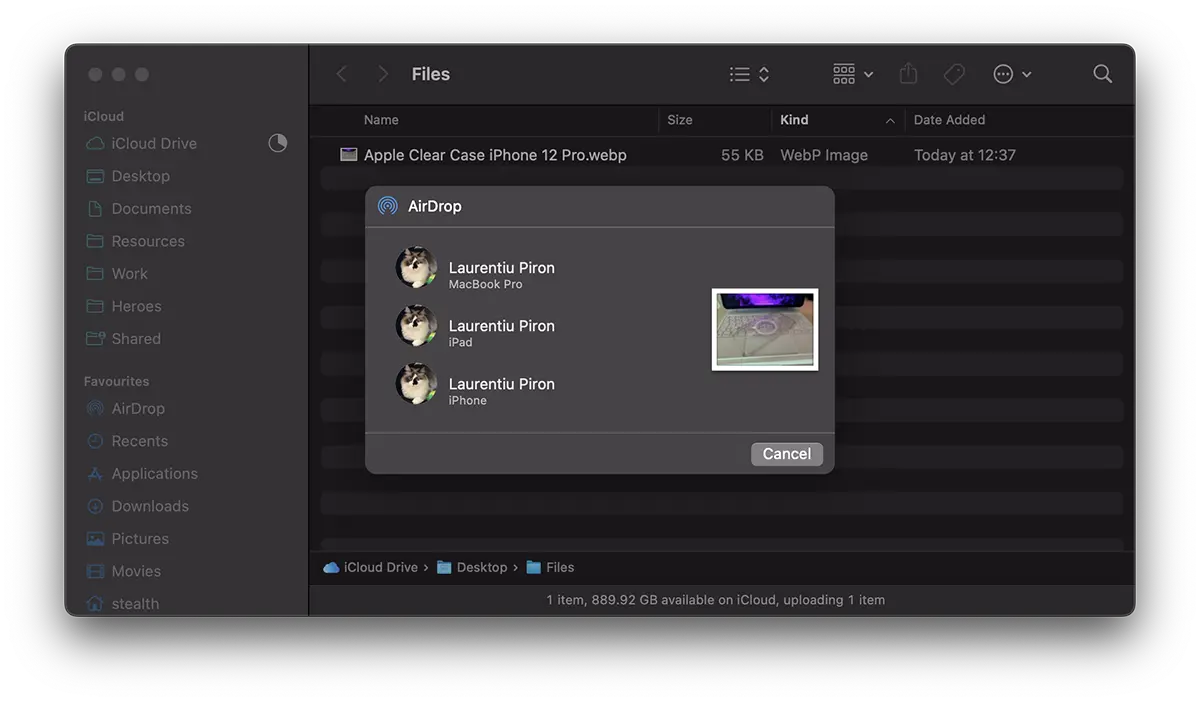
Maci arvutist Apple'i seadmesse failide saatmiseks peate valima failid, mida soovite saata, paremklõpsake ja klõpsake valikul “Share“, klõpsake nuppu PE “AirDrop“, seejärel klõpsake seadme URL-il, kuhu soovite failid saata.
1. Valige fail, mida soovite saata.
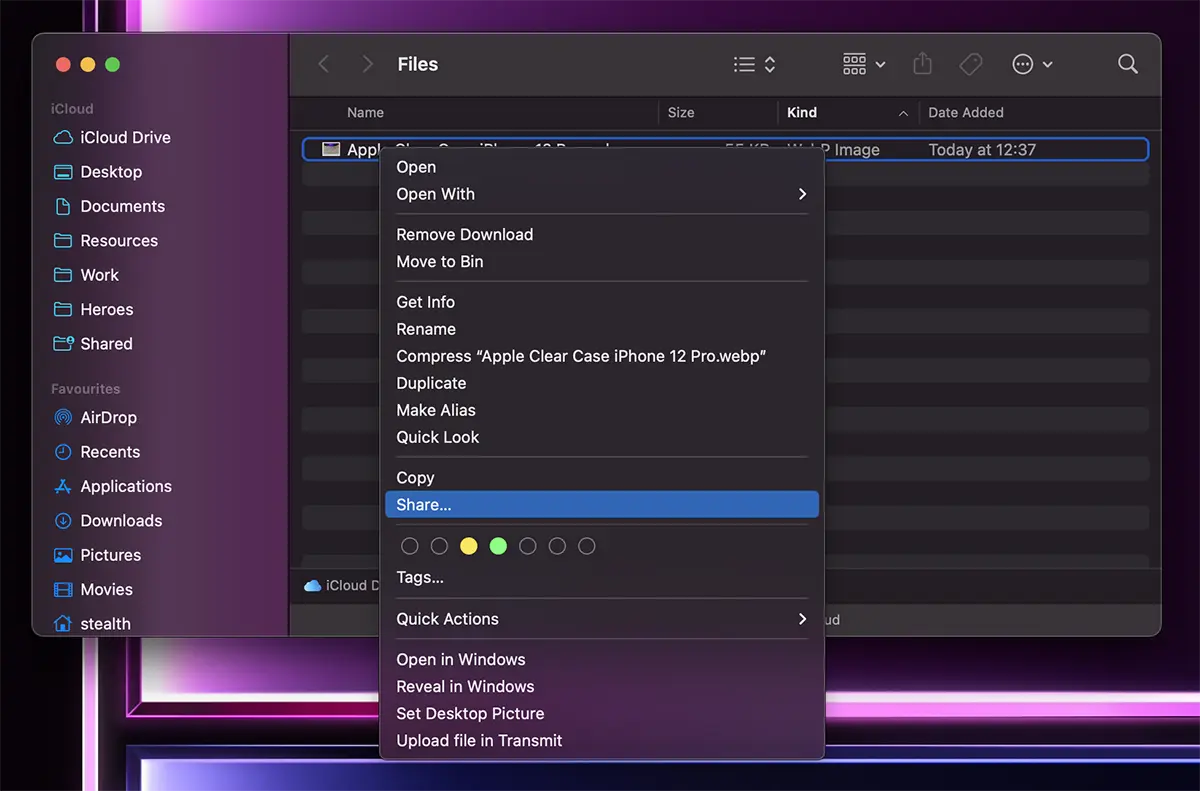
2. Valige jagamise valik AirDrop.
3. Klõpsake seadmel, kuhu fail saata.
AirDropi jagamist saab teha ka sellistest rakendustest nagu: Photos, Safari, Notes, Reminders, Calendar, Contact pluss palju muud, menüüst “Share” igast.
Seotud: Kuidas kopeerida/kleepida teksti või pilti iPhone'ist iPadi või Maci/MacBooki – lõikelaua üleandmine
Saaja saab teatise ja saab failiedastuse vastu võtta või tagasi lükata. Kui adressaat on ka teie seade või peregrupist, pole alati kinnitust vaja.


Samuti võite olla huvitatud...
