

Heleduse ja värvitooni automaatne muutmine (True Tone) on väga kasulik funktsioon nii nägemise tervisele kui ka energia säästmiseks. Siiski on üsna palju stsenaariume, kus see funktsioon häirib teid ja soovite keelata automaatse heleduse ja värvimuutuse Mac.
sisu
Selles õpetuses näete samm-sammult, kuidas desaktiveerida “Automatically adjust brightness” ja “True Tone” kohta Mac ja MacBook, kuid mitte enne, kui olete täpselt aru saanud, mida see tähendab ja kuidas need kaks funktsiooni täidavad macOS ekraani jaoks.
Mis see on ja kuidas see toimib “Automatically adjust brightness” kohta Mac?
“Automatically adjust brightness” (Automaatne heleduse reguleerimine) on seade, mis võimaldab operatsioonisüsteemil automaatselt reguleerida ekraani heleduse taset vastavalt ruumi ümbritseva valguse tasemele.
Kui ruumis on vähem valgust, vähendab süsteem ekraani heledust, et vähendada silmade väsimust ja säästa energiat. Teisest küljest, kui ruumis on rohkem valgust, suurendab süsteem ekraani heledust, et oleks lihtsam lugeda ja maksimeerida nähtavust.
Seega räägime ekraani valguse reguleerimisest, mis on proportsionaalne ruumi valgusega, mille tuvastavad Maci ümbritseva valguse andurid.
Ekraani heleduse automaatse reguleerimise funktsioon on väga kasulik olukordades, kus ruumi heledus muutub sageli. Näiteks päikesepaistelisel päeval, mil ümbritseva valguse tase võib olenevalt kellaajast ja päikese asukohast varieeruda.
Üldiselt pole see funktsioon, mida peate keelama, kuna see pakub paremat vaatamismugavust.
Mis see on True Tone kohta Mac ja kuidas see töötab?
Funktsioon True Tone on mõeldud ekraani värvitemperatuuri automaatseks reguleerimiseks olenevalt ümbritsevast valgusest ruumis. Nii nagu automaatse heleduse reguleerimise funktsioon, aitab True Tone vähendada silmade pinget ja parandada visuaalset mugavust, kuvades ekraanil värve loomulikumal ja silmale meeldivamal viisil.
Näiteks kui ruumis domineerib kollane või oranž valgus, True Tone kohandab ekraani selle värvitemperatuuri kajastamiseks, mis võib muuta ekraani silmale meeldivamaks. Ja vastupidi, kui ruumis domineerib valge või sinine valgus, reguleeritakse ekraani värvitemperatuuri vastavalt.
Kõigi nende kahe funktsiooni eeliste korral võib esineda stsenaariume, kus soovite automaatse heleduse ja värvimuutuse keelata.
Kuidas keelata automaatne heleduse ja värvi muutmine Mac
Probleem tekib siis, kui toas on televiisorid Philips Ambilight või valgussüsteemid, nagu Philips Hue, mis kasutavad dünaamilisi stseene ümbritseva valguse värvide perioodiliseks muutmiseks. Selle stsenaariumi korral väsitab iMaci ekraan silmi väga. Funktsioon True Tone määrab uue värvitooni niipea, kui ümbritseva valguse värvid muutuvad. Olen seda olukorda isiklikult kogenud ja see pole just meeldiv. Seetõttu lülitasin True Tone'i sisse iMac.
Kui olete olukorras, kus “True Tone” ja “Automatically adjust brightness” ärge aidake ennast, saate macOS-is mõlemad funktsioonid keelata: System Settings → Displays.
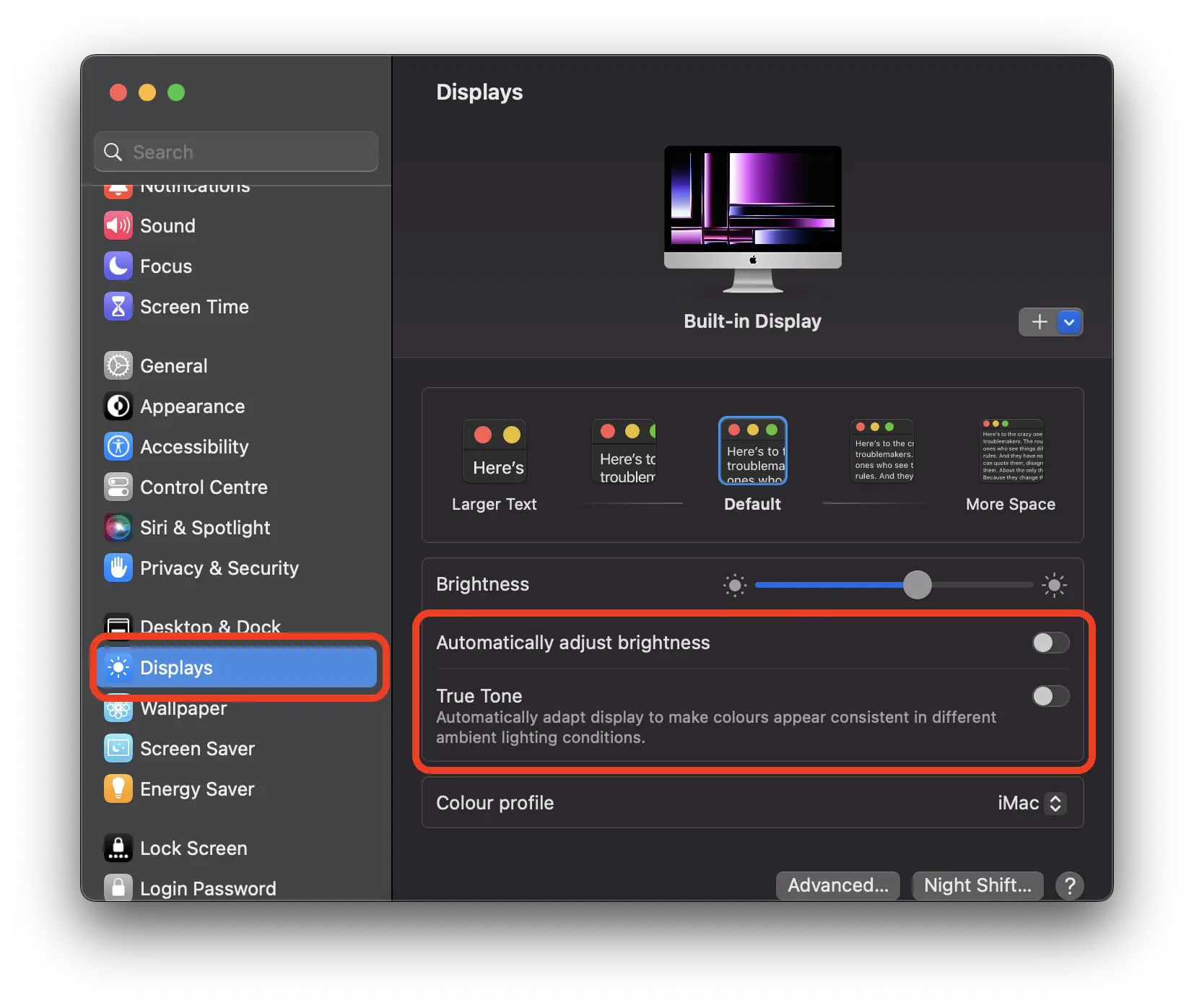
Minu puhul piisas ainult deaktiveerimisest True Tone, et lõpetada reageerimine seadme värvilistele tuledele Philips Hue, aga kui teil on vaja ekraani heledust ise reguleerida, saate seda teha ka nendest seadetest. Keela “Reguleerige heledust automaatselt” , seejärel määrake soovitud heledus alates “Brightness“.
Kui te ei leia seadeid True Tone teie Maci jaoks tähendab see, et sellel pole selle tehnoloogia jaoks vajalikke andureid. Mudeleid on palju MacBook, millel seda omadust pole.


Samuti võite olla huvitatud...
