
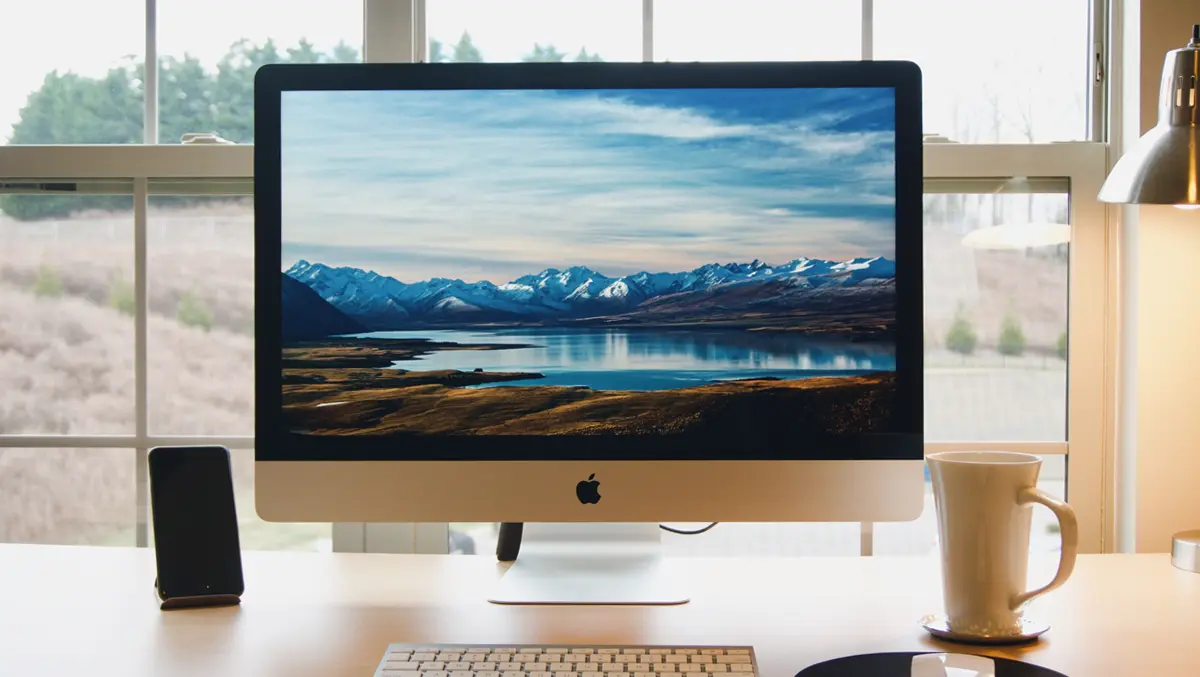

Automaattinen kirkkauden ja värisävyn vaihto (True Tone) on erittäin hyödyllinen toiminto sekä näön terveydelle että energian säästämiselle. On kuitenkin monia tilanteita, joissa tämä ominaisuus häiritsee sinua ja haluat poistaa automaattisen kirkkauden ja värin muutoksen käytöstä Mac.
sisältö
Tässä opetusohjelmassa näet vaiheittaiset ohjeet käytöstä poistamiseen “Automatically adjust brightness” ja “True Tone” PE -PE Mac ja MacBook, mutta ei ennen kuin ymmärrät tarkalleen, mitä se tarkoittaa ja miten nämä kaksi toimintoa toimivat macOS näyttöä varten.
Mikä se on ja miten se toimii “Automatically adjust brightness” PE -PE Mac?
“Automatically adjust brightness” (Automaattinen kirkkauden säätö) on asetus, jonka avulla käyttöjärjestelmä voi säätää automaattisesti näytön kirkkaustasoa huoneen valon tason mukaan.
Jos huoneessa on vähemmän valoa, järjestelmä vähentää näytön kirkkautta vähentääkseen silmien väsymistä ja säästääkseen energiaa. Toisaalta, jos huoneessa on enemmän valoa, järjestelmä lisää näytön kirkkautta, jotta se olisi helpompi lukea ja maksimoida näkyvyys.
Puhumme siis näytön valon säädöstä, joka on verrannollinen huoneen valoon, jonka Macin ympäristön valoanturit havaitsevat.
Automaattinen näytön kirkkauden säätötoiminto on erittäin hyödyllinen tilanteissa, joissa huoneen kirkkaus muuttuu usein. Esimerkiksi aurinkoisena päivänä, jolloin ympäristön valotasot voivat vaihdella vuorokaudenajan ja auringon sijainnin mukaan.
Yleensä sitä ei tarvitse poistaa käytöstä, koska se tarjoaa paremman katselumukavuuden.
Mikä se on True Tone PE -PE Mac ja miten se toimii?
Toiminto True Tone on suunniteltu säätääksesi näytön värilämpötilaa automaattisesti riippuen huoneen valosta. Aivan kuten automaattinen kirkkauden säätötoiminto, True Tone auttaa vähentämään silmien rasitusta ja parantamaan visuaalista mukavuutta näyttämällä värit näytöllä luonnollisemmalla ja silmiä miellyttävällä tavalla.
Esimerkiksi, jos huonetta hallitsee keltainen tai oranssi valo, True Tone säätää näytön heijastamaan tätä värilämpötilaa, mikä voi tehdä näytöstä miellyttävämmän silmille. Toisaalta, jos huoneessa on valkoinen tai sininen valo, näytön värilämpötila säädetään vastaavasti.
Kaikkien näiden kahden ominaisuuden etujen ansiosta saattaa olla tilanteita, joissa haluat poistaa automaattisen kirkkauden ja värin muutoksen käytöstä.
Kuinka poistaa automaattinen kirkkauden ja värin muutos käytöstä Mac
Ongelma syntyy, kun huoneessa on televisioita Philips Ambilight tai valojärjestelmät, kuten Philips Hue, jotka käyttävät dynaamisia kohtauksia muuttaakseen ajoittain ympäröivän valon värejä. Tässä tilanteessa iMacin näytöstä tulee erittäin väsyttävää silmille. True Tone -toiminto asettaa uuden värisävyn heti, kun ympäristön valon värit muuttuvat. Olen kokenut tämän tilanteen henkilökohtaisesti, eikä se ole erityisen miellyttävä. Tämän seurauksena otin True Tone -toiminnon pois päältä iMac.
Jos olet tilanteessa, jossa “True Tone” ja “Automatically adjust brightness” älä auta itseäsi, voit poistaa molemmat toiminnot käytöstä macOS:ssä: System Settings → Displays.
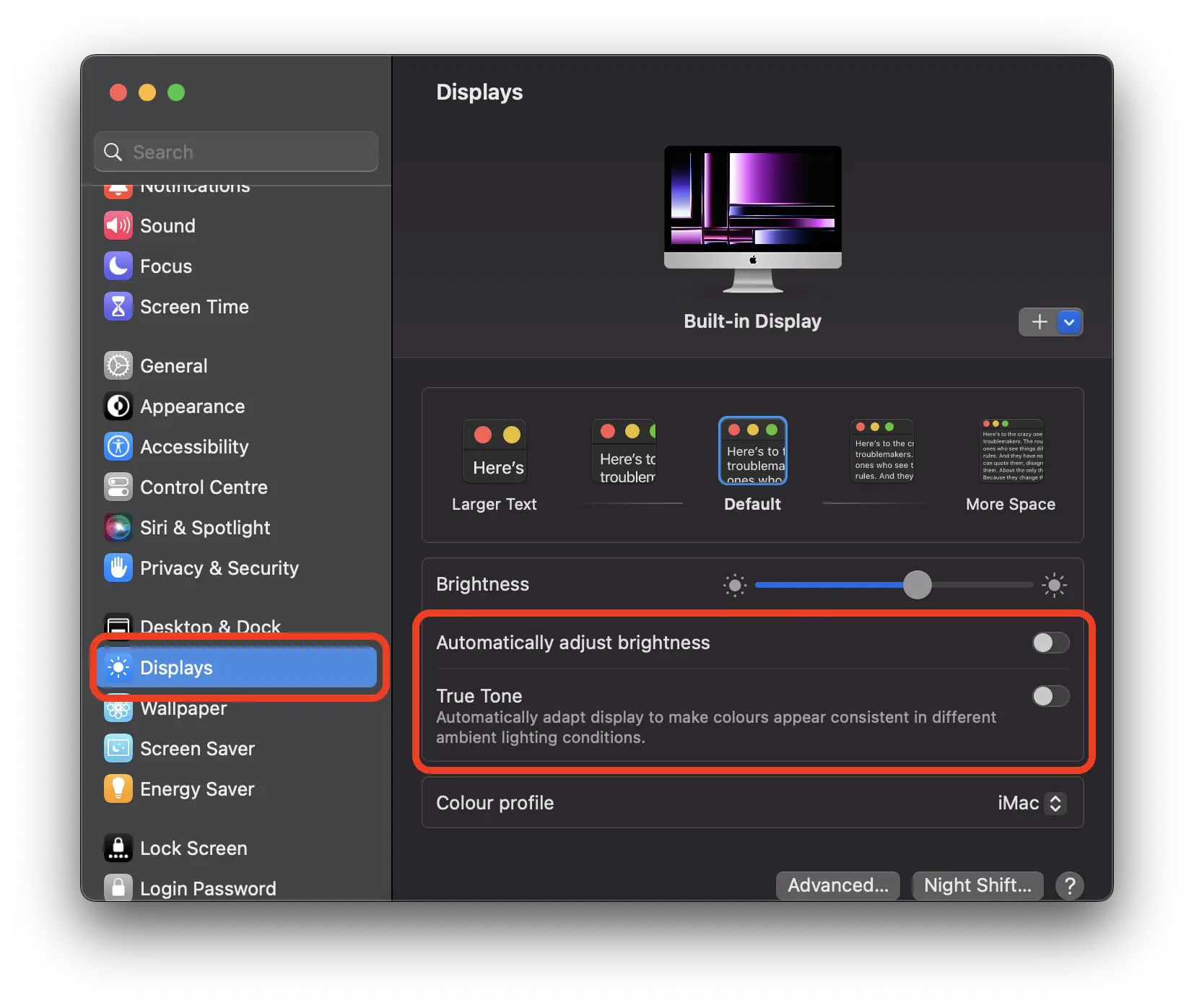
Minun tapauksessani riitti vain deaktivointi True Tone, lopettaaksesi reagoimisen värillisiin valoihin Philips Hue, mutta jos sinun on säädettävä näytön kirkkautta itse, voit tehdä sen myös näistä asetuksista. Poista käytöstä “Säädä kirkkautta automaattisesti” ja aseta sitten haluamasi kirkkaus “Brightness“.
Jos et löydä asetuksia True Tone Macille se tarkoittaa, että siinä ei ole tarvittavia antureita tälle tekniikalle. Malleja on monia MacBook, joilla ei ole tätä ominaisuutta.


Saatat olla kiinnostunut myös...
