


Opetusohjelma, joka auttaa meitä näkemään paremmin. Kuinka lisäämme kirjoitusta ja kaikkia Windows 11: n IU -elementtejä. Näytä skaalaus. Tekstit, sovellusten kuvakkeet, sovellusvalikoiden kirjoittaminen ja käyttöjärjestelmä, graafinen käyttöliittymä (IU – Käyttöliittymä).
Windowsin kirjoittaminen ja pienet kuvakkeet auttavat meitä näkemään lisätietoja ulkonäöstä ja lisää tilaa Työpöytä. Samanaikaisesti, koska kirjoittaminen on pienempi, sitä enemmän visiota vaaditaan ja silmälääketieteellisiä ongelmia voi syntyä. On suositeltavaa, että kun luemme tekstin tai jopa kirjoittamista Windows System -valikoista, silmä tulisi olla rento. Hänen lukemistaan ei tehdä ilman mitään vaivaa.
Jos Word- tai Excel -tiedostossa voimme hallita kirjoittamisen kokoa fonttiasetuksista, Windows -valikoiden kirjoittamiseksi ja sovelluksista, jotka meillä on ominaisuus Windows 11 -asetuksissa.
Voimme lisätä kirjoitusta ja kaikkia Windows 11: n IU -elementtejä tarvitsematta muuttaa resoluutiota tai käyttää näytönohjaimia.
Kuinka lisäämme kirjoitusta ja kaikkia Windows 11: n IU -kohteita – Näyttöhuone
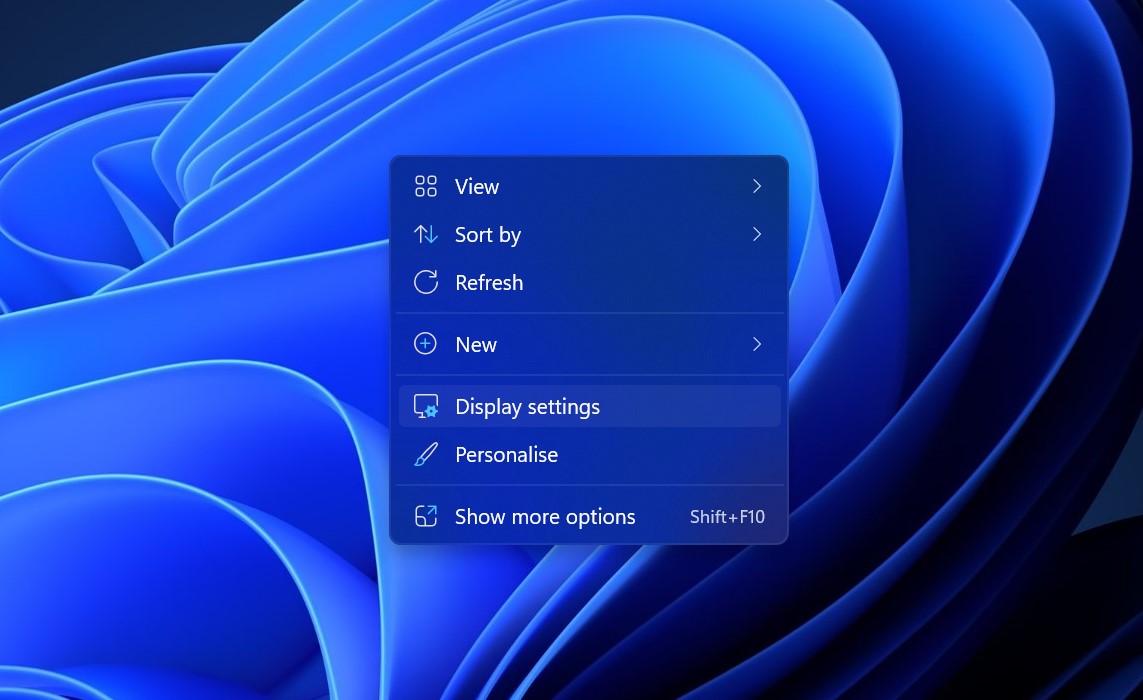
1. Avaamme “Display Settings“. Napsauta-oikealla työpöydällä.
2. sisään “System Display Options” Meillä on kaikki Windows 11: n visuaalisen osan asetukset. Täältä voimme muuttaa näytön kirkkautta, resoluutiota, näytön suuntaa ja vaihtoehtoa “Scale“. Tämän vaihtoehdon avulla voimme lisätä kaikkea, mikä visuaalisesti tarkoittaa Windows 11: ssä. Sovellusten, valikoiden, järjestelmän kuvakkeiden tekstit, kirjoittaminen Notepad ja muut elementit.
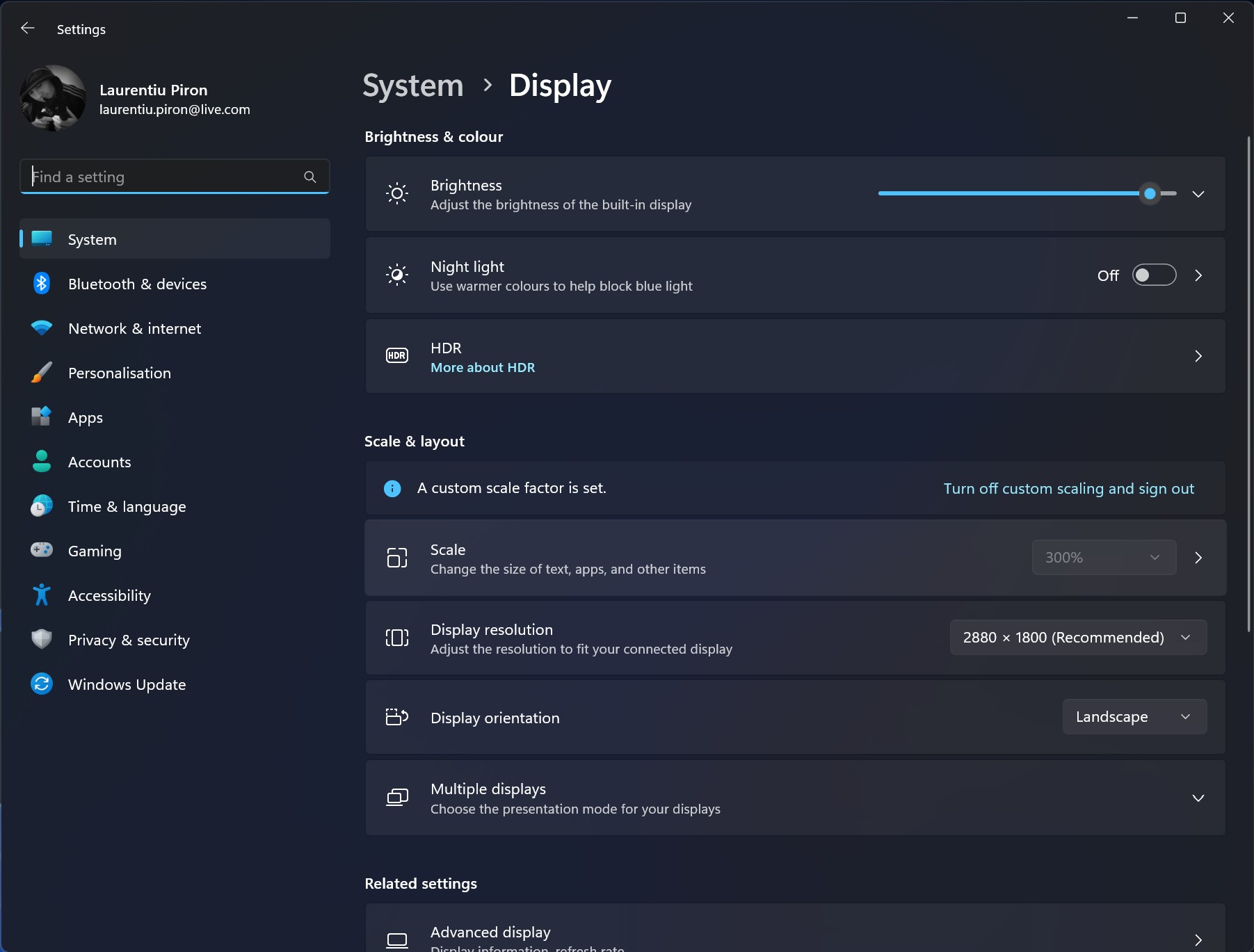
Napsautamme “Scale“, sitten siirrymme skaalausulottuvuuden prosenttiosuuteen. Sinun on oltava varovainen, koska jotkut sovellukset eivät ehkä ole luettavissa, jos muutat 100%: n arvoa. Kokeile melkein melkein, kunnes saavutat optimaalisen koon koon.
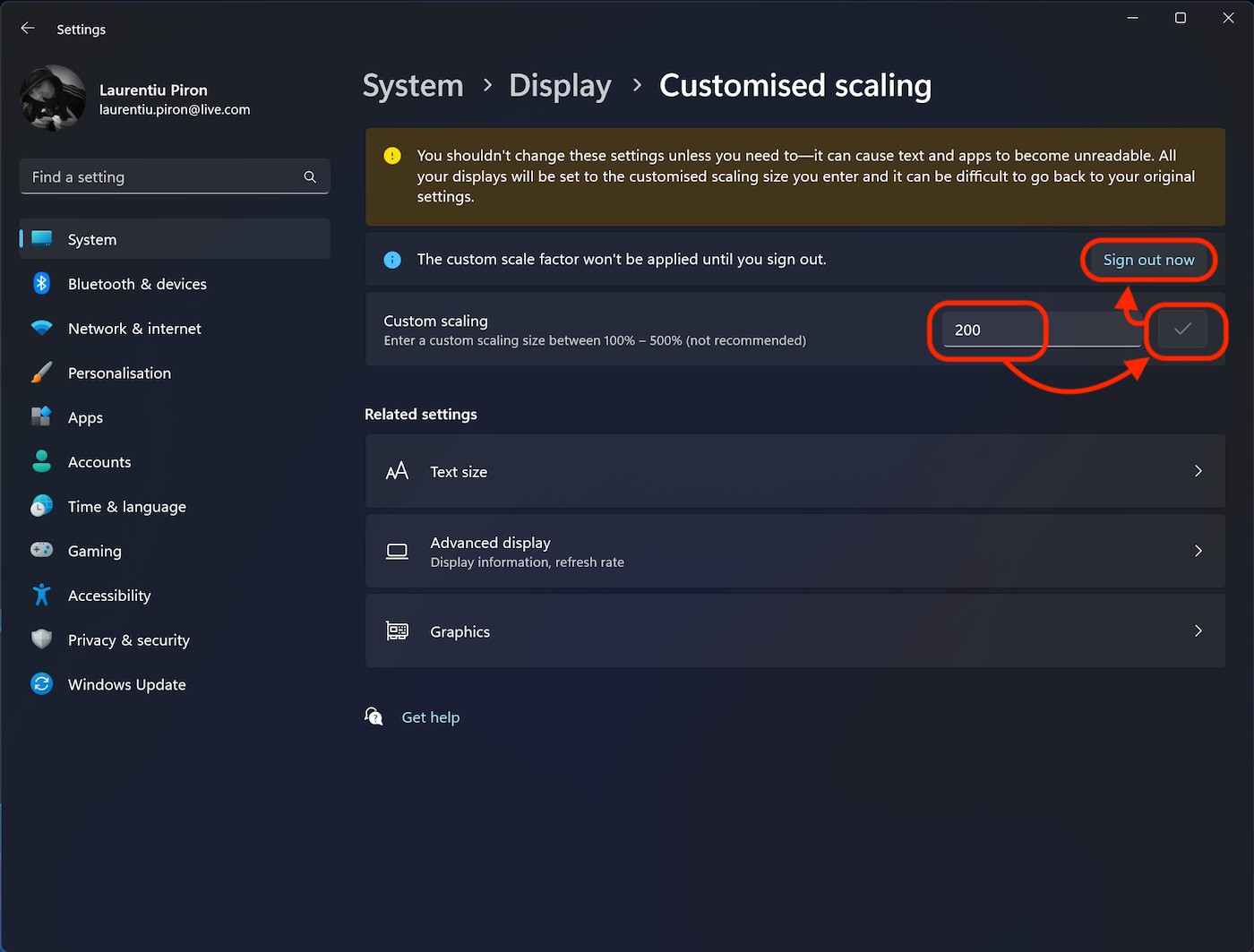
3. Aseta uusi prosenttiosuus, napsauta BIFA: ta sitten “Sign out now”
Kun olet todennut uudelleen käyttöjärjestelmässä, huomaat heti, että kaikki Windowsin visuaaliset elementit ja sovellukset on muutettu.
Tällä tavalla näin, kuinka lisäämme kirjoitusta ja kaikkia Windows 11: n IU -elementtejä.
Diagonaalisella kannettavalla tietokoneella, jonka näyttö on 15 tuumaa, ja suositellulla resoluutiolla 2880 × 1800, kirjoitus voidaan tunnistaa ja näkymää pyydetään paljon.
Windows 11 display scale 100%
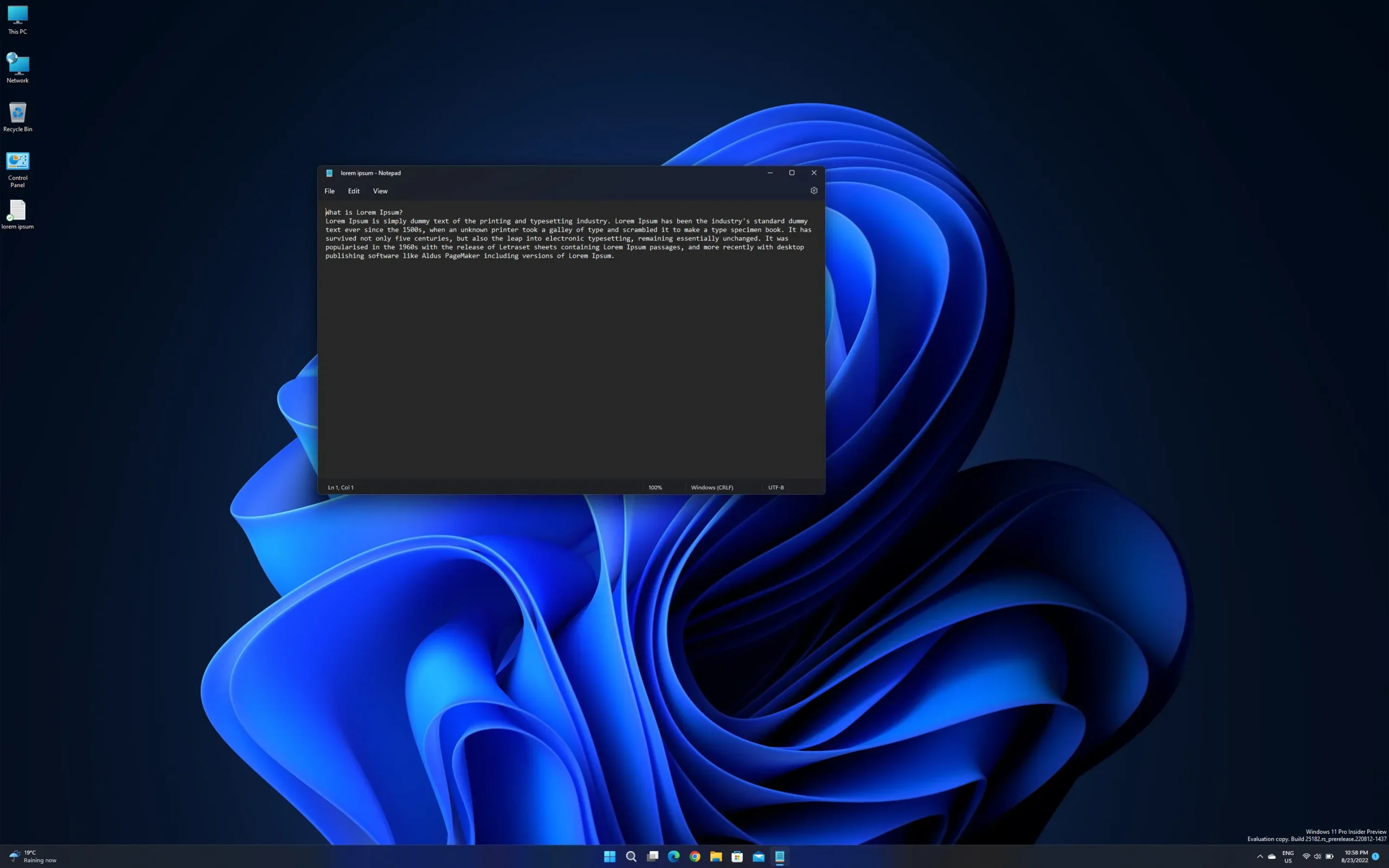
Windows 11 -näyttöasteikko 150%
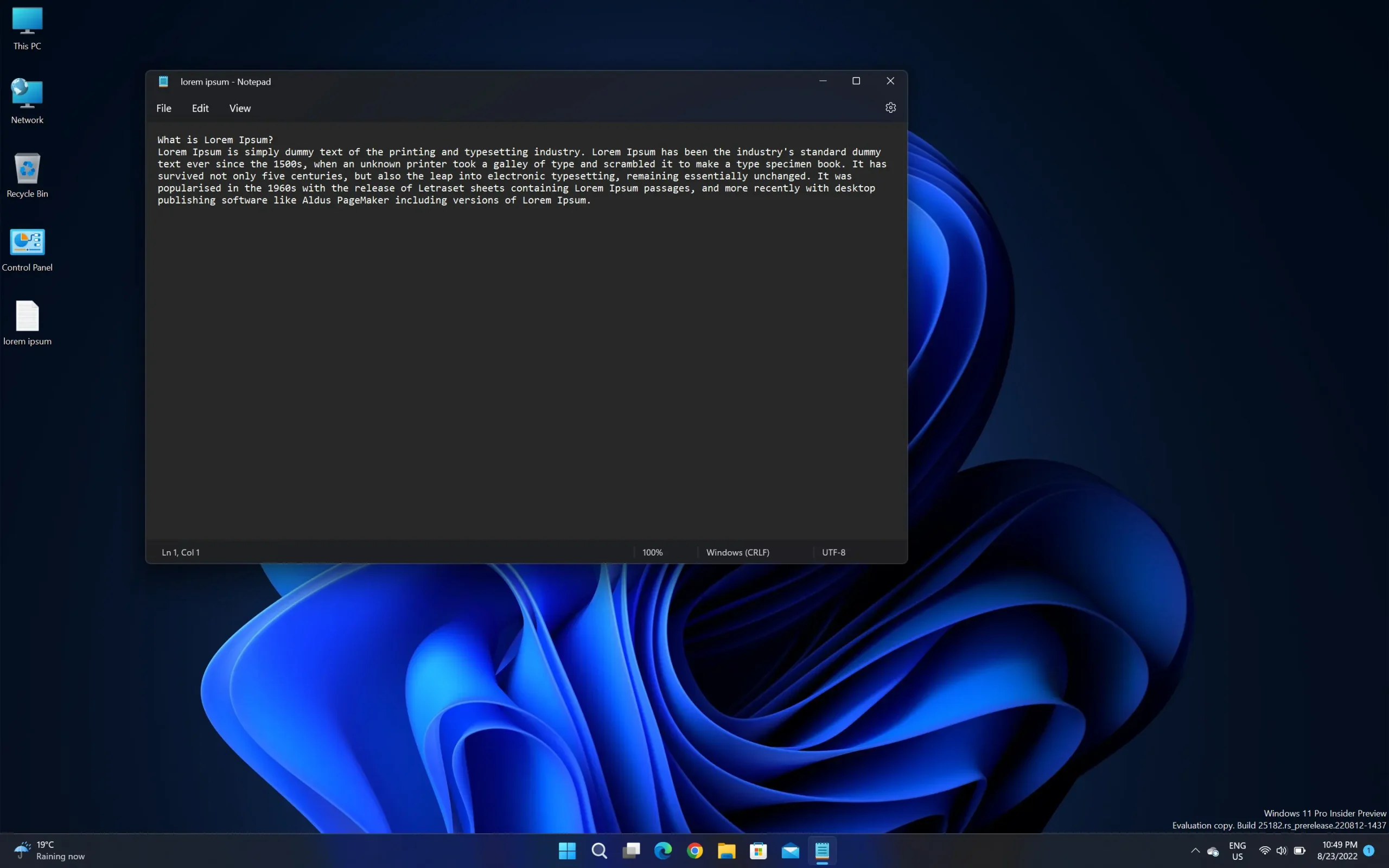
Windows 11 -näytön skaalaus 200%
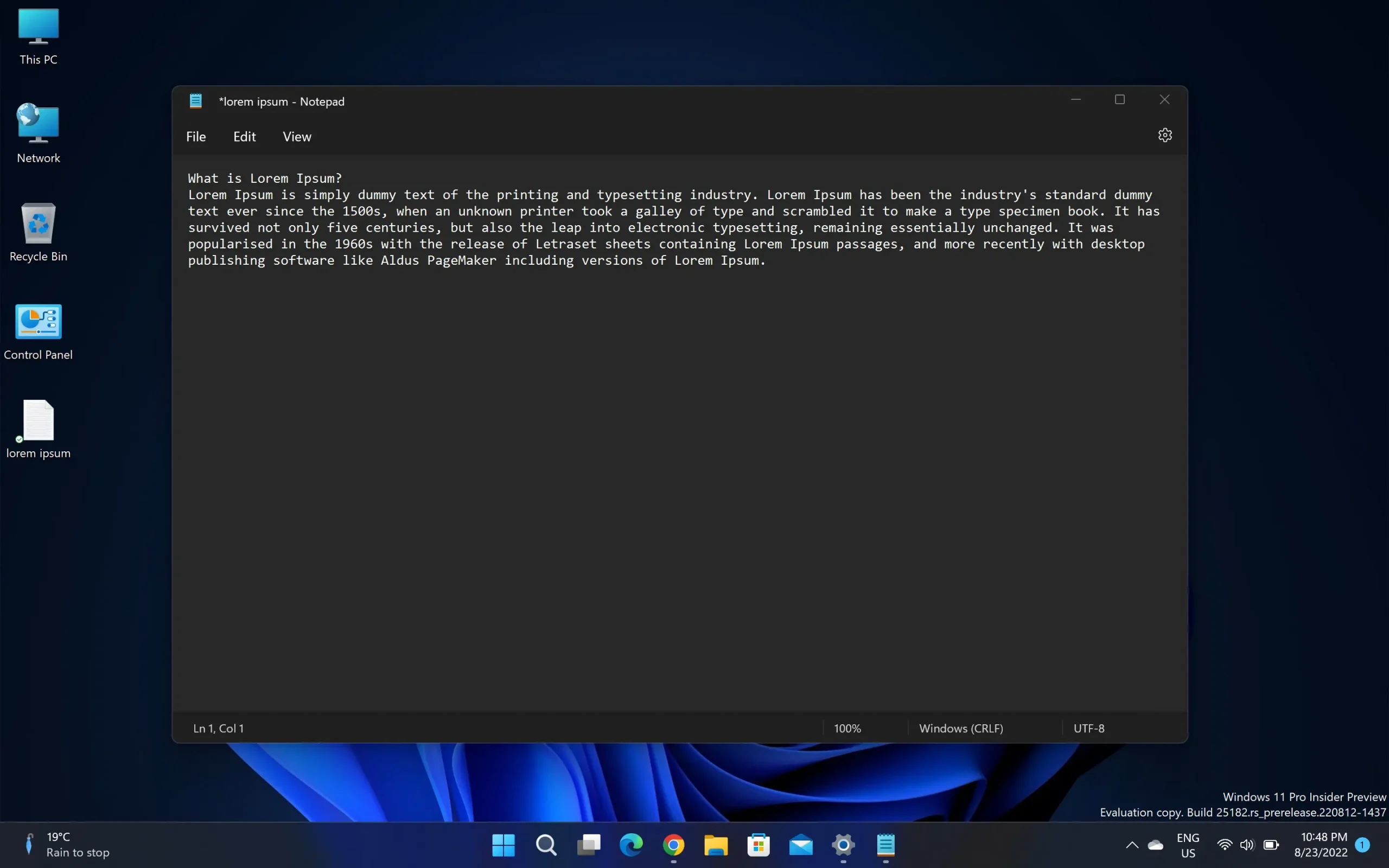
Räätälöity skaalaus Sitä suositellaan vain, jos sinulla on todella luettavuuden ongelmia. Monilla sovelluksilla on omat resoluutio -asetukset, ja tämä muutos voisi tehdä heidän ei -riittämättömiä valikoistaan.


Saatat olla kiinnostunut myös...
