


Um tutorial que nos ajuda a ver melhor. Como ampliar a escrita e todos os elementos da IU no Windows 11. Dimensionamento da tela. Os textos, os ícones das aplicações, a escrita dos menus das aplicações e do sistema operativo, a interface gráfica (UI – Interface do usuário).
A escrita e os pequenos ícones do Windows nos ajudam a ver mais informações rapidamente e a ter mais espaço Desktop. Ao mesmo tempo, quanto menor a escrita, mais a nossa visão é necessária e podem surgir problemas médicos oftalmológicos. Recomenda-se que ao ler um texto ou mesmo escrever nos menus do sistema Windows, o olhar esteja relaxado. A leitura não deve ser feita sem nenhum esforço.
Se em um arquivo Word ou Excel podemos controlar o tamanho da escrita a partir das configurações de fonte, para escrever menus do Windows e de aplicativos temos um recurso em mãos nas opções do Windows 11.
Podemos ampliar a escrita e todos os elementos da UI no Windows 11 sem ter que alterar a resolução ou usar as configurações da placa gráfica.
Como ampliar a escrita e todos os elementos da IU no Windows 11 – Escala de exibição
1. Abrimos “Display Settings“. Clique com o botão direito na área de trabalho.
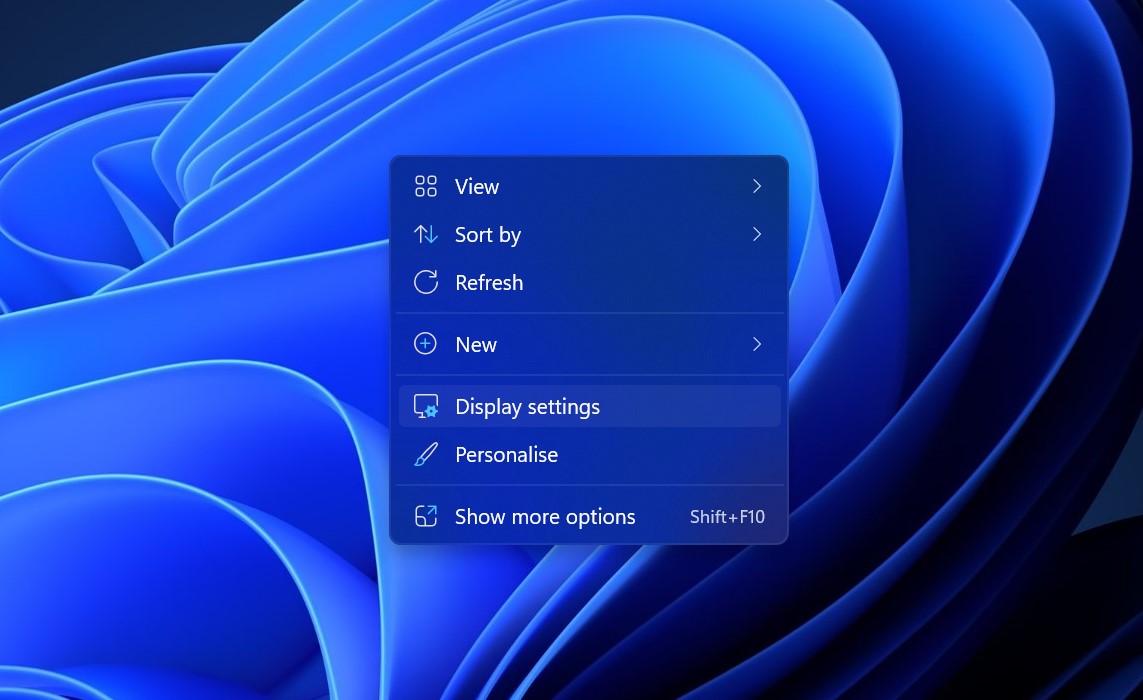
2. In “System Display Options” temos todas as configurações da parte visual do Windows 11. A partir daqui podemos alterar o brilho da tela, a resolução, a orientação da tela e a opção “Scale“. Com esta opção podemos ampliar tudo o que significa visualmente no Windows 11. Textos de aplicativos, menus, ícones do sistema, escrita em Notepad e os outros elementos.
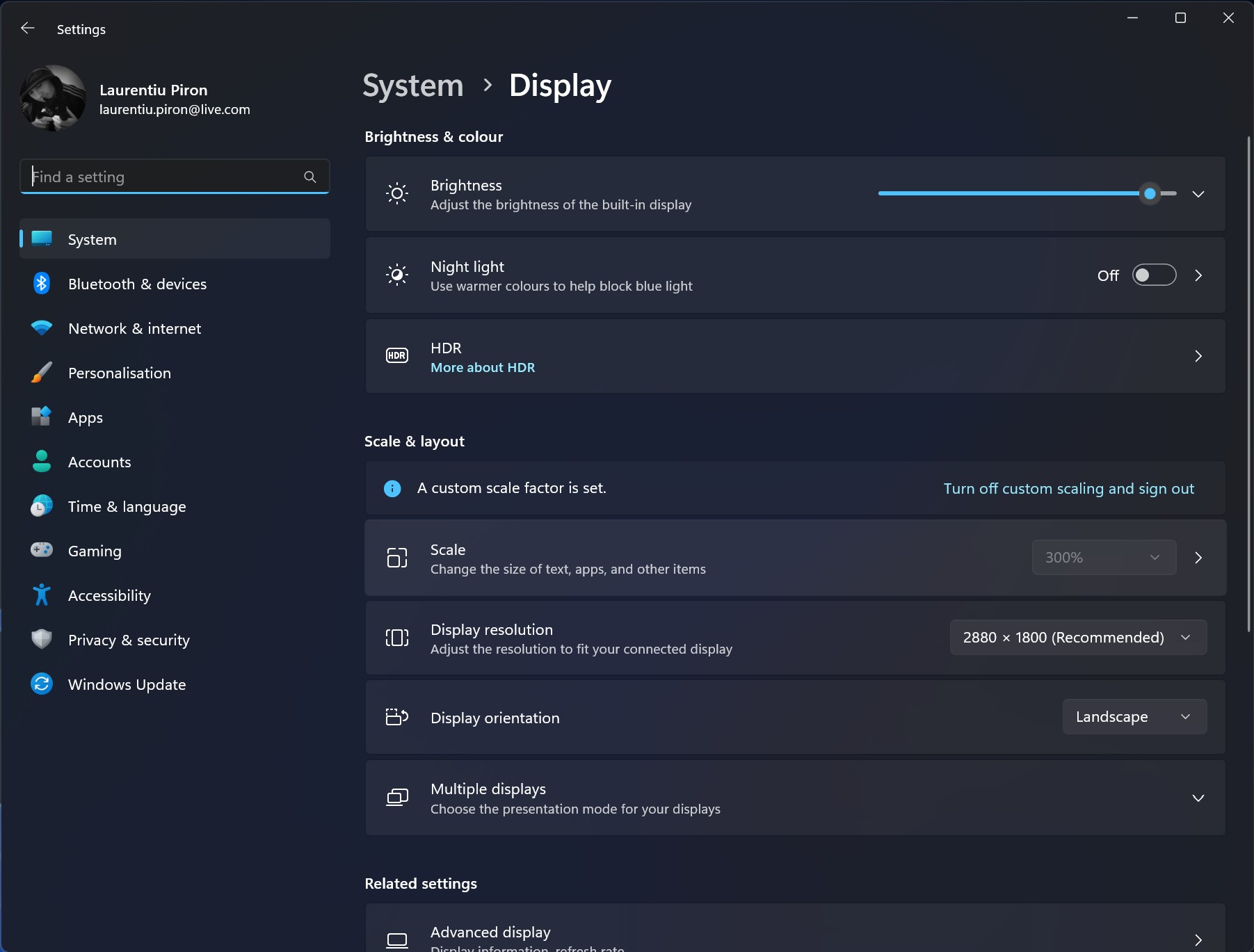
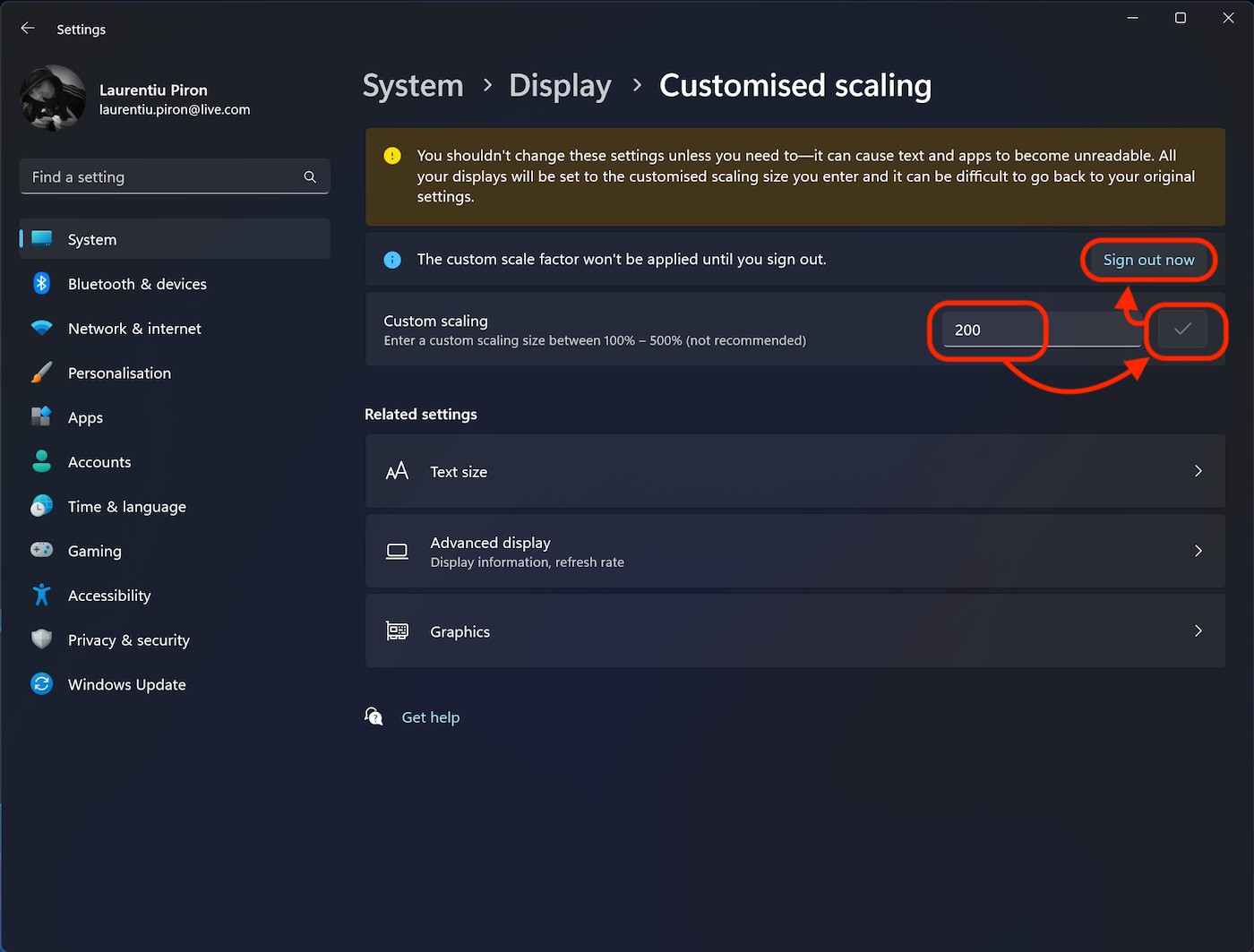
Clicamos em “Scale“, então inserimos a porcentagem do tamanho da escala. Você deve ter cuidado porque alguns aplicativos podem não ser legíveis se você alterar muito o valor de 100%. Tente fechar até atingir um redimensionamento ideal.
3. Insira a nova porcentagem, clique na marca de seleção e depois “Sign out now”
Depois de fazer login novamente no sistema operacional, você notará imediatamente que todos os elementos visuais do Windows e dos aplicativos foram redimensionados.
Desta forma, vimos como aumentar a escrita e todos os elementos da UI no Windows 11.
Em um laptop com tela de 15 polegadas na diagonal e resolução recomendada de 2880 × 1800, a escrita poderia ser bastante identificada para leitura e a visão seria muito exigente.
Windows 11 display scale 100%
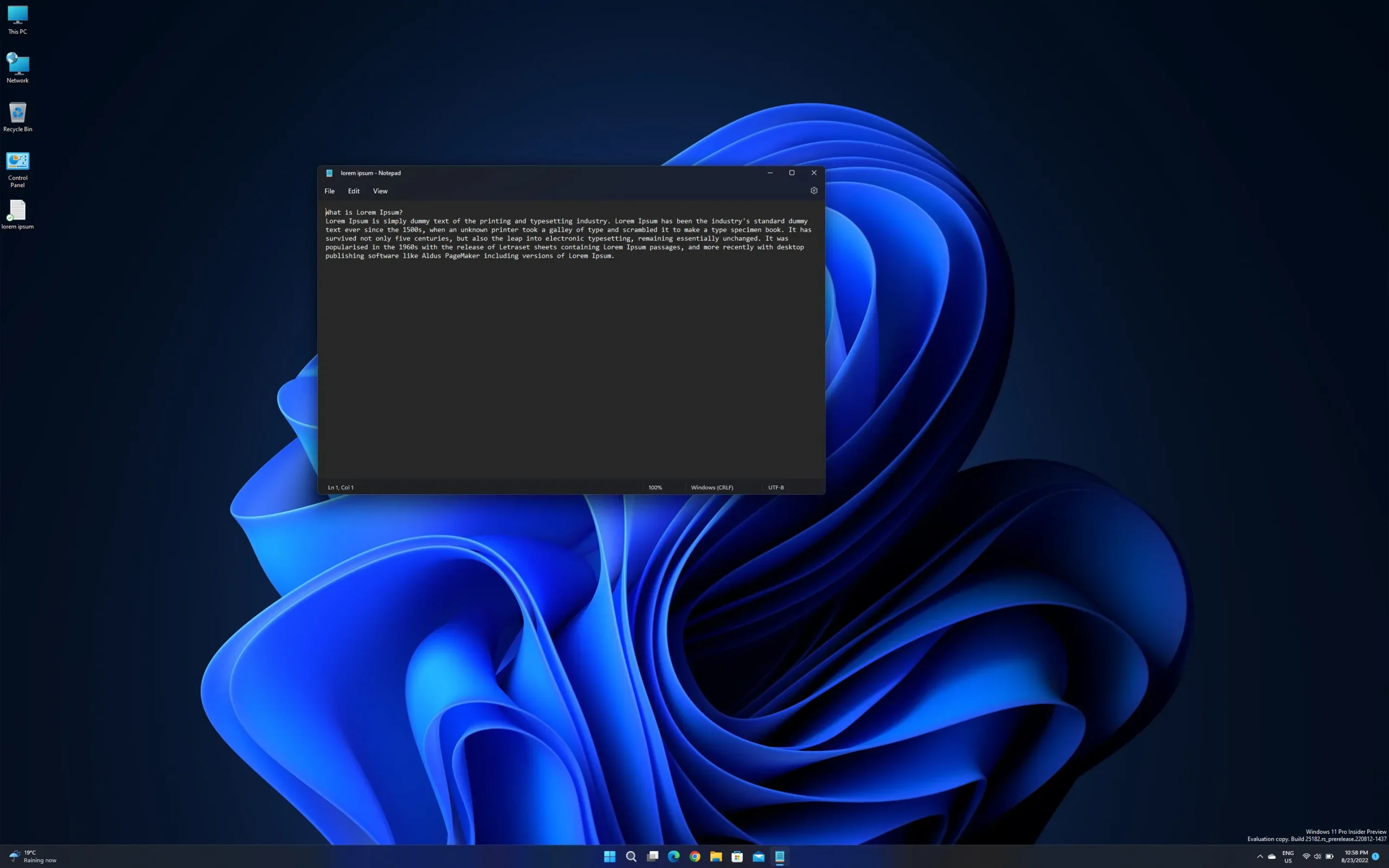
Escala de exibição do Windows 11 150%
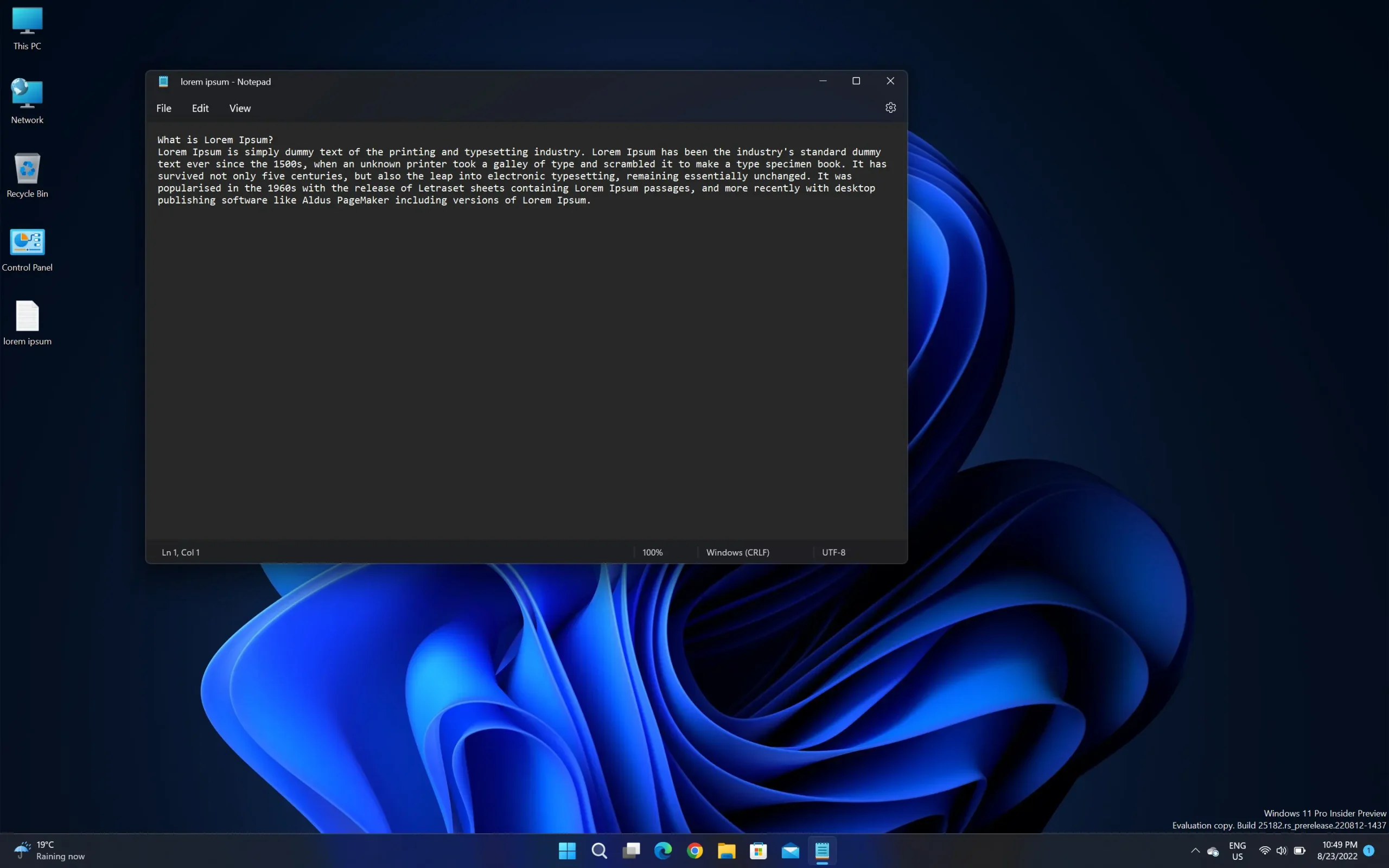
Escala de exibição do Windows 11 em 200%
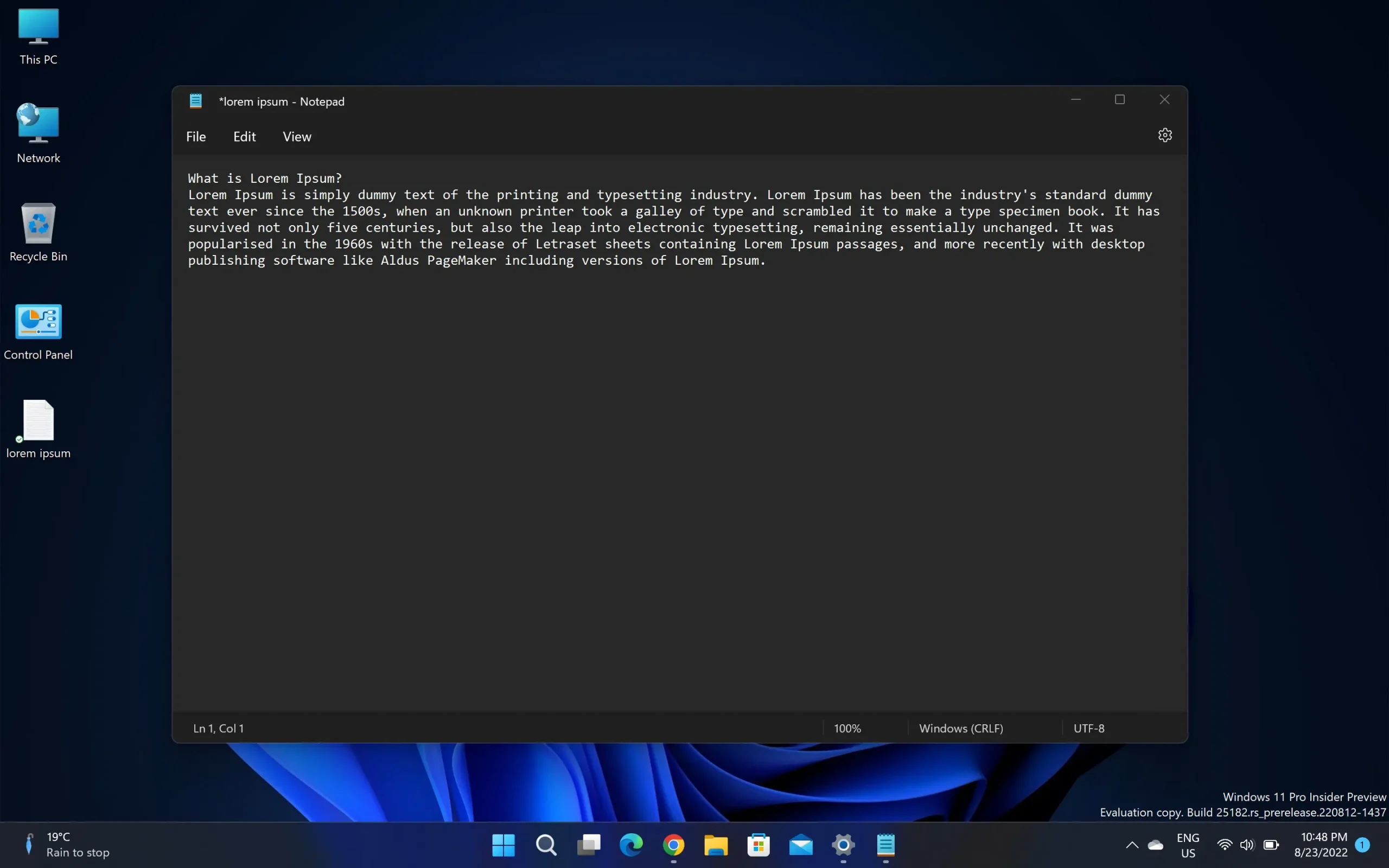
Dimensionamento personalizado é recomendado apenas se você realmente tiver problemas de legibilidade. Muitos aplicativos têm suas próprias configurações de resolução e essa alteração pode tornar seus menus ilegíveis.


Você também pode estar interessado em...
