


Apmācība, kas palīdz mums redzēt labāk. Kā palielināt rakstīšanu un visus lietotāja interfeisa elementus sistēmā Windows 11. Displeja mērogošana. Teksti, lietojumprogrammu ikonas, rakstīšana no lietojumprogrammu izvēlnēm un operētājsistēmas, grafiskais interfeiss (UI – Lietotāja interfeiss).
Windows rakstīšana un mazās ikonas palīdz mums vienā mirklī redzēt vairāk informācijas un iegūt vairāk vietas Darbvirsma. Tajā pašā laikā, jo mazāks ir raksts, jo vairāk nepieciešama mūsu redze un var parādīties oftalmoloģiskas medicīniskas problēmas. Lasot tekstu vai pat rakstot no Windows sistēmas izvēlnēm, ieteicams atslābt acij. Lasīt nedrīkst bez piepūles.
Ja Word vai Excel failā mēs varam kontrolēt rakstīšanas lielumu no fontu iestatījumiem, Windows izvēlņu un lietojumprogrammu rakstīšanai mums ir pieejama funkcija Windows 11 opcijās.
Mēs varam palielināt rakstīšanu un visus lietotāja interfeisa elementus operētājsistēmā Windows 11, nemainot izšķirtspēju vai neizmantojot grafikas kartes iestatījumus.
Kā mēs palielinām rakstīšanu un visus IU vienumus operētājsistēmā Windows 11 – Displeja mērogošana
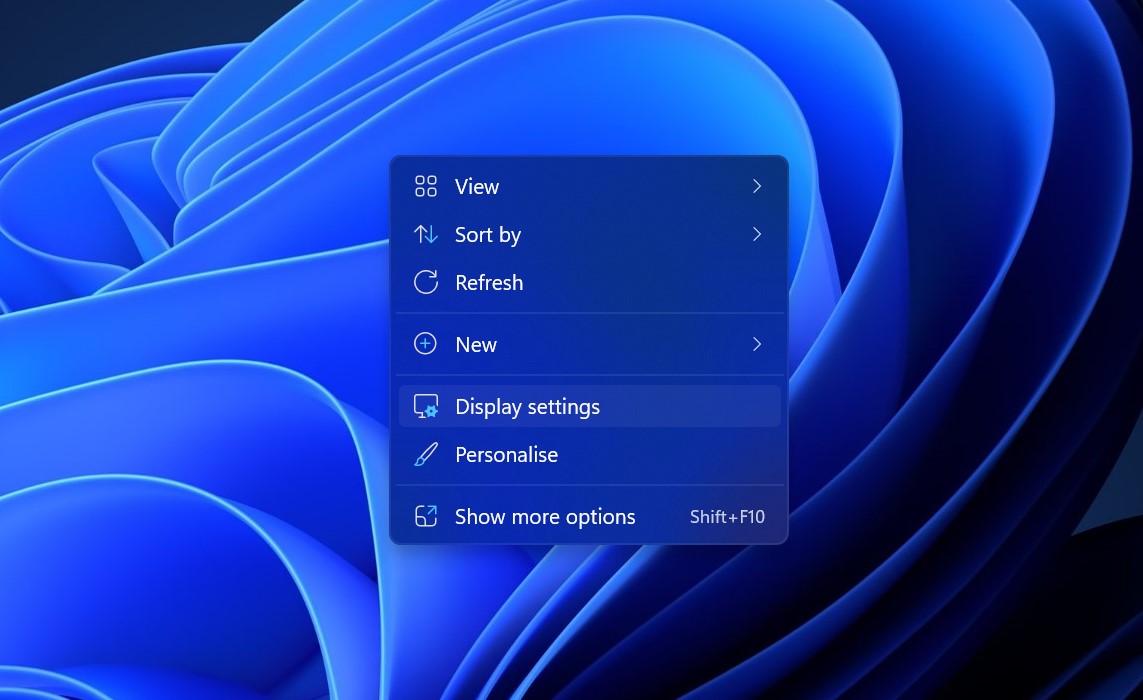
1. Mēs atveram “Display Settings“. Ar peles labo pogu noklikšķiniet uz darbvirsmas.
2. “System Display Options” mums ir visi Windows 11 vizuālās daļas iestatījumi. Šeit mēs varam mainīt ekrāna spilgtumu, izšķirtspēju, displeja orientāciju un opciju “Scale“. Izmantojot šo opciju, mēs varam palielināt visu, kas nozīmē vizuāli operētājsistēmā Windows 11. Lietojumprogrammu teksti, izvēlnes, sistēmas ikonas, rakstīšana Notepad un pārējie elementi.
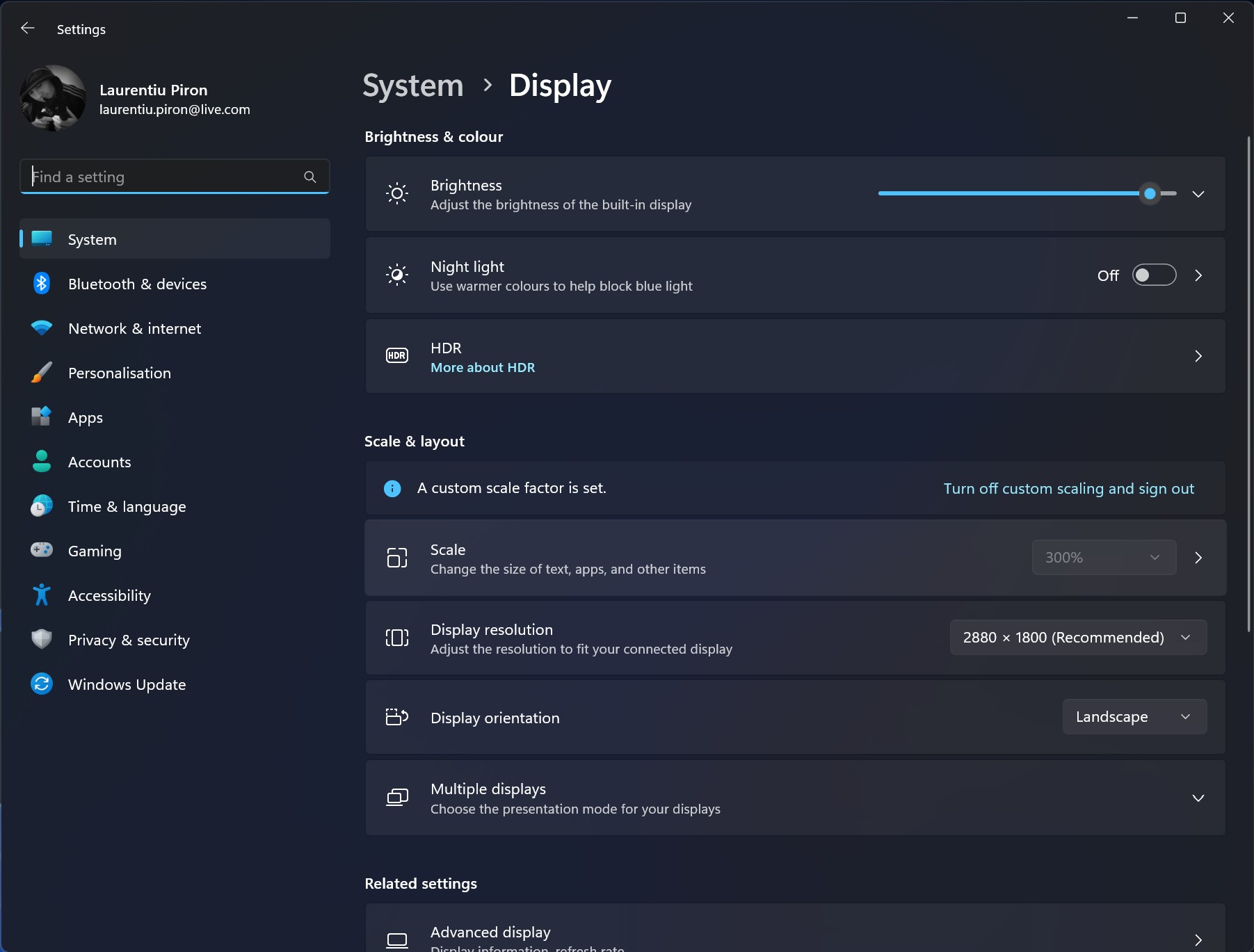
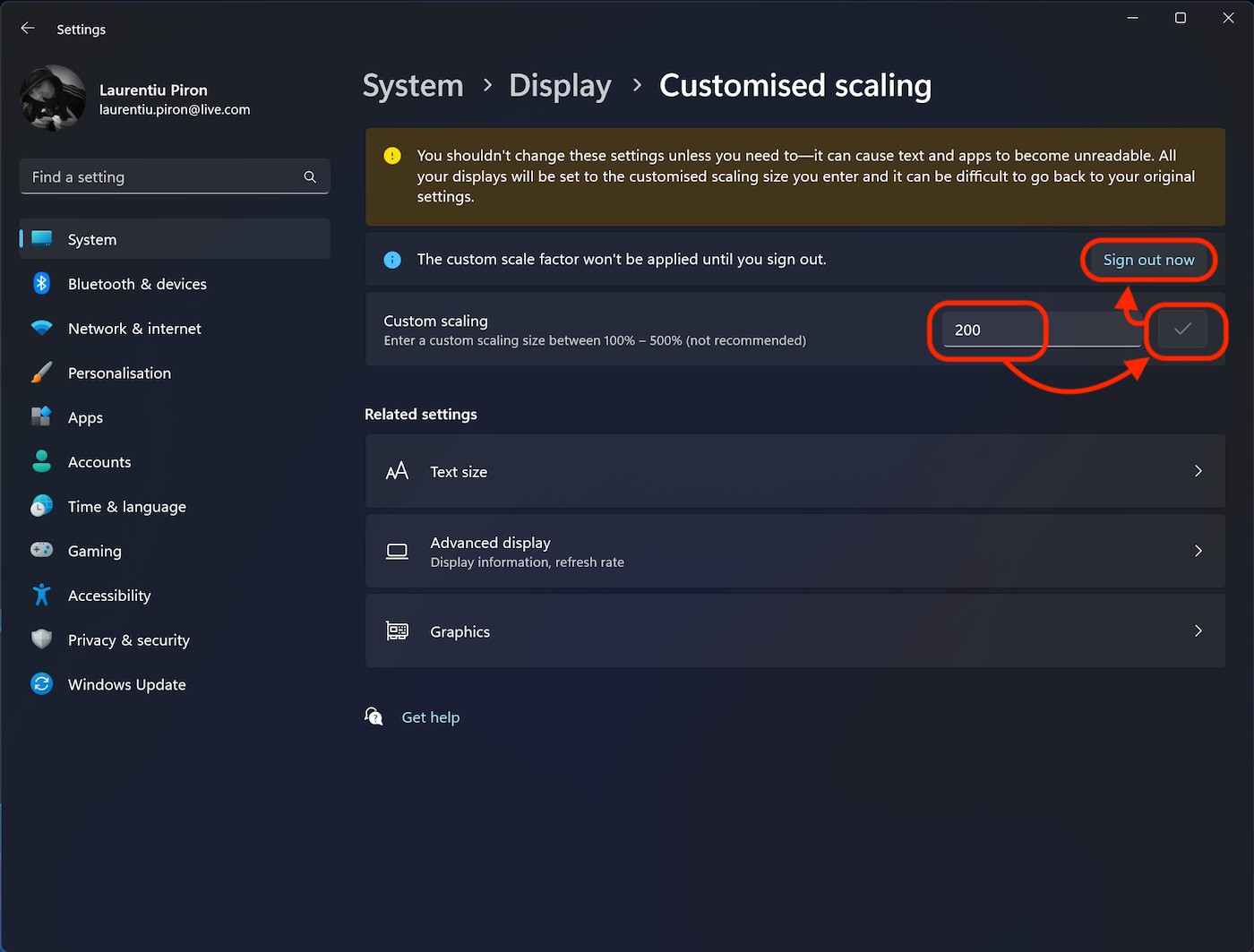
Mēs noklikšķiniet uz “Scale“, pēc tam ievadām mērogošanas lieluma procentuālo vērtību. Jums jābūt uzmanīgiem, jo dažas lietojumprogrammas var nebūt salasāmas, ja daudz mainīsit 100% vērtību. Mēģiniet tuvplānā, līdz sasniedzat optimālu izmēru maiņu.
3. Ievadiet jauno procentuālo vērtību, noklikšķiniet uz atzīmes un pēc tam “Sign out now”
Pēc atkārtotas pieteikšanās operētājsistēmā jūs uzreiz pamanīsit, ka ir mainīti visu Windows un lietojumprogrammu vizuālie elementi.
Tādā veidā mēs redzējām, kā operētājsistēmā Windows 11 palielināt rakstīšanu un visus lietotāja interfeisa elementus.
Klēpjdatorā ar 15 collu diagonālo displeju un ieteicamo izšķirtspēju 2880 × 1800 rakstīto varētu diezgan identificēt, lai lasītu, un redze būtu ļoti prasīga.
Windows 11 display scale 100%
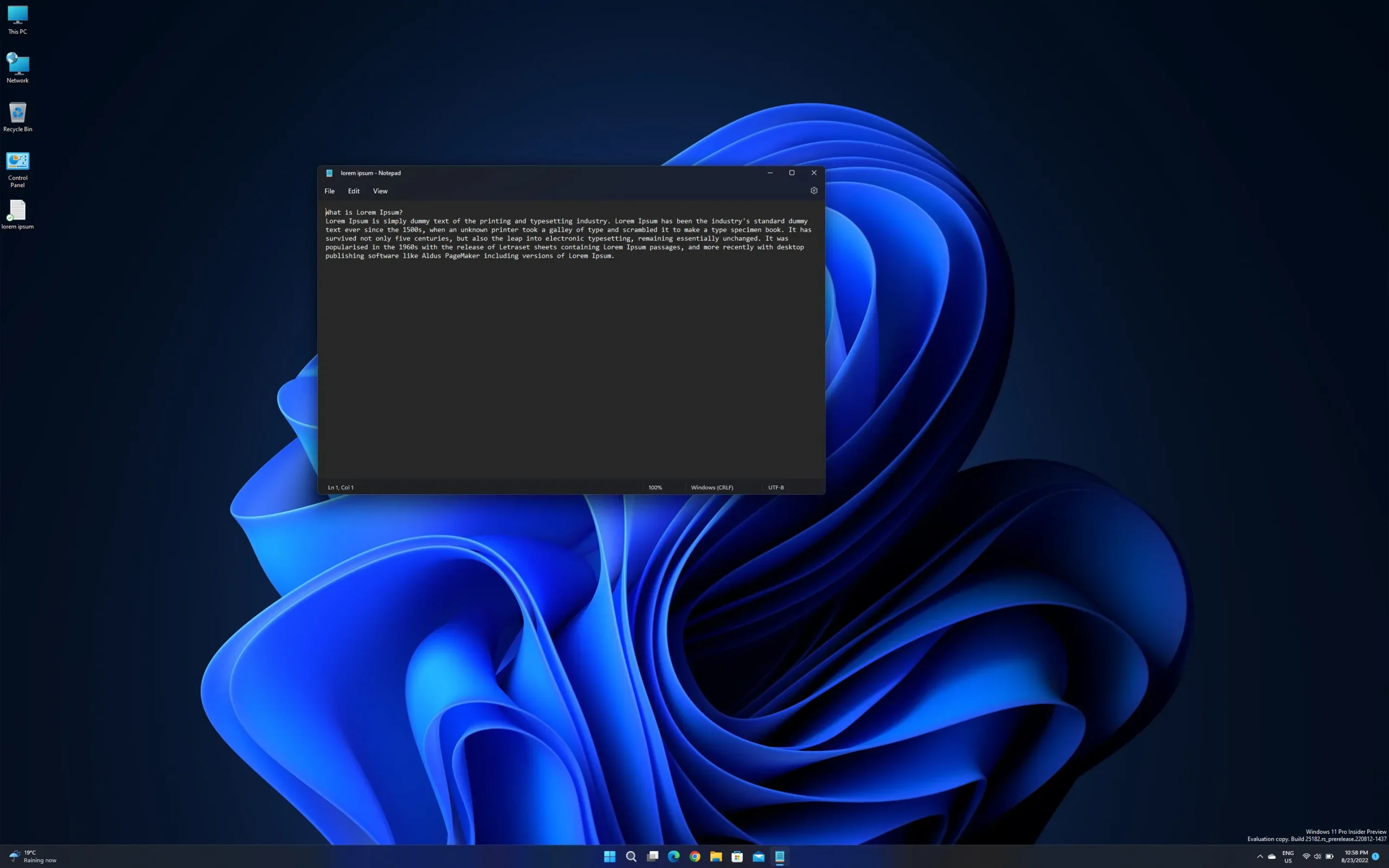
Windows 11 displeja skala 150%
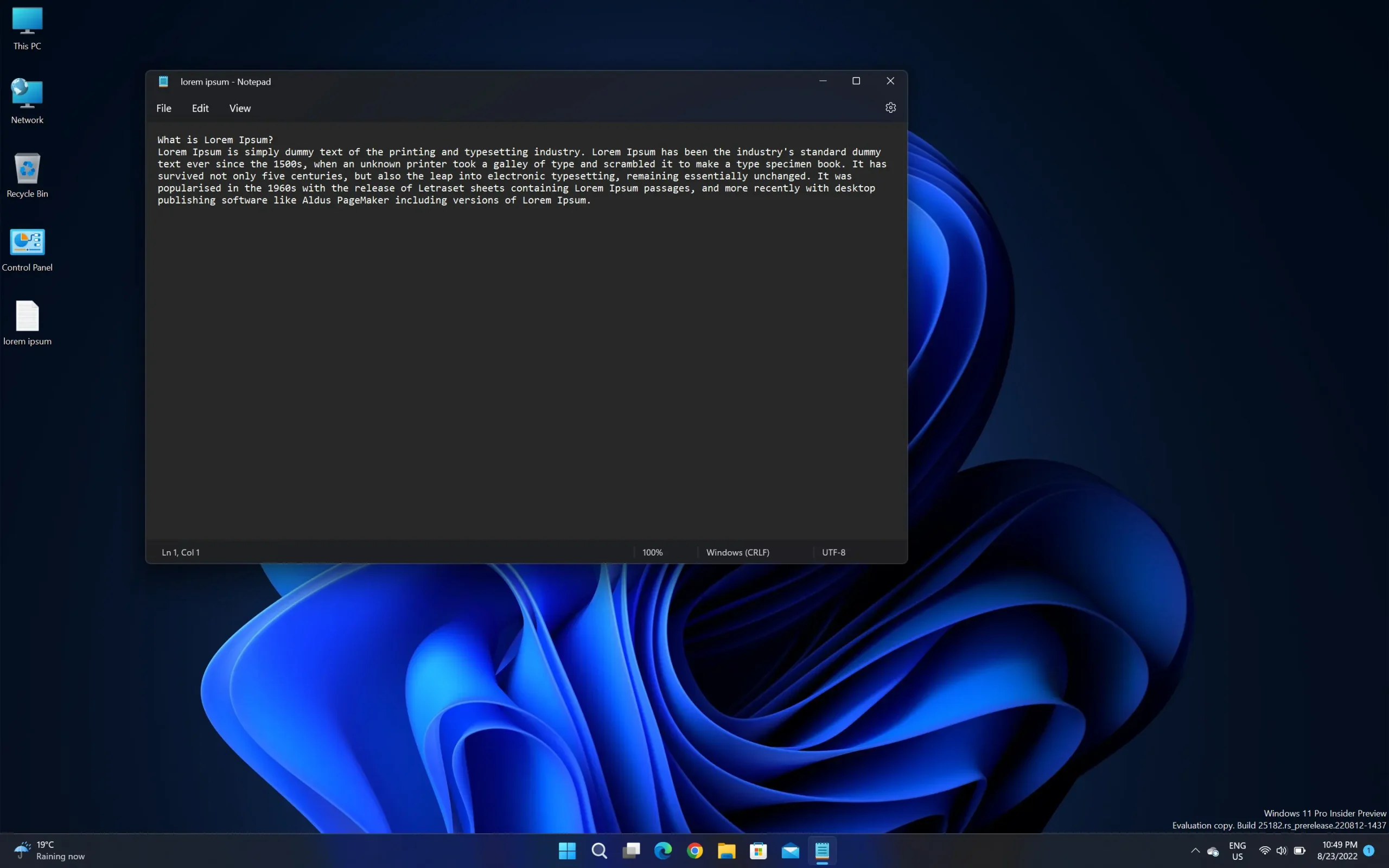
Windows 11 displeja mērogošana 200%
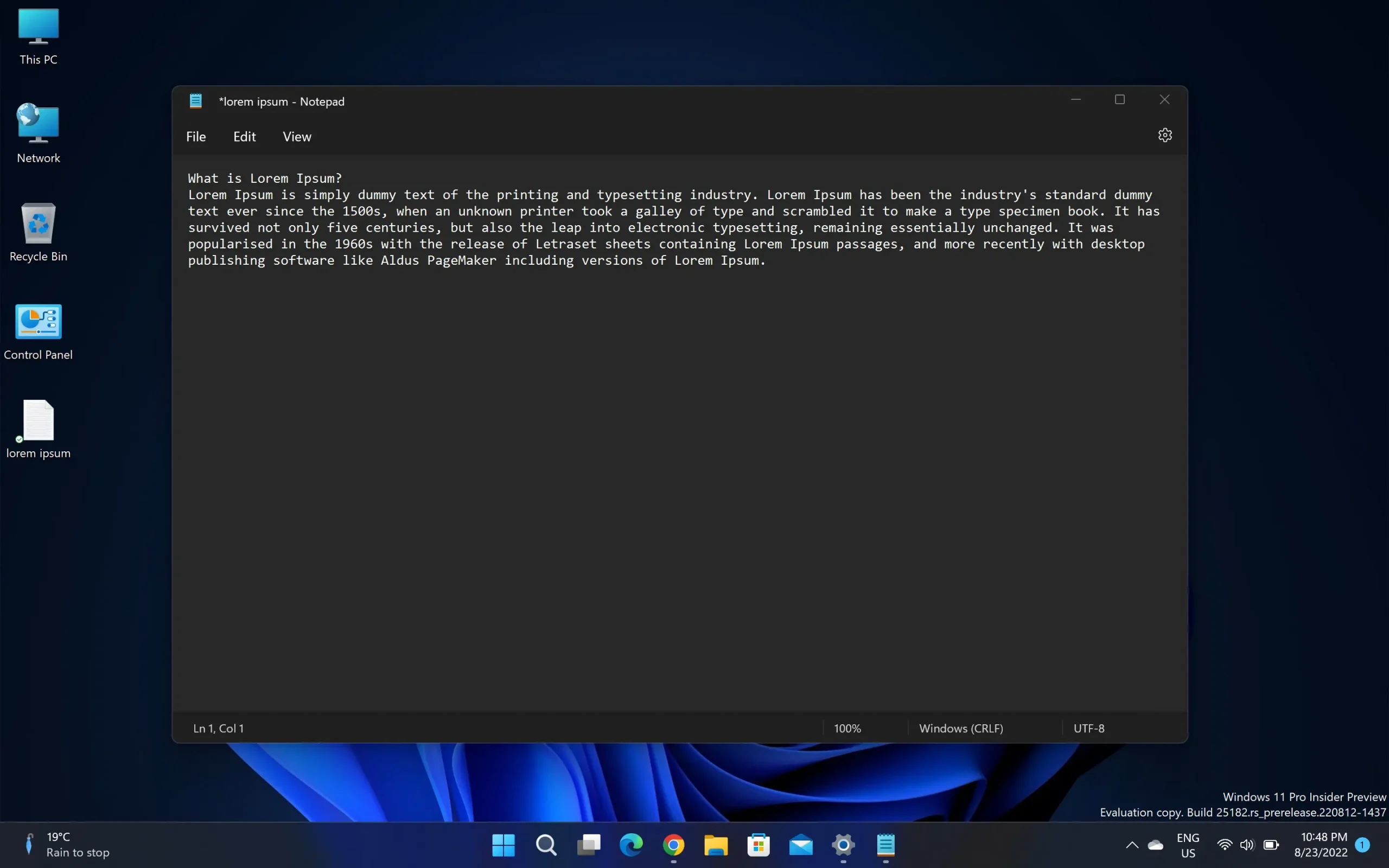
Pielāgota mērogošana tas ir ieteicams tikai tad, ja jums patiešām ir problēmas ar lasāmību. Daudzām lietojumprogrammām ir savi izšķirtspējas iestatījumi, un šīs izmaiņas var padarīt to izvēlnes nelasāmas.


Iespējams, jūs interesē arī...
