


Un tutoriel qui nous aide à mieux voir. Comment agrandir l'écriture et tous les éléments de l'interface utilisateur dans Windows 11. Mise à l'échelle de l'affichage. Les textes, les icônes de l'application, l'écriture depuis les menus de l'application et depuis le système d'exploitation, l'interface graphique (UI – Interface utilisateur).
L'écriture et les petites icônes de Windows nous aident à voir plus d'informations en un coup d'œil et à disposer de plus d'espace sur Bureau. En même temps, plus l’écriture est petite, plus notre vue est sollicitée et des problèmes médicaux ophtalmologiques peuvent apparaître. Il est recommandé que lors de la lecture d'un texte ou même de l'écriture à partir des menus du système Windows, l'œil soit détendu. La lecture ne doit pas se faire sans effort.
Si dans un fichier Word ou Excel, nous pouvons contrôler la taille de l'écriture à partir des paramètres de police, pour écrire des menus Windows et des applications, nous avons une fonctionnalité à portée de main dans les options de Windows 11.
Nous pouvons agrandir l'écriture et tous les éléments de l'interface utilisateur dans Windows 11 sans avoir à modifier la résolution ou à utiliser les paramètres de la carte graphique.
Comment agrandir l'écriture et tous les éléments de l'interface utilisateur dans Windows 11 – Mise à l'échelle de l'affichage
1. Nous ouvrons “Display Settings“. Faites un clic droit sur Bureau.
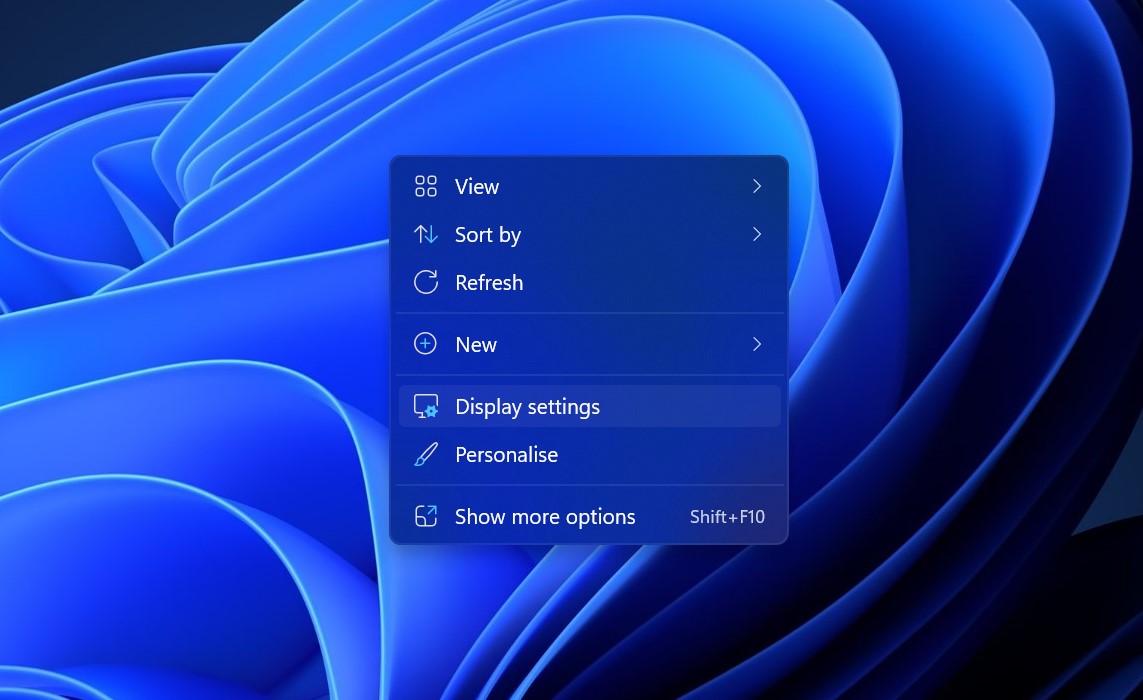
2. “System Display Options” nous avons tous les paramètres pour la partie visuelle de Windows 11. De là, nous pouvons modifier la luminosité de l'écran, la résolution, l'orientation de l'affichage et l'option “Scale“. Avec cette option, nous pouvons augmenter tout ce que signifie visuellement dans Windows 11. Textes d'application, menus, icônes système, écriture Notepad et les autres éléments.
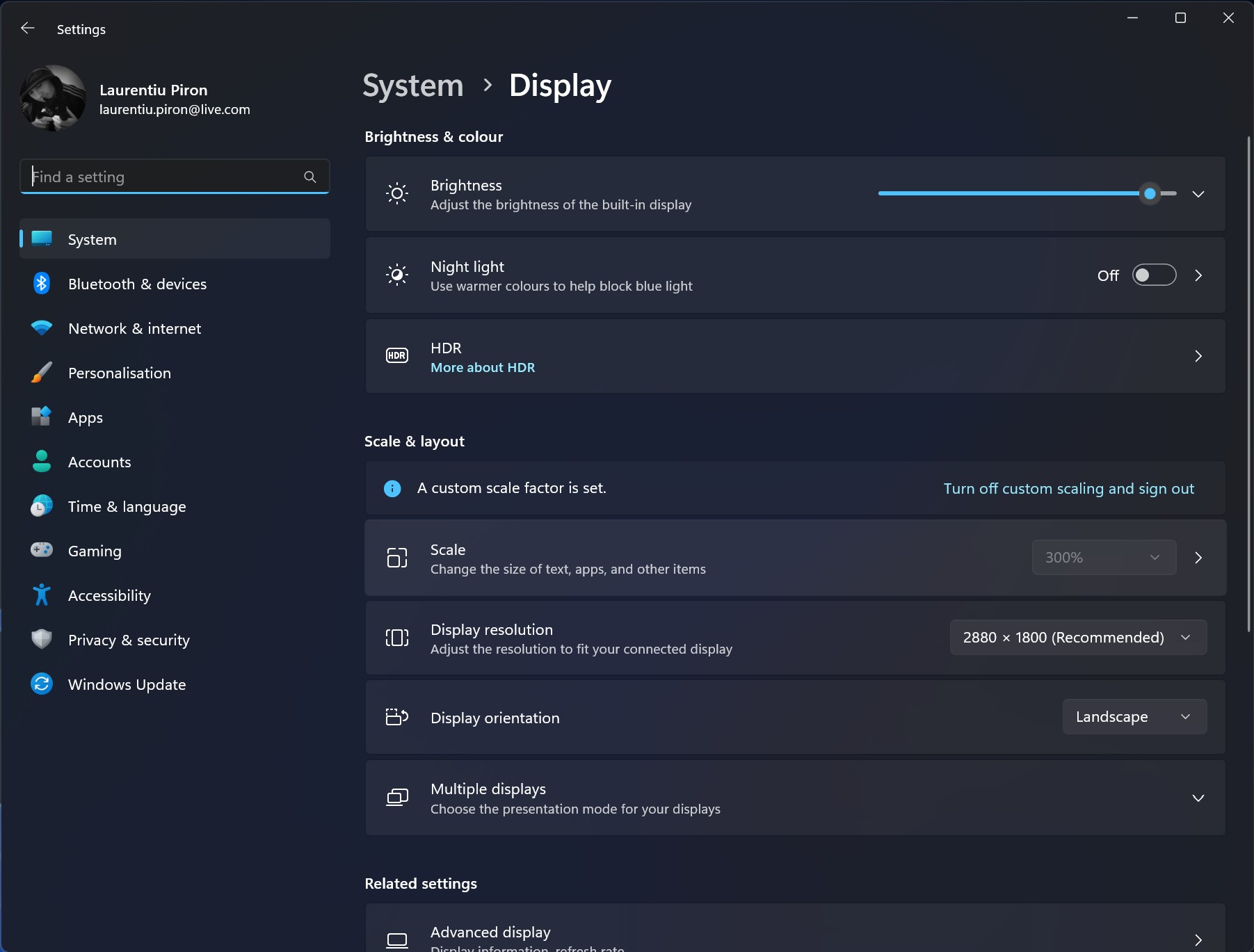
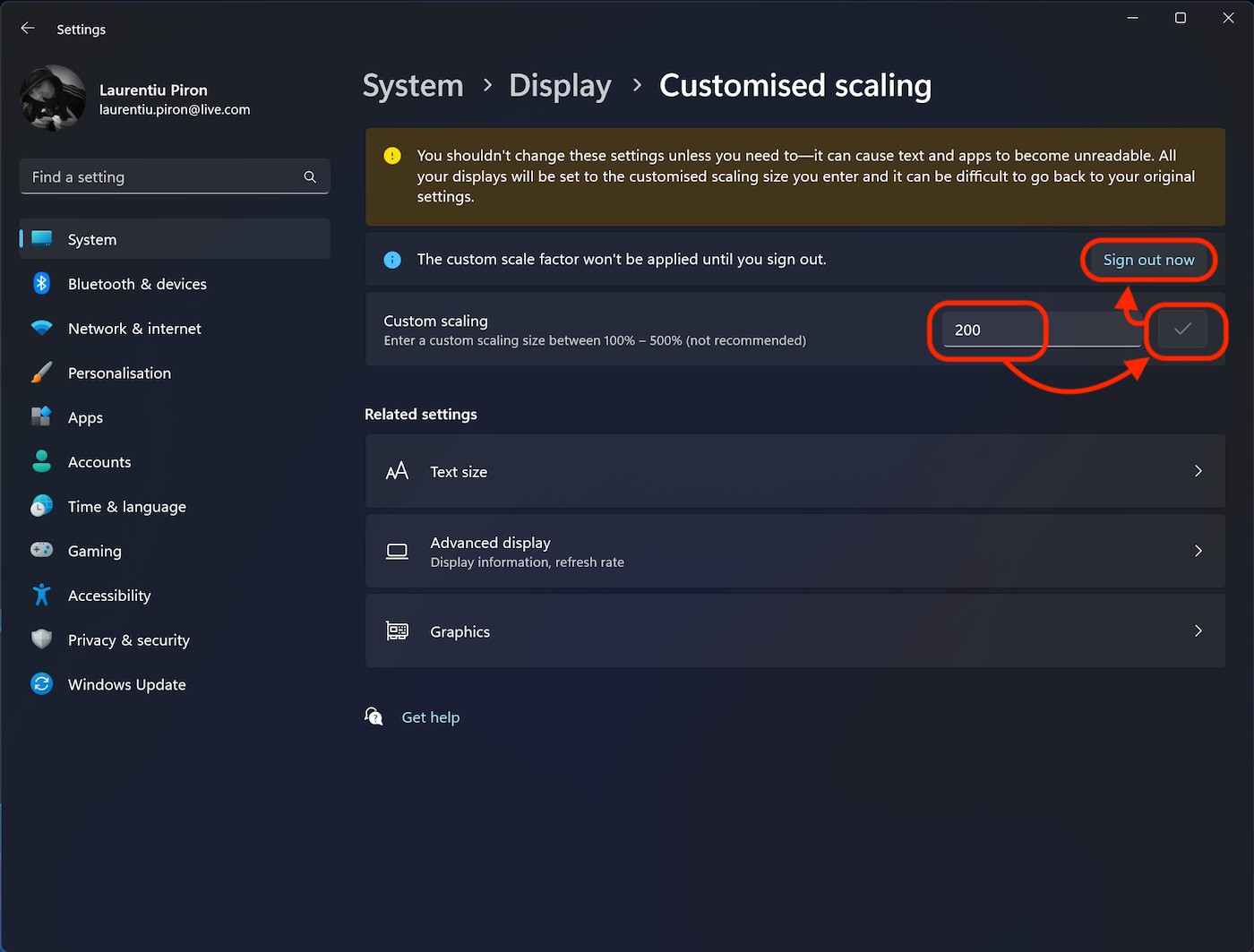
Nous cliquons sur “Scale“, puis nous entrons le pourcentage de taille de mise à l'échelle. Il faut être prudent car certaines applications peuvent ne pas être lisibles si vous modifiez beaucoup la valeur 100 %. Essayez de près jusqu'à ce que vous atteigniez un redimensionnement optimal.
3. Saisissez le nouveau pourcentage, cliquez sur la coche, puis “Sign out now”
Après vous être reconnecté au système d'exploitation, vous remarquerez immédiatement que tous les éléments visuels de Windows et des applications ont été redimensionnés.
De cette façon, nous avons vu comment augmenter l'écriture et tous les éléments de l'interface utilisateur dans Windows 11.
Sur un ordinateur portable doté d'un écran de 15 pouces de diagonale et d'une résolution recommandée de 2880 × 1800, l'écriture pourrait être assez identifiable à lire et la vision serait très exigeante.
Windows 11 display scale 100%
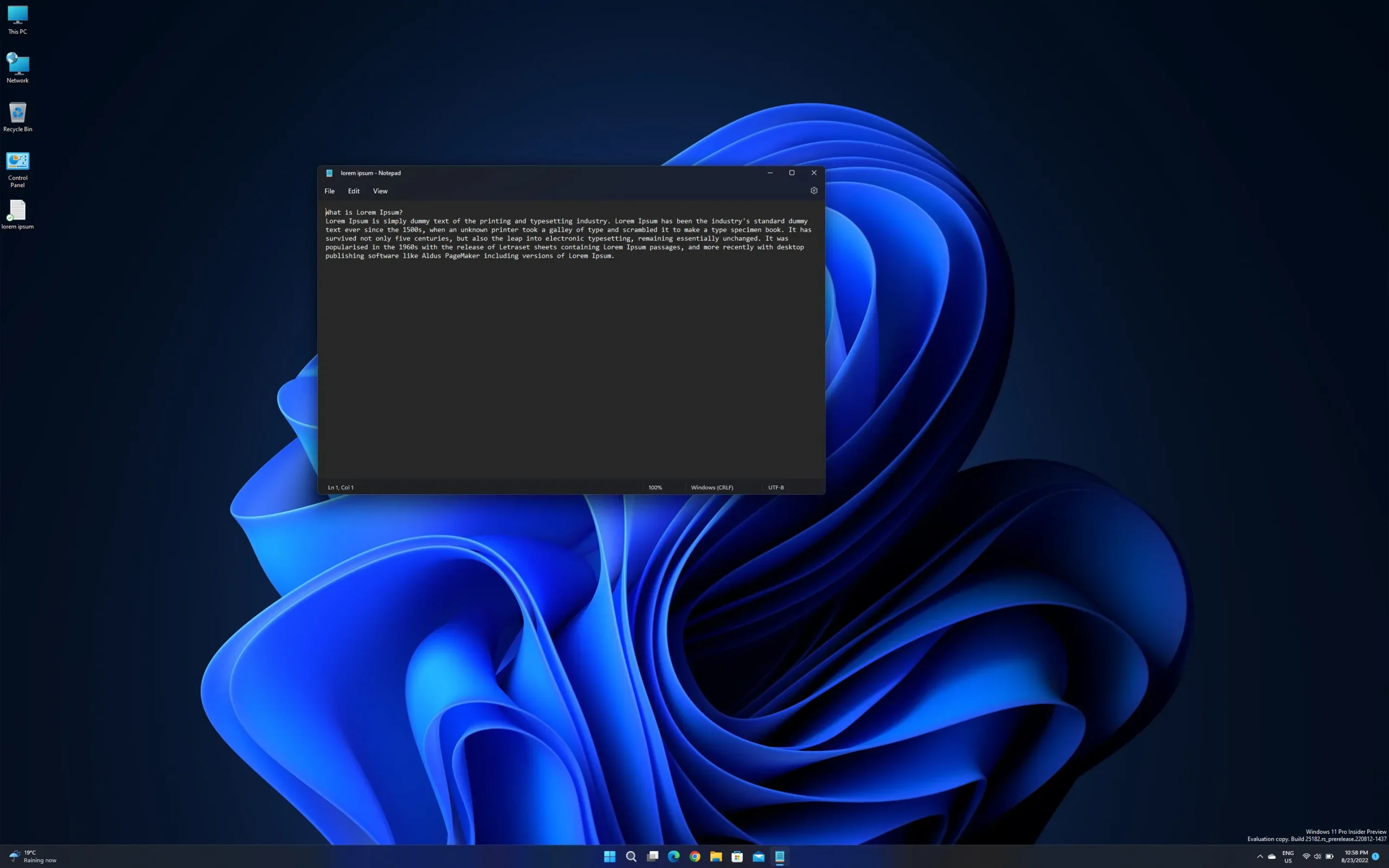
Échelle d'affichage de Windows 11 150 %
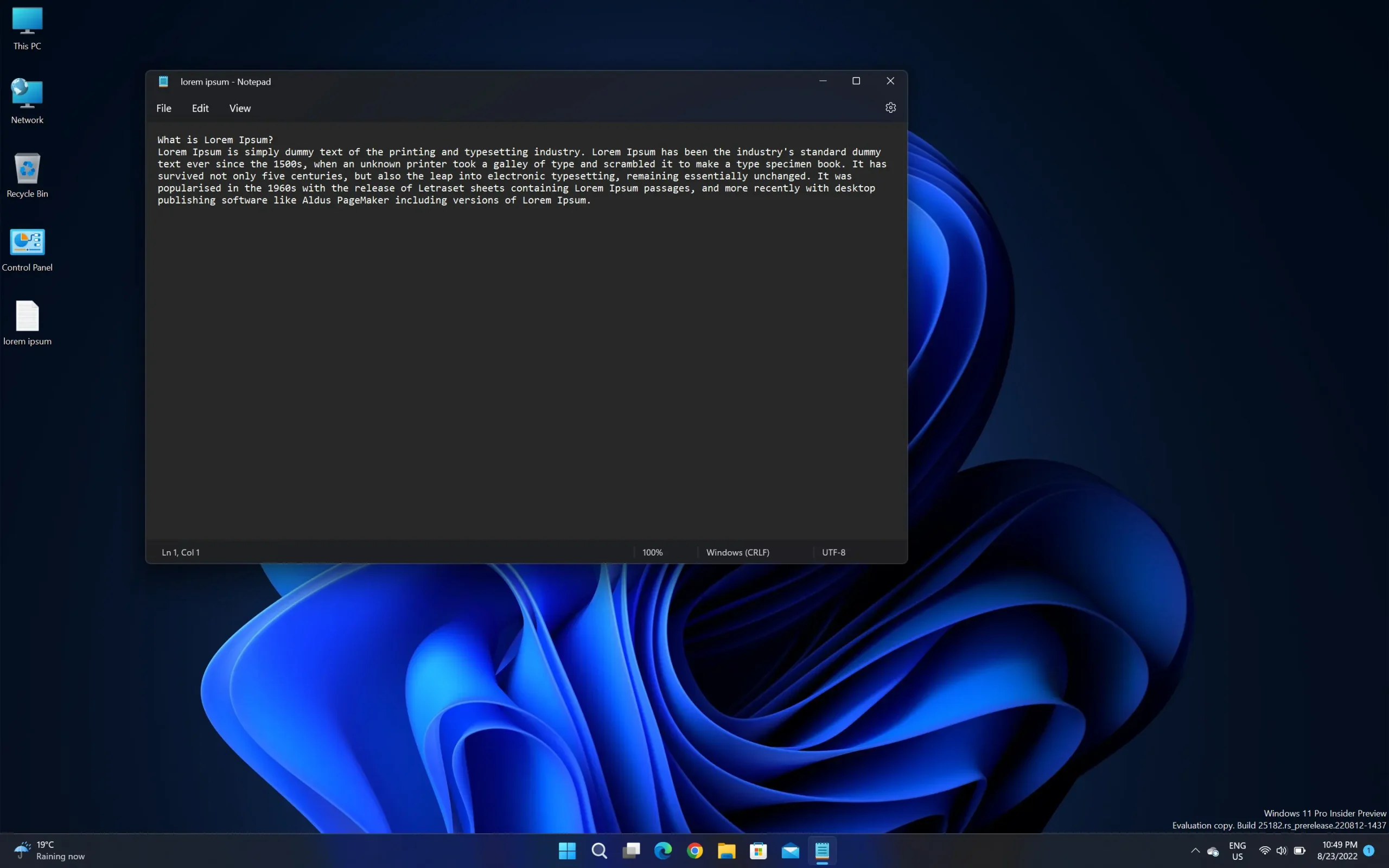
Mise à l'échelle de l'affichage de Windows 11 à 200 %
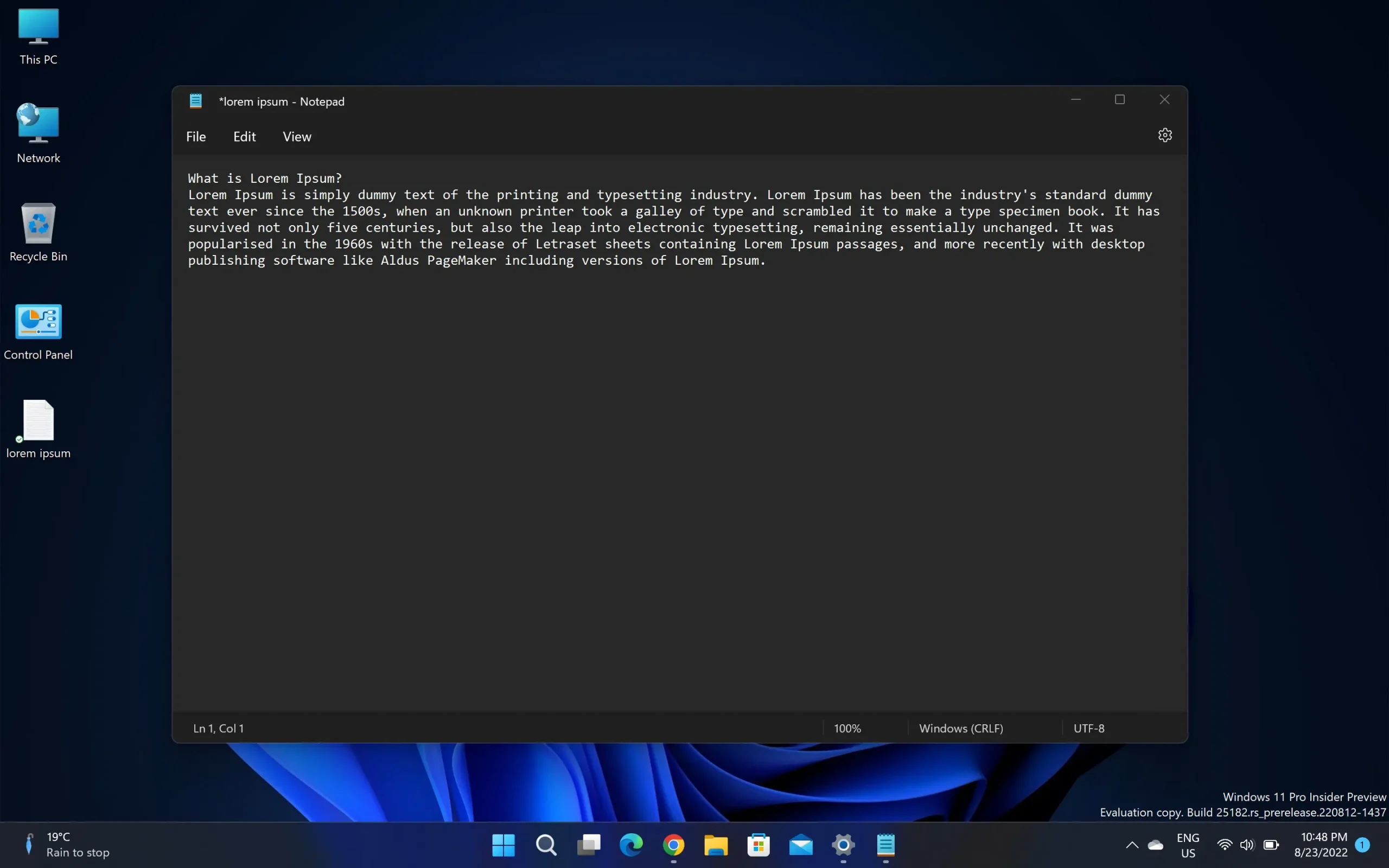
Mise à l'échelle personnalisée cela n'est recommandé que si vous rencontrez réellement des problèmes de lisibilité. De nombreuses applications ont leurs propres paramètres de résolution, et ce changement pourrait rendre leurs menus illisibles.


Vous pourriez également être intéressé par...
