


En opplæring som hjelper oss å se bedre. Hvordan forstørre skriving og alle UI-elementer i Windows 11. Skjermskalering. Tekstene, applikasjonsikonene, skriften fra applikasjonsmenyene og fra operativsystemet, det grafiske grensesnittet (UI – brukergrensesnitt).
Skriving og små ikoner i Windows hjelper oss å se mer informasjon på et øyeblikk og å ha mer plass på Skrivebord. Samtidig, jo mindre skrift, jo mer kreves synet vårt og oftalmologiske medisinske problemer kan dukke opp. Det anbefales at når du leser en tekst eller til og med skriver fra Windows-systemmenyene, bør øyet være avslappet. Lesing bør ikke gjøres uten anstrengelse.
Hvis vi i en Word- eller Excel-fil kan kontrollere størrelsen på skrift fra fontinnstillingene, for å skrive Windows-menyer og fra applikasjoner har vi en funksjon tilgjengelig i Windows 11-alternativene.
Vi kan forstørre skriften og alle UI-elementer i Windows 11 uten å måtte endre oppløsningen eller bruke grafikkortinnstillinger.
Hvordan vi øker skrivingen og alle IU -varene i Windows 11 – Skjermskalering
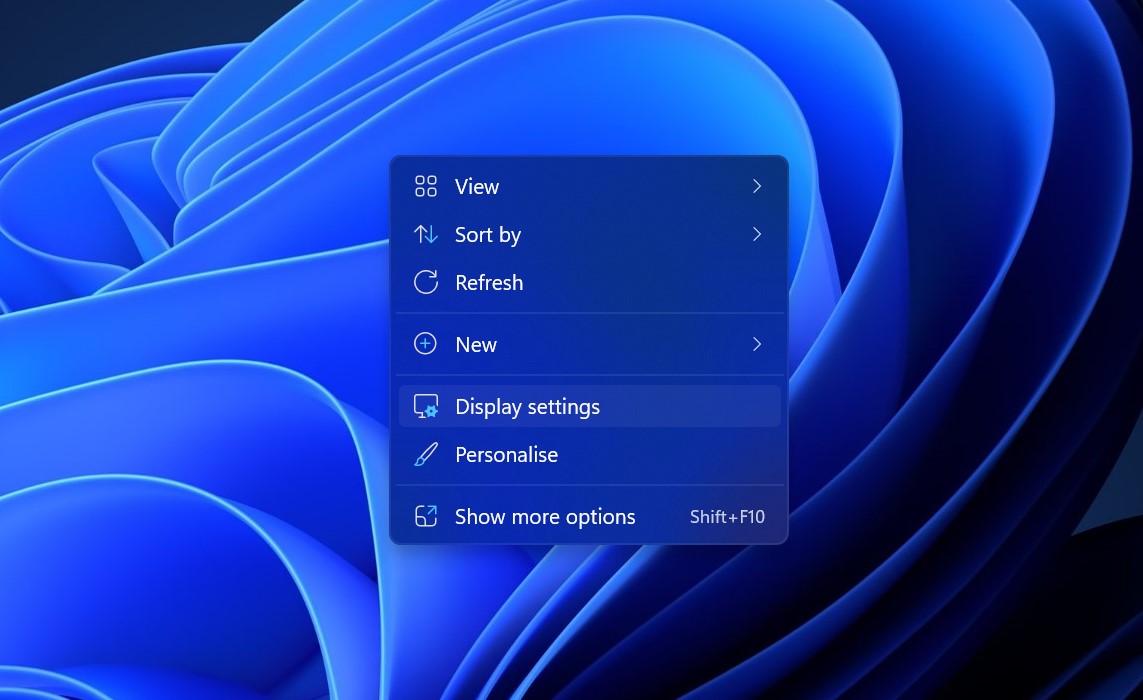
1. Vi åpner “Display Settings“. Høyreklikk på skrivebordet.
2. in “System Display Options” vi har alle innstillingene for den visuelle delen av Windows 11. Herfra kan vi endre skjermens lysstyrke, oppløsning, skjermretning og alternativet “Scale“. Med dette alternativet kan vi øke alt som betyr visuelt i Windows 11. Applikasjonstekster, menyer, systemikoner, innskriving Notepad og de andre elementene.
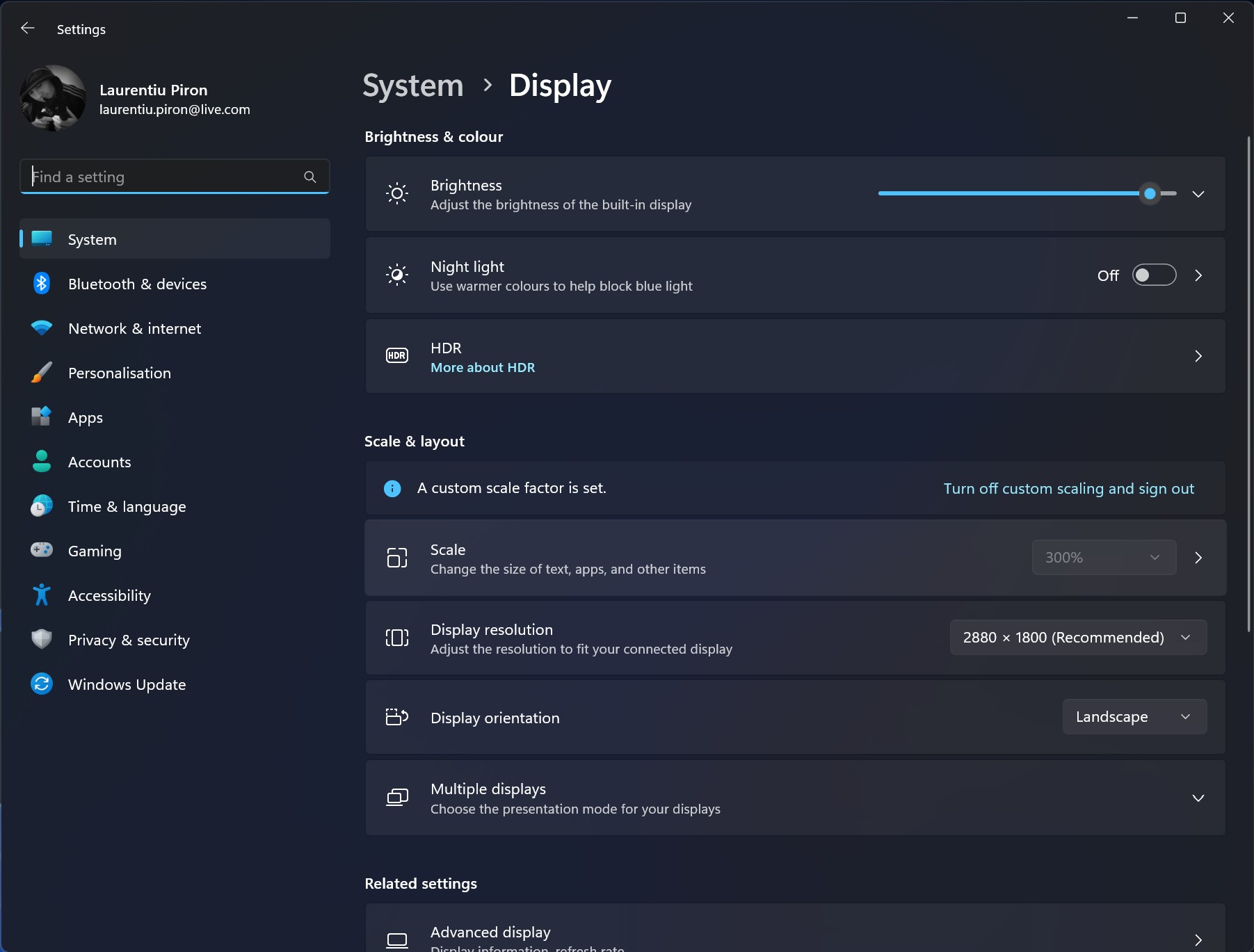
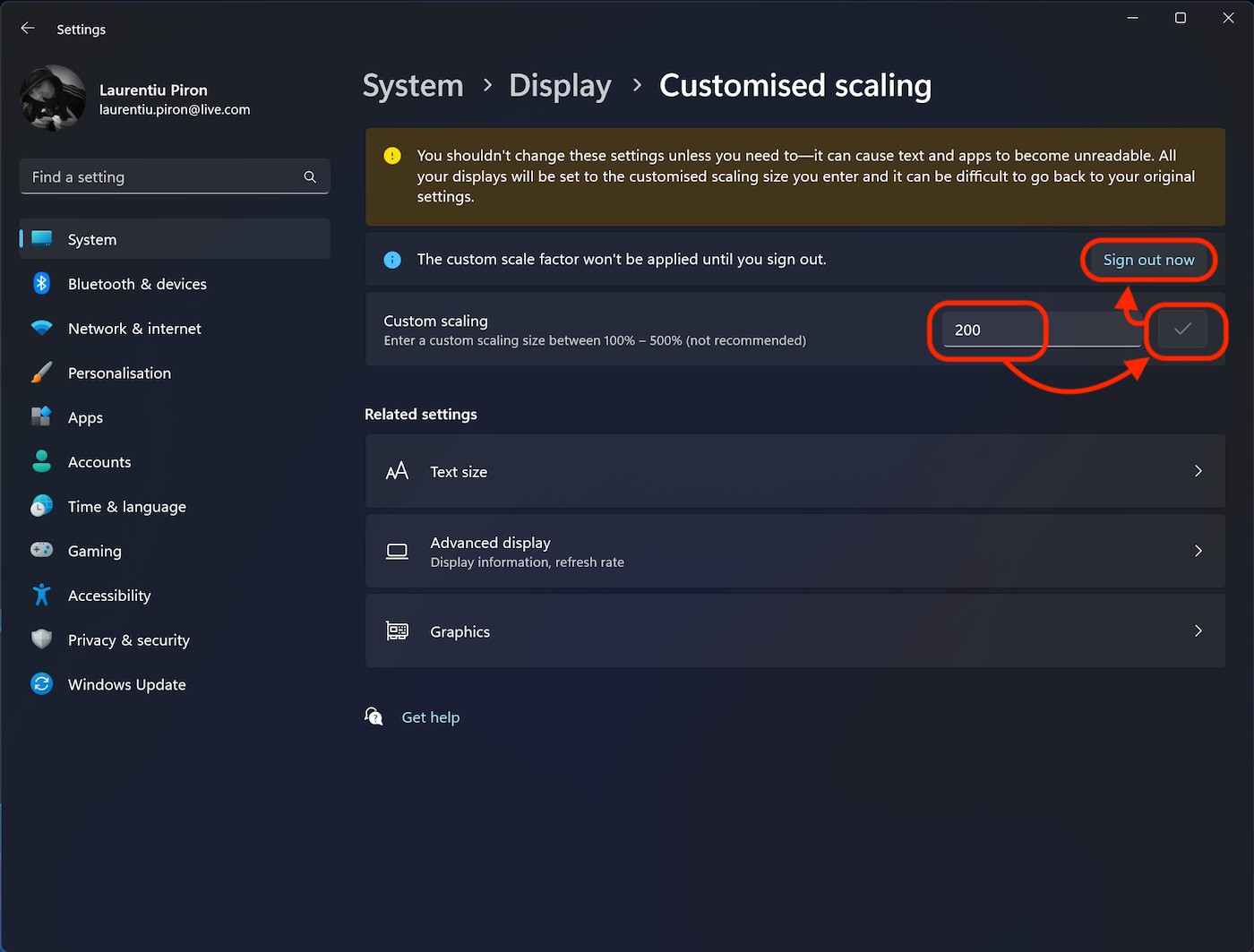
Vi klikker videre “Scale“, så legger vi inn skaleringsstørrelsesprosenten. Du må være forsiktig fordi noen applikasjoner kanskje ikke er lesbare hvis du endrer 100%-verdien mye. Prøv på nært hold til du når en optimal størrelsesjustering.
3. Angi den nye prosentandelen, klikk på haken og deretter “Sign out now”
Etter at du logger på operativsystemet igjen, vil du umiddelbart legge merke til at alle de visuelle elementene i Windows og applikasjoner har blitt endret.
På denne måten så vi hvordan vi kunne øke skrivingen og alle UI-elementer i Windows 11.
På en bærbar PC med en 15-tommers diagonal skjerm og en anbefalt oppløsning på 2880 × 1800, kunne skriften være ganske identifisert å lese og synet ville være svært krevende.
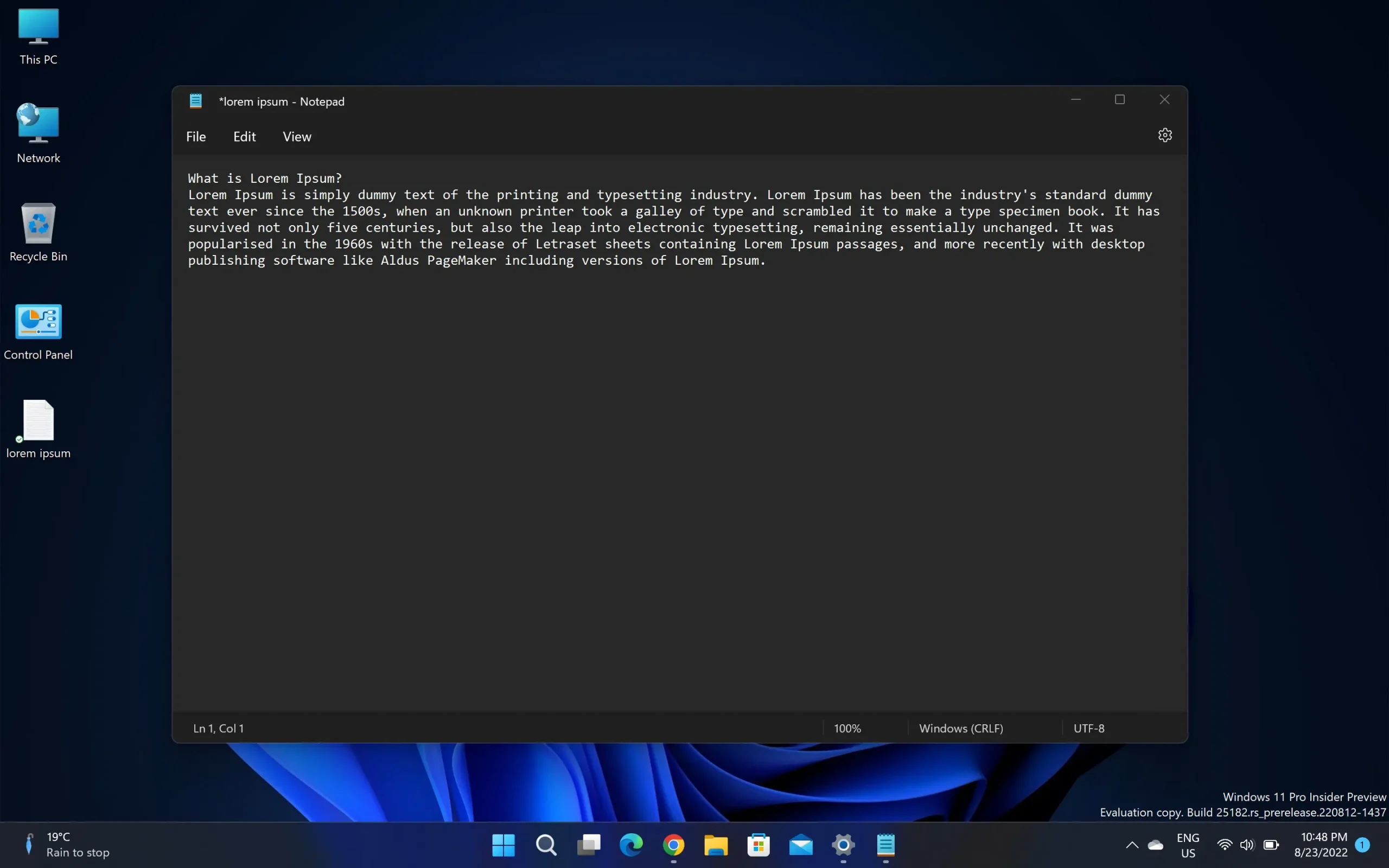
Windows 11 display scale 100%
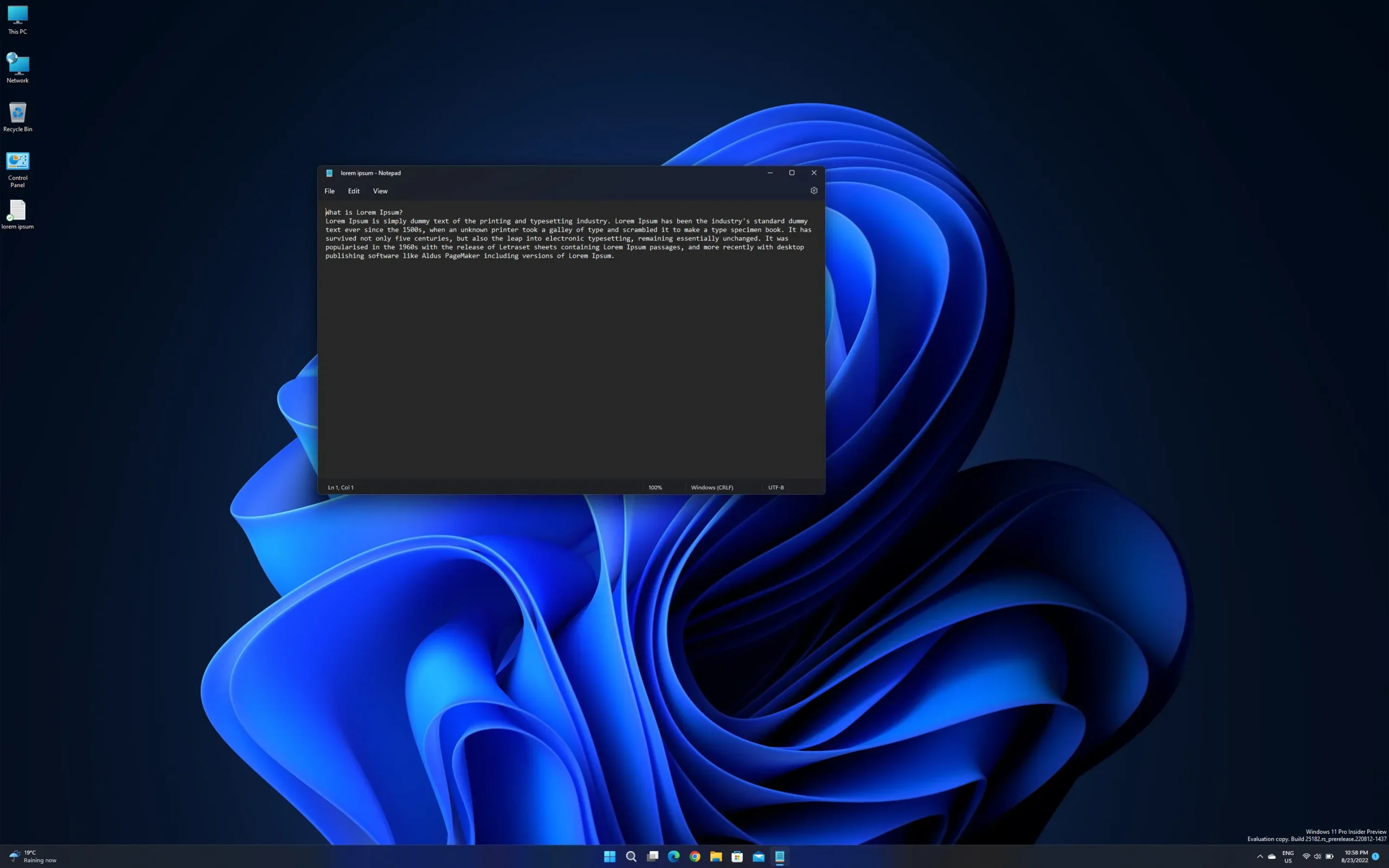
Windows 11 skjermskala 150 %
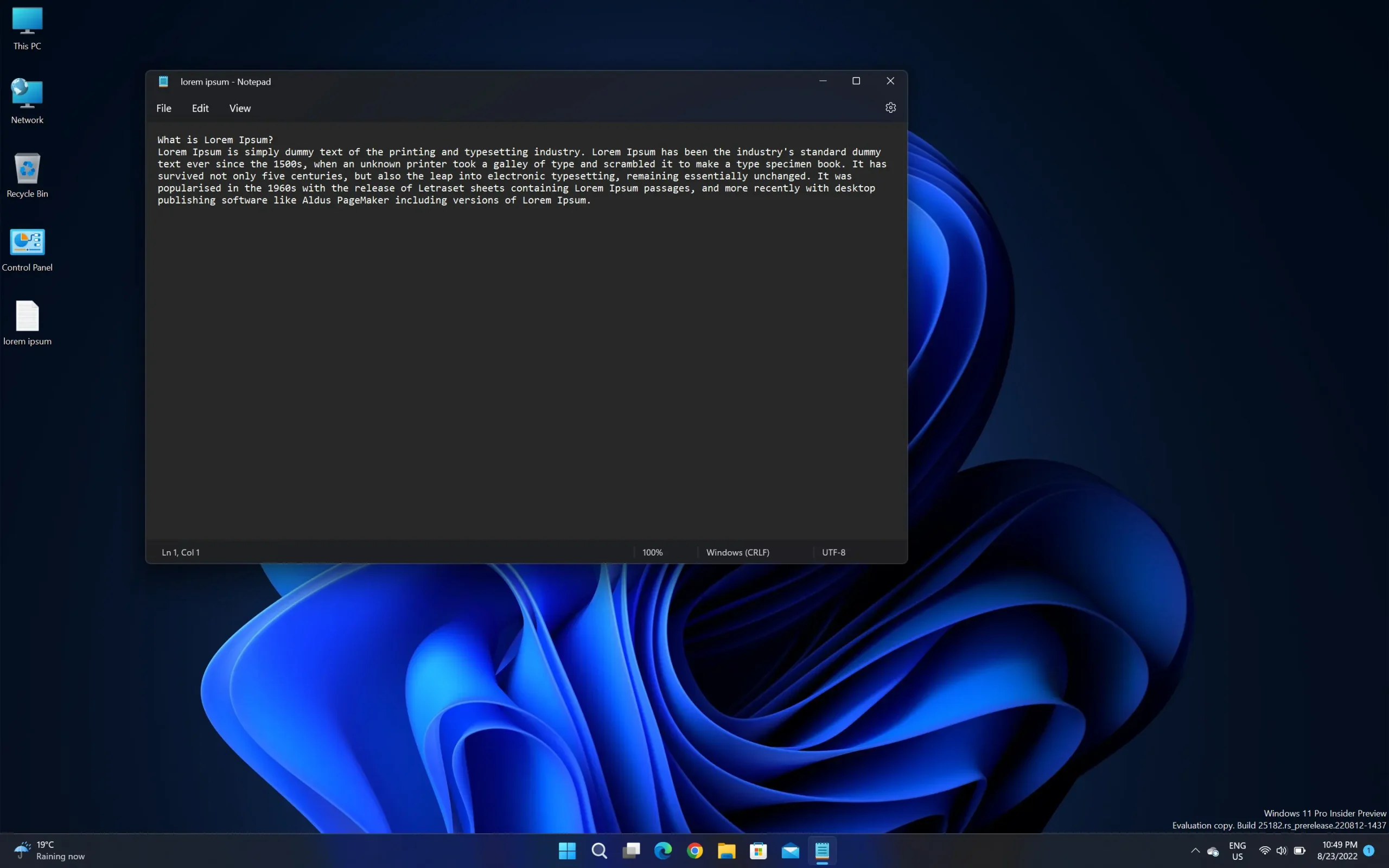
Windows 11 skjermskalering 200 %
Tilpasset skalering det anbefales kun hvis du virkelig har problemer med lesbarheten. Mange applikasjoner har sine egne oppløsningsinnstillinger, og denne endringen kan gjøre menyene deres uleselige.


Du kan også være interessert i...
