

Hvis du har en jobb-, personlig eller bedrifts-e-postadresse, vil du i denne opplæringen lære hvordan du legger til en privat e-postkonto i Mail-applikasjonen på Windows 11. Innstillinger for POP, IMAP og SMTP.
Selv om den mest brukte e-postklienten er for bedrifter Microsoft Outlook, Windows 11 Mail gir mange alternativer for å motta og sende forretningsmeldinger. Windows Mail er i utgangspunktet etterfølgeren Outlook Express, og ble integrert på operativsystemene med utgivelsen av Windows Vista.
I søknaden Mail fra Windows 10 og Windows 11, når du legger til en e-postkonto, har du standardinnstillinger for de mest brukte tjenestene globalt. Outlook.com (inkluderer e-postdomener outlook.com, live.com, MSN / Hotmail), Office 365 cu Exchange, Gmail, Yahoo! og iCloud.
Hvis du har en e-postadresse på en server privat, som kan være adressen til e-postbedrift, på vakt, student eller noe annet, så må du legge det til i applikasjonen Mail med manuelle innstillinger. Innstillinger der du må skriv inn e-postadressen din fullføre mottaksprotokollen IMAP/POP og serveren til SMTP for å sende e-postmeldinger. På denne måten vil du kunne legge til en privat e-post i applikasjonen Mail PE Windows.
Hvordan legger du til en privat e -postkonto til e -postappen på Windows 11 – Avanserte innstillinger for SMTP, IMAP/POP
Denne opplæringen viser deg trinn for trinn hvordan du legger til en privat e-postadresse i Mail-applikasjonen på Windows.
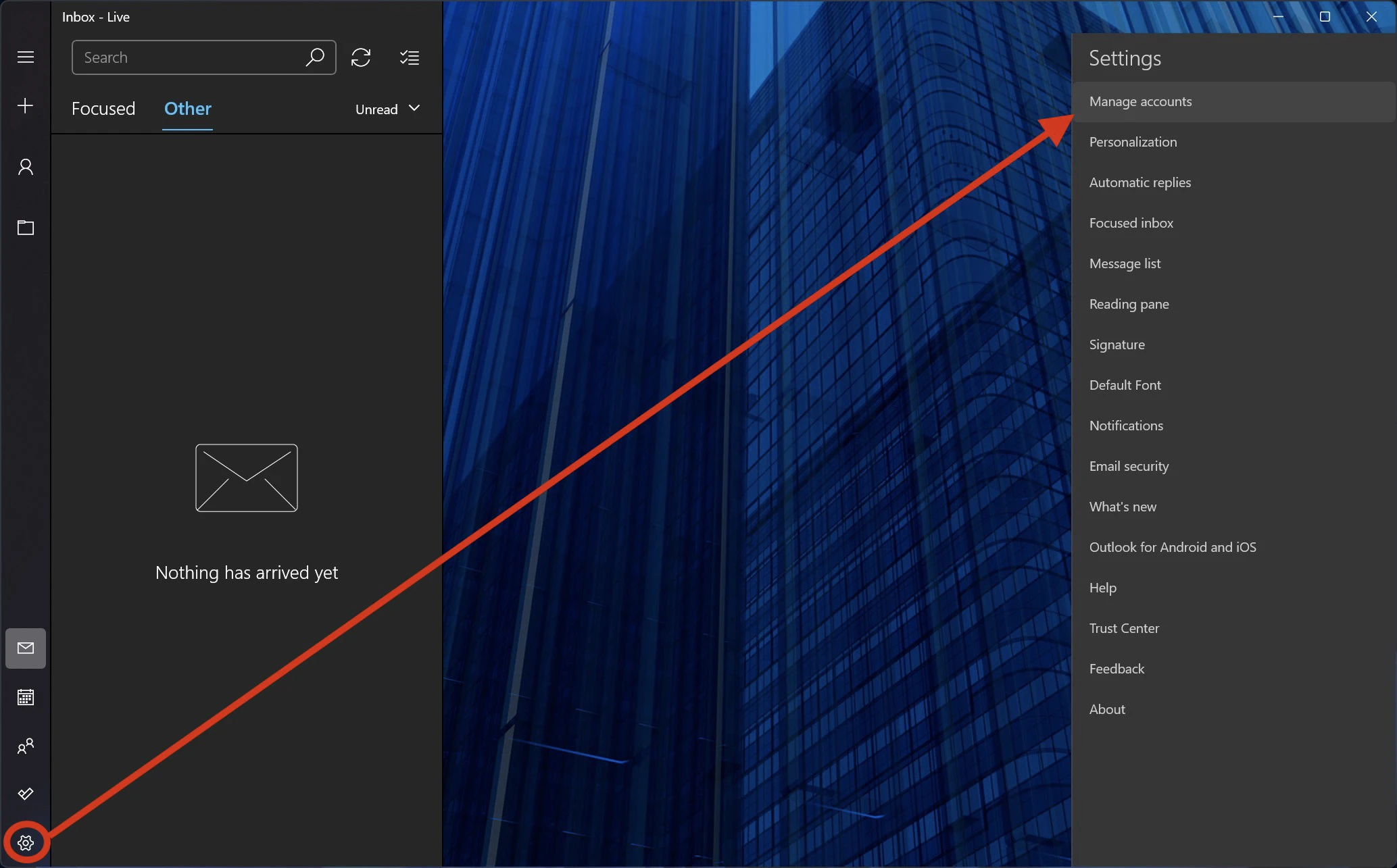
1. Åpne programmet Mail på Windows 11 og gå til innstillingsmenyen. I linjen på høyre side med innstillingene klikker vi videre Manage Accounts.
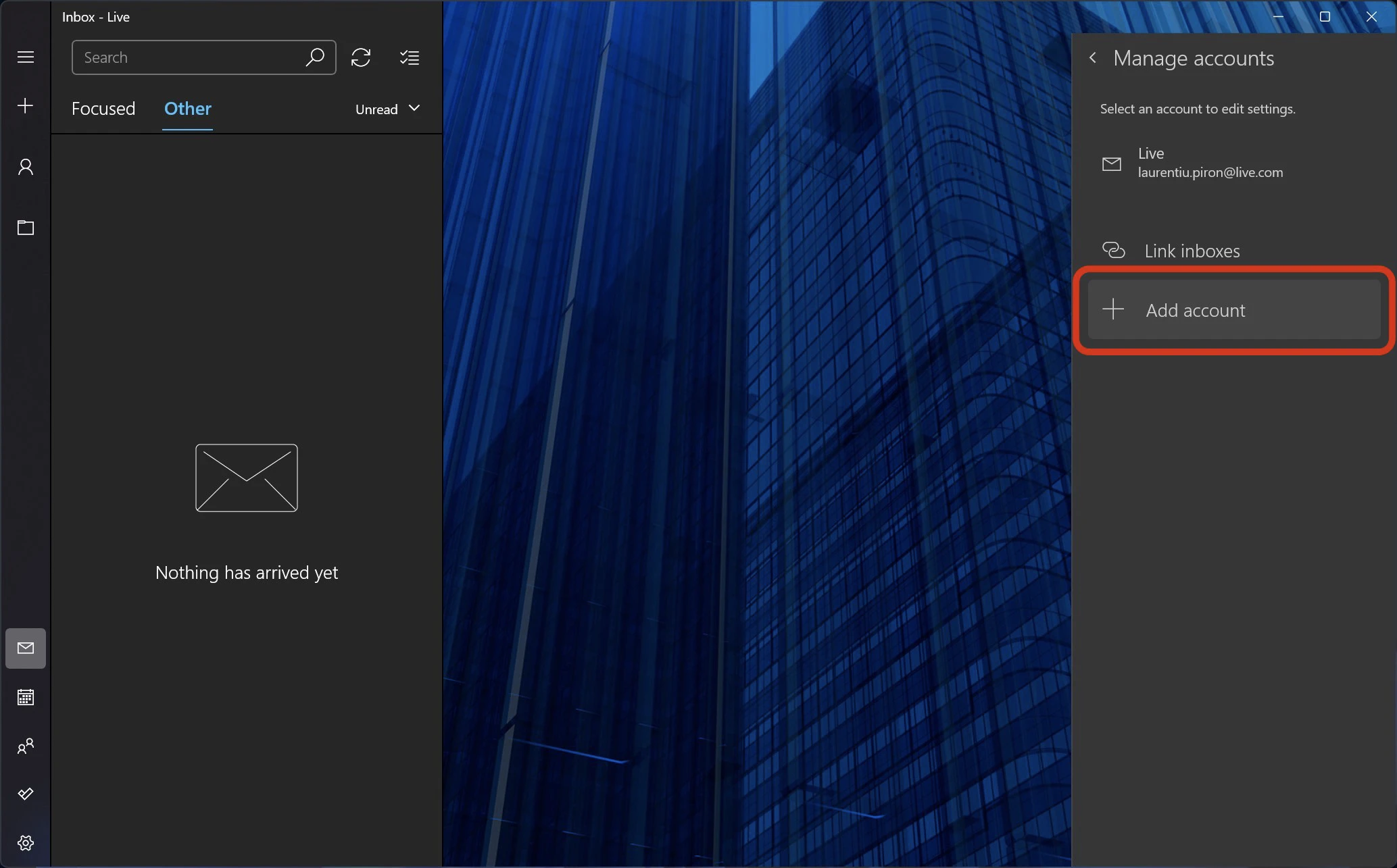
2. klikk PE “Add Account“ for å legge til en ny e-postkonto i applikasjonen Mail.
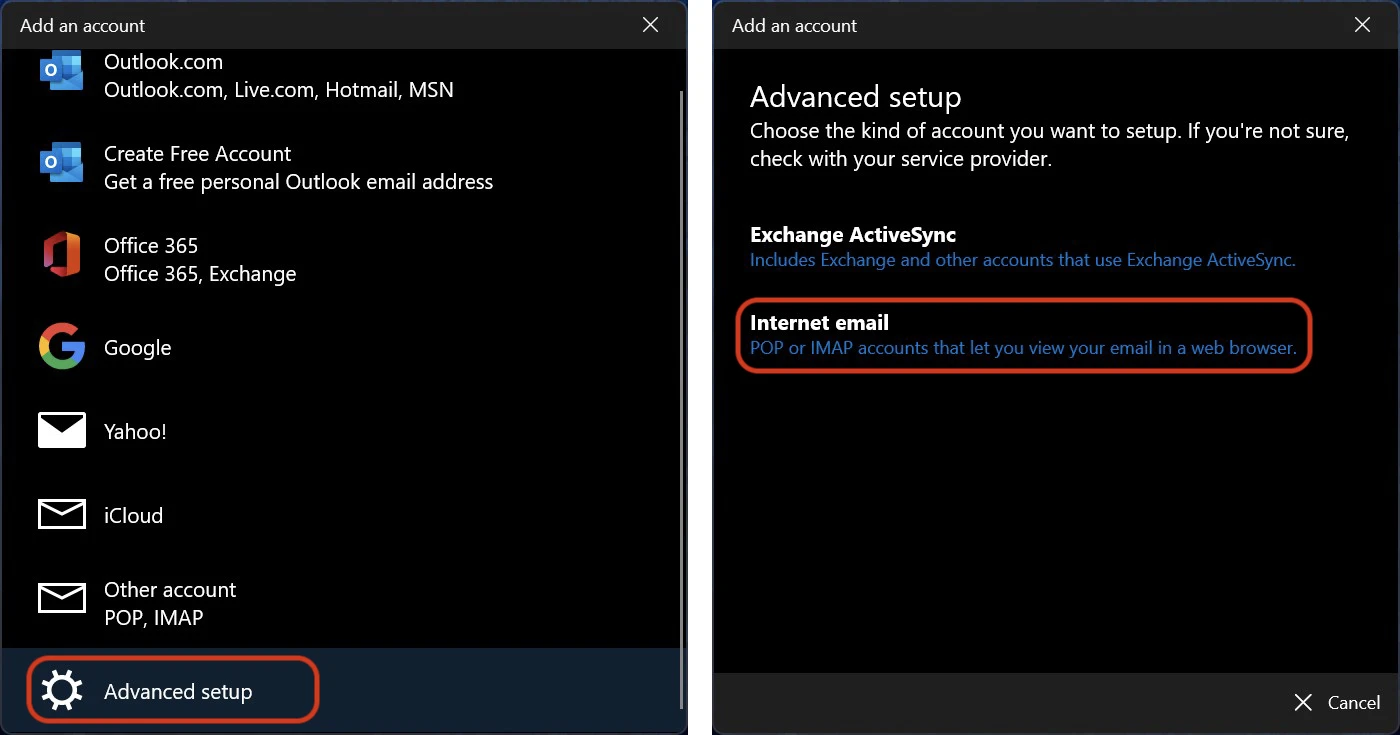
3. Klikk på i boksen som åpnes “Advanced setup“, klikk deretter på “Internet email“.
4. På dette trinnet må vi være veldig forsiktige fordi her må vi skrive inn e-postadressen til kontoen vi vil konfigurere, serveren og protokollen for å sende meldinger (SMTP), serveren for å motta meldinger og protokollen (POP eller IMAP), passord for e-postkonto og andre sikkerhetsdata.
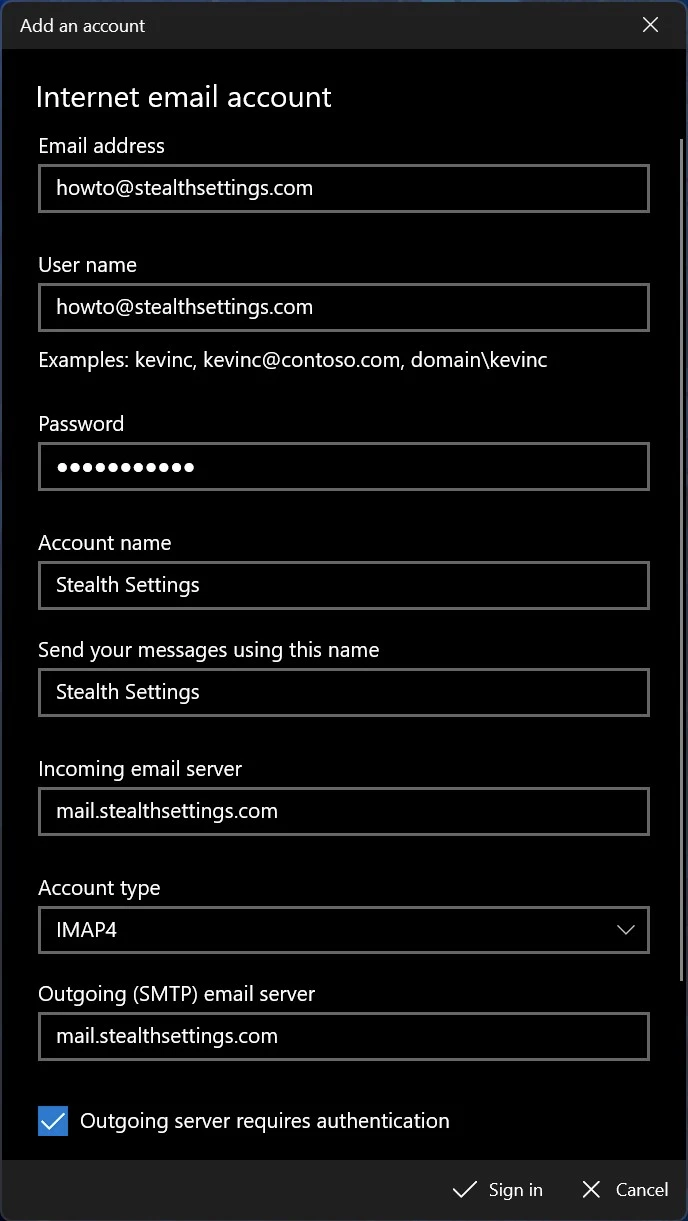
Mesteparten av tiden er innkommende e-postserver og utgående e-postserver de samme, men du kan få disse dataene fra e-posttjenesteleverandøren (leverandøren) eller fra IT-avdelingen til selskapet der du jobber.
For den innkommende serveren kan du velge protokollen (kontotype): POP eller IMAP4. I Denne opplæringen se forskjellen mellom POP3 og IMAP4.
Etter å ha lagt inn alle dataene riktig, klikk “Sign in“.
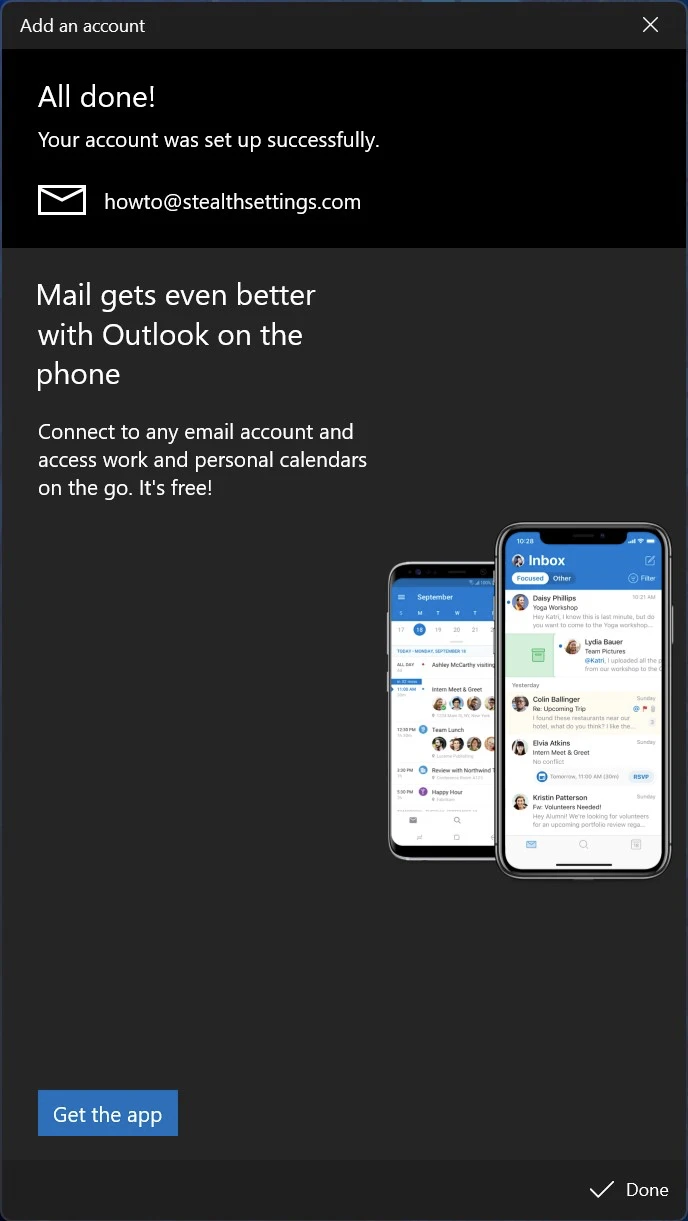
Den nye private e-postkontoen er lagt til i Mail-applikasjonen på Windows 11.


Du kan også være interessert i...

2 tanker om “Hvordan legger du til en privat e -postkonto til e -postappen på Windows 11 – POP/IMAP- og SMTP -innstillinger”
du trenger bare å vite det gamle passordet, brukernavnet, portnumrene og servernavnene. Slik har jeg alltid fått min gamle e-post til å fungere i nye e-postprogrammer siden Windows XP.
Du har rett. Men oppsettstrinnene kan være vanskelige for mange mennesker. Spesielt hvis de glemmer det gamle passordet :)