


Jei turite darbo, asmeninį ar verslo el. pašto adresą, šioje pamokoje sužinosite, kaip pridėti privačią el. pašto paskyrą programoje „Windows 11“. POP, IMAP ir SMTP nustatymai.
Net jei verslui dažniausiai naudojamas el. pašto klientas Microsoft Outlook, Windows 11 Mail suteikia daug galimybių gauti ir siųsti verslo žinutes. Windows Mail iš esmės yra įpėdinis Outlook Express, ir buvo integruotas operacinėse sistemose išleidus „Windows Vista“.
Paraiškoje Mail nuo „Windows 10“ ir Windows 11, kai pridedate el. pašto paskyrą, turite numatytuosius dažniausiai naudojamų paslaugų nustatymus visame pasaulyje. Outlook.com (apima el. pašto domenus outlook.com, live.com, MSN / Hotmail), Office 365 Cu Exchange, Gmail, Yahoo! ir iCloud.
Jei turite el. pašto adresą a serveris privatus, kuris gali būti adresas pašto verslui, budi, studentas ar dar ką nors, tada turite pridėti jį prie programos Mail su rankiniais nustatymais. Nustatymai, kuriuose turite įveskite savo el. pašto adresą užpildykite priėmimo protokolą IMAP/POP ir serveris SMTP pašto žinučių siuntimui. Tokiu būdu programoje galėsite pridėti privatų el Mail PE Windows.
Kaip pridėti privačią el. pašto paskyrą „Windows 11“ programoje „Mail“. – Išplėstiniai nustatymai, skirti SMTP, IMAP/POP
Šiame vadove žingsnis po žingsnio bus parodyta, kaip pridėti privatų el. pašto adresą „Windows“ programoje „Mail“.
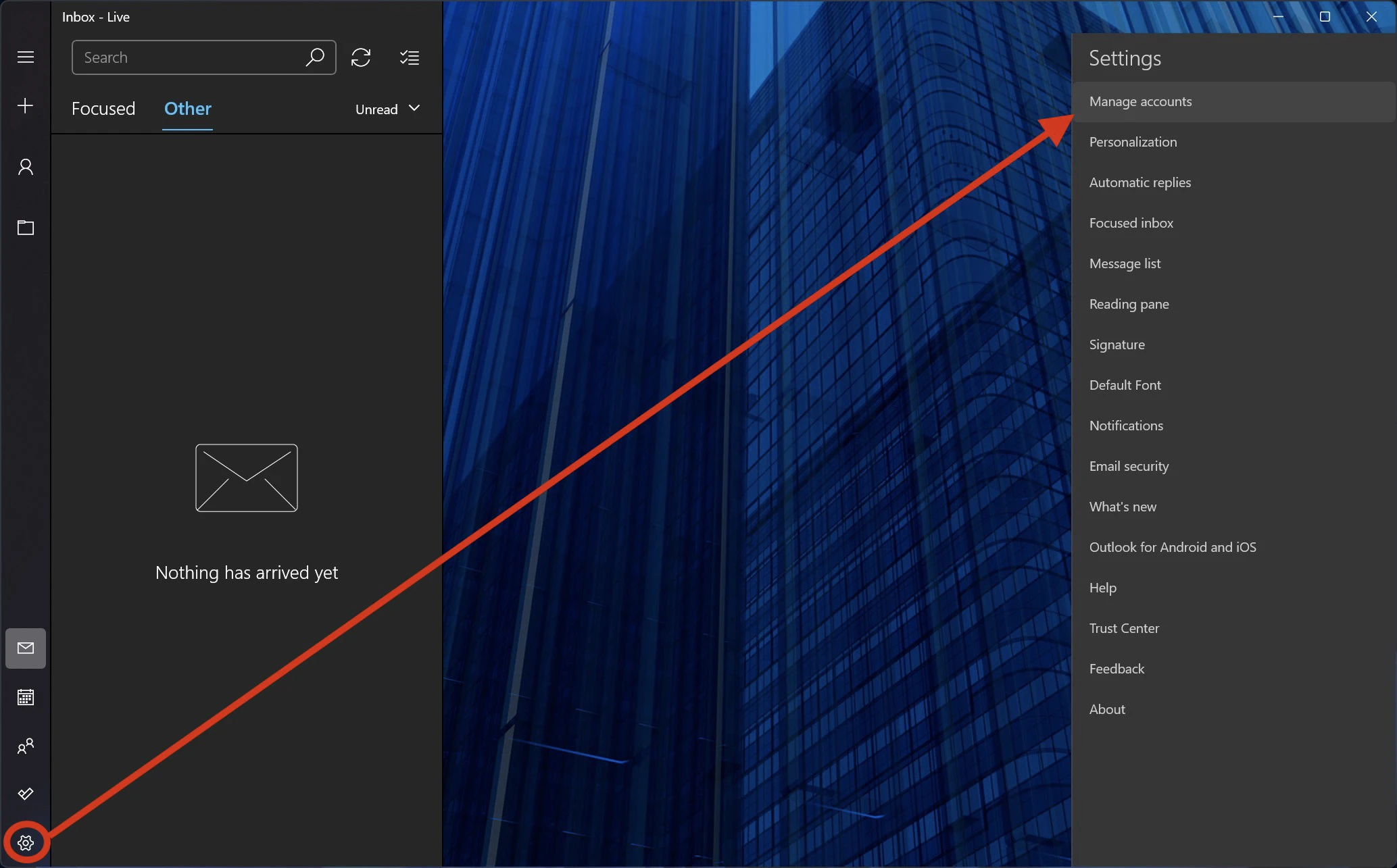
1. Atidarykite programą Mail „Windows 11“ ir eikite į nustatymų meniu. Dešinėje pusėje su nustatymais esančioje juostoje spustelėkite Manage Accounts.
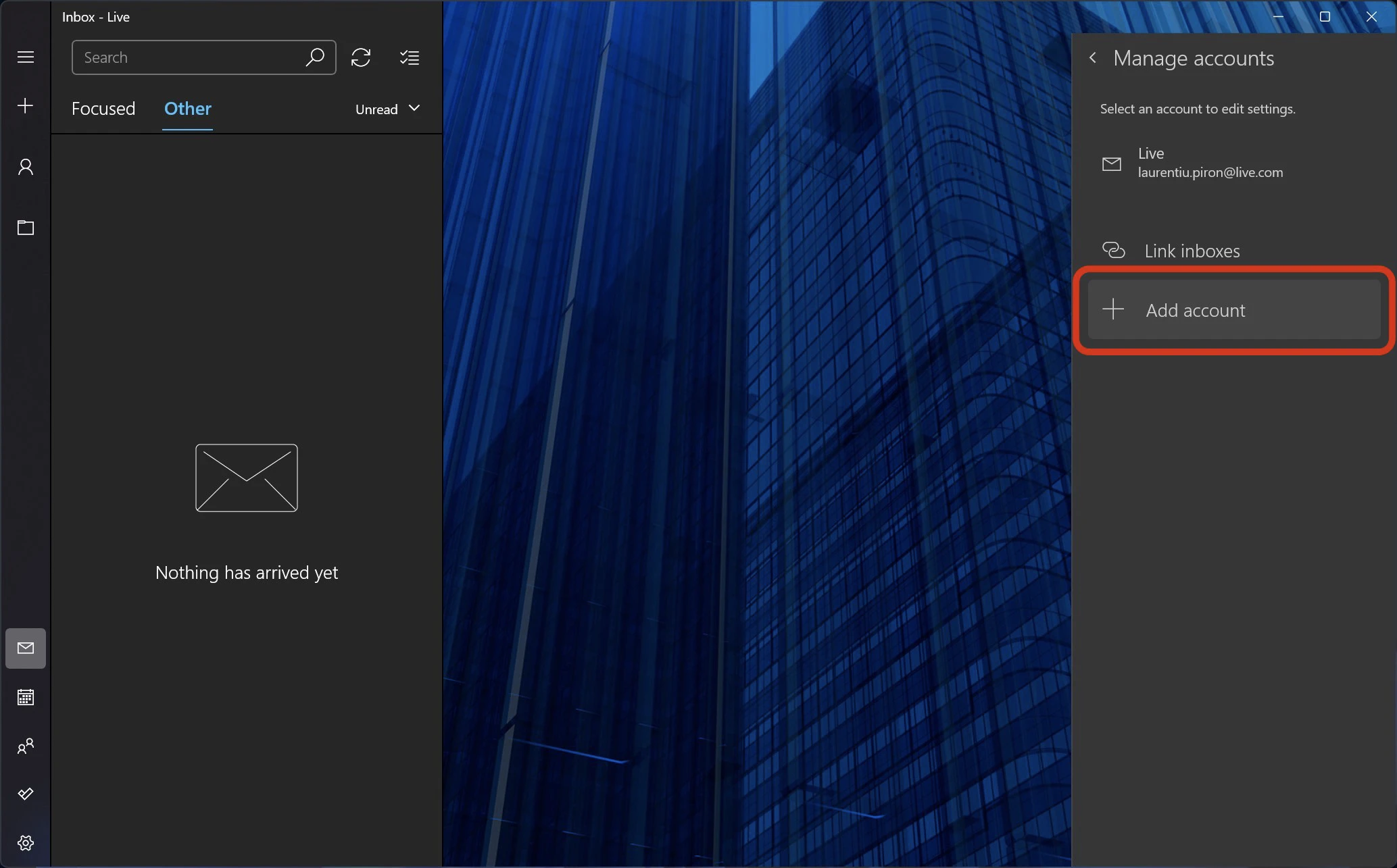
2. Spustelėkite PE “Add Account“ norėdami pridėti naują el. pašto paskyrą programoje Mail.
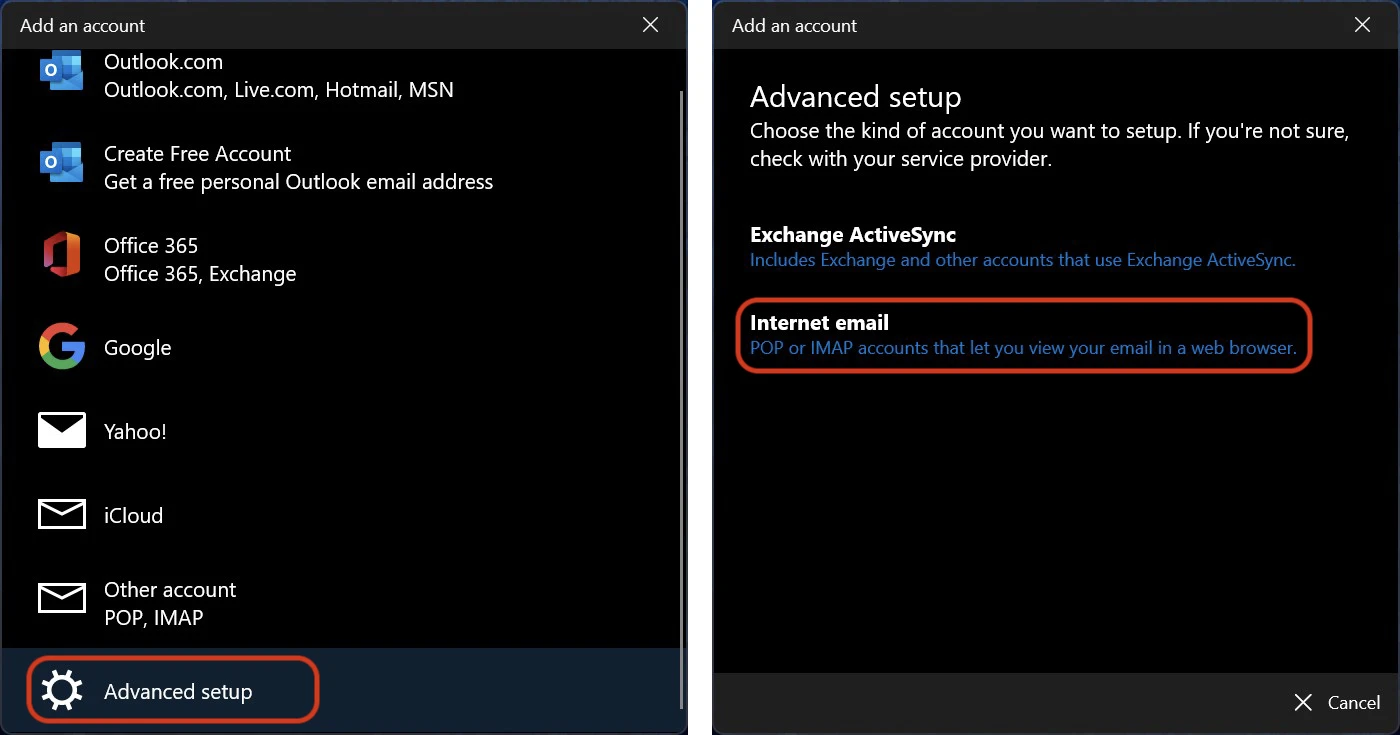
3. Atsidariusiame lange spustelėkite “Advanced setup“, tada spustelėkite “Internet email“.
4. Šiame žingsnyje turime būti labai atsargūs, nes čia turime įvesti paskyros, kurią norime sukonfigūruoti, el. pašto adresą, serverį ir pranešimų siuntimo protokolą (SMTP), serveris žinutėms priimti ir protokolas (POP arba IMAP), el. pašto paskyros slaptažodį ir kitus saugos duomenis.
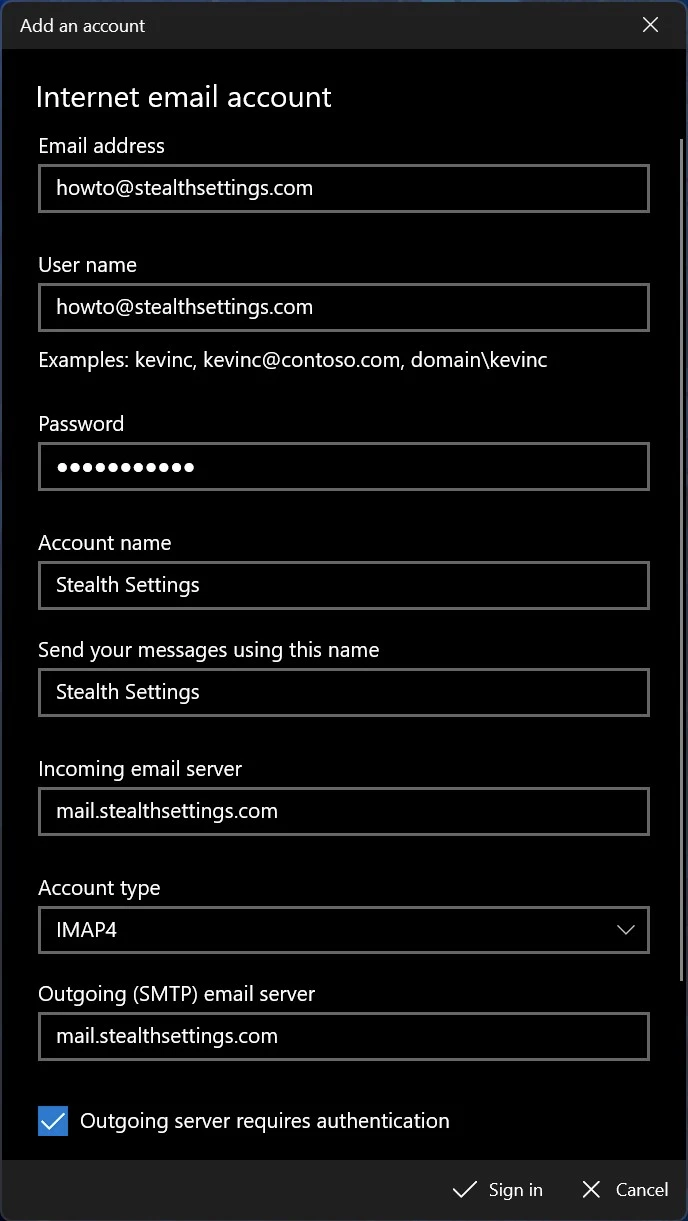
Dažniausiai gaunamo el. pašto serveris ir siunčiamo el. pašto serveris yra tas pats, tačiau šiuos duomenis galite gauti iš el. pašto paslaugų teikėjo (tiekėjo) arba iš įmonės, kurioje dirbate, IT skyriaus.
Įeinančiam serveriui galite pasirinkti protokolą (paskyros tipą): POP arba IMAP4. Į ši pamoka Pamatykite skirtumą tarp POP3 ir IMAP4.
Teisingai įvedę visus duomenis, spustelėkite “Sign in“.
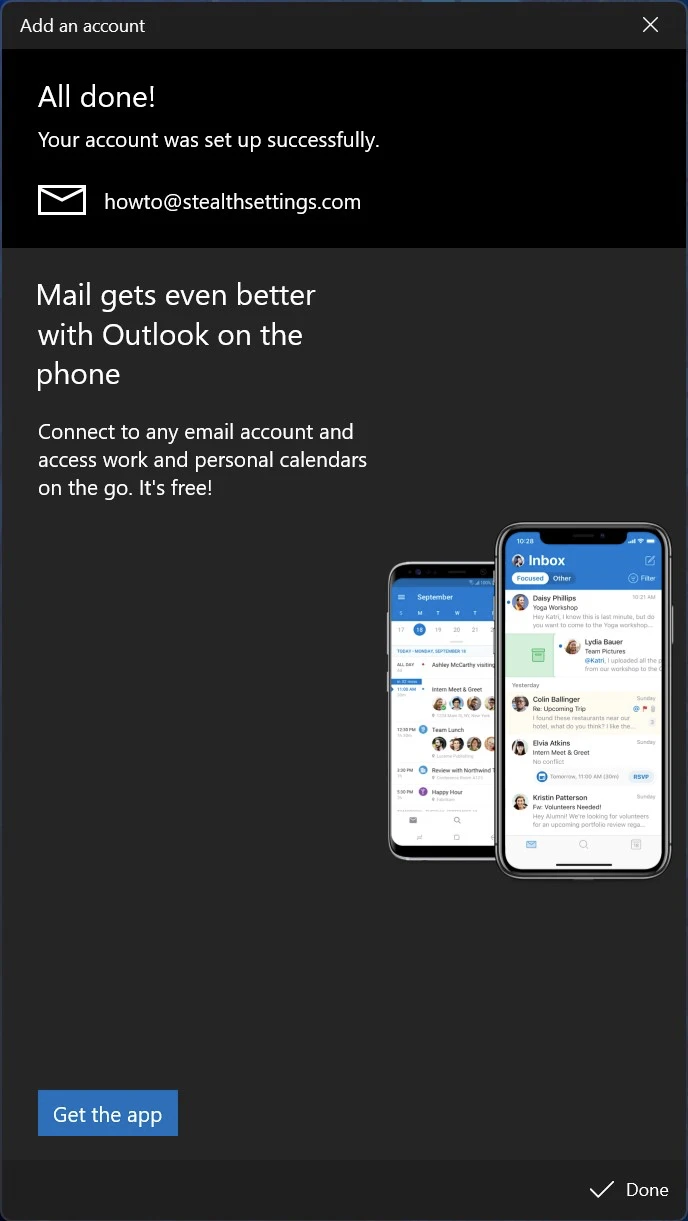
Nauja privati el. pašto paskyra sėkmingai pridėta prie „Windows 11“ pašto programos.


Galbūt jus taip pat domina...

2 mintys apie “Kaip pridėti privačią el. pašto paskyrą „Windows 11“ programoje „Mail“. – POP/IMAP ir SMTP nustatymai”
tereikia žinoti seną slaptažodį, vartotojo vardą, prievadų numerius ir serverių pavadinimus. Taip aš visada naudoju seną el. paštą, kad veiktų naujose el. pašto programose nuo Windows XP.
Jūs teisus. Tačiau daugeliui žmonių sąrankos veiksmai gali būti sudėtingi. Ypač jei pamiršta seną slaptažodį :)