


Se você possui um endereço de e-mail comercial, pessoal ou comercial, neste tutorial você aprenderá como adicionar uma conta de e-mail privada no aplicativo Mail do Windows 11. Configurações para POP, IMAP e SMTP.
Mesmo que para empresas o cliente de e-mail mais utilizado seja Microsoft Outlook, Windows 11 Mail permite muitas opções para receber e enviar mensagens comerciais. Windows Mail é praticamente o sucessor Outlook Express, e foi integrado aos sistemas operacionais com o lançamento do Windows Vista.
No aplicativo Mail de Windows 10 e Windows 11, ao adicionar uma conta de e-mail você terá configurações padrão para os serviços mais usados globalmente. Outlook.com (inclui domínios de e-mail outlook.com, live.com, MSN / Hotmail), Office 365 com Exchange, Gmail, Yahoo! e iCloud.
Se você tiver um endereço de e-mail em um servidor privado, que pode ser o endereço de negócios de e-mail, de plantão, estudante ou qualquer outra coisa, então você deve adicioná-lo ao aplicativo Mail com configurações manuais. Configurações nas quais você deve digite seu endereço de e-mail completar o protocolo de recepção IMAP/POP e o servidor de SMTP para enviar mensagens de correio. Desta forma você poderá adicionar um email privado no aplicativo Mail pe Windows.
Como adicionar uma conta de e-mail privada no aplicativo Mail do Windows 11 – Configurações avançadas para SMTP, IMAP/POP
Este tutorial mostrará passo a passo como adicionar um endereço de e-mail privado no aplicativo Mail do Windows.
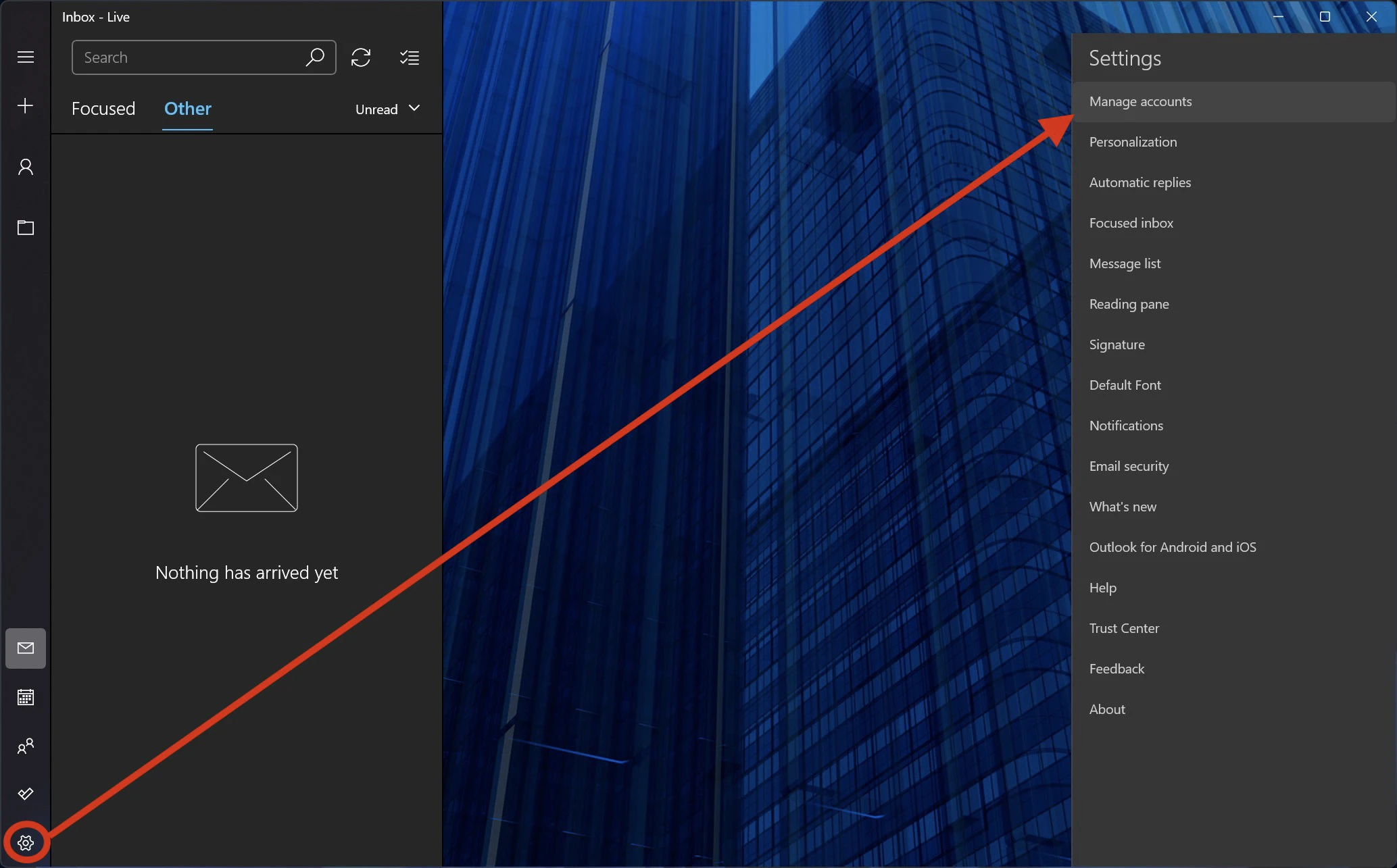
1. Abra o aplicativo Mail no Windows 11 e vá para o menu de configurações. Na barra do lado direito com as configurações, clique em Manage Accounts.
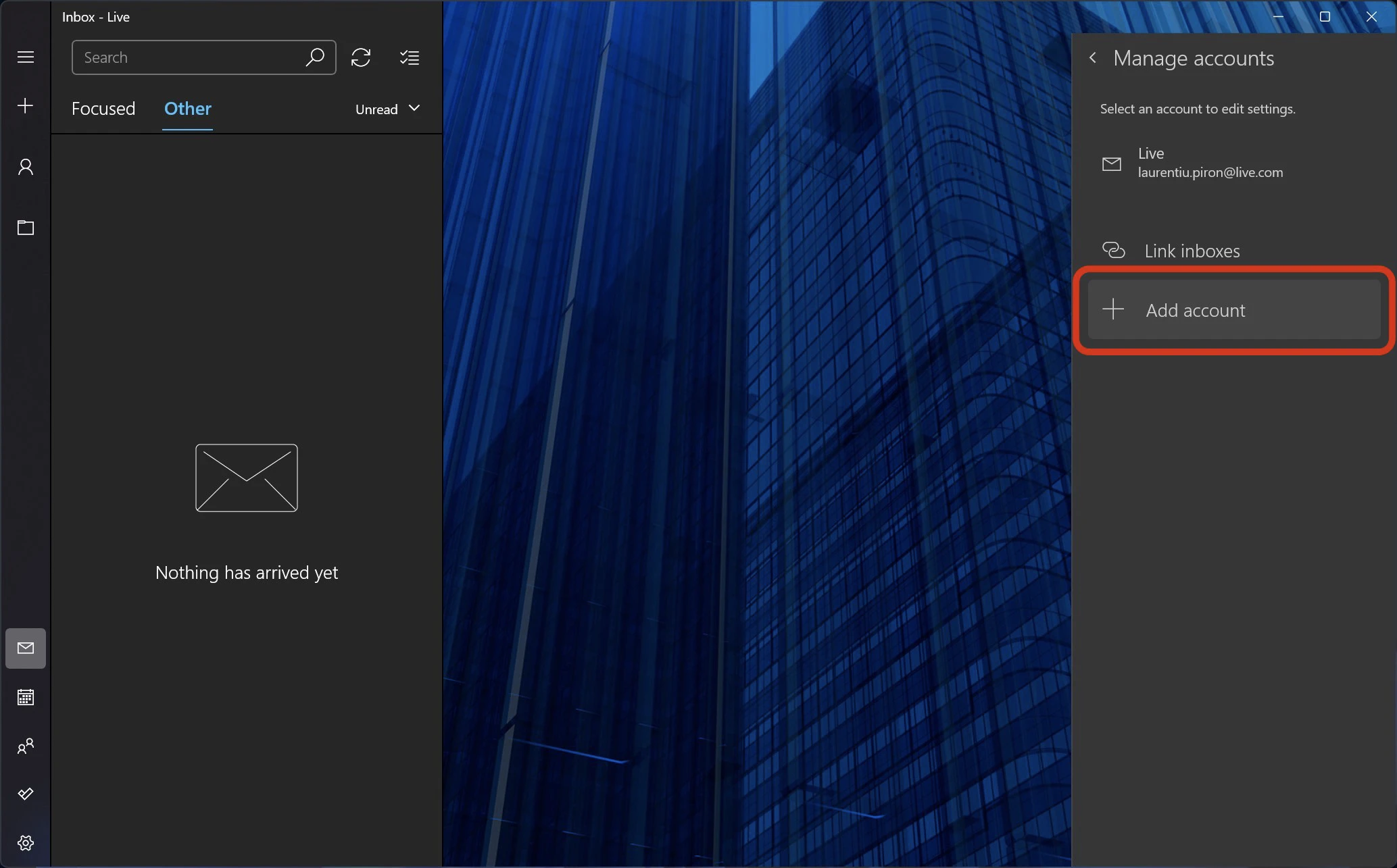
2. Clique em PE “Add Account“ para adicionar uma nova conta de e-mail no aplicativo Mail.
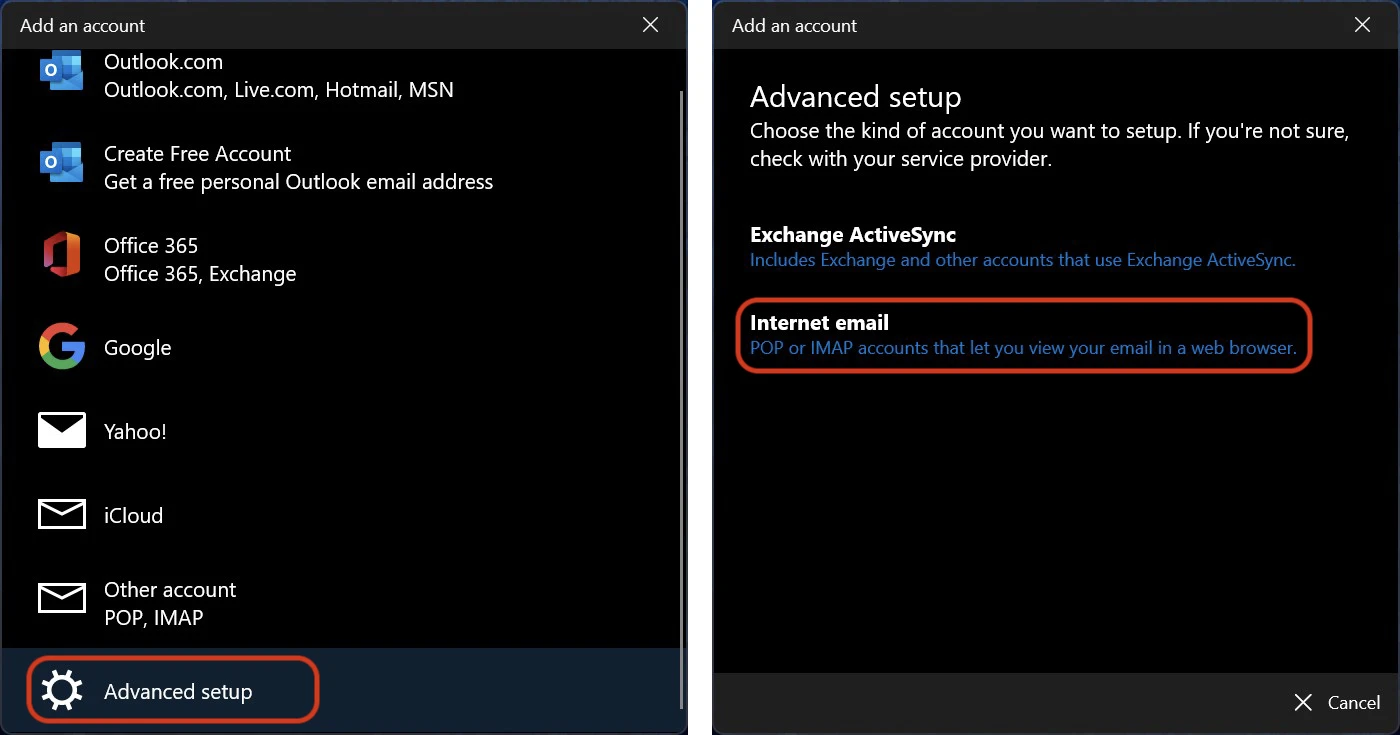
3. Na caixa que se abre, clique em “Advanced setup“, clique em “Internet email“.
4. Nesta etapa devemos ter muito cuidado pois aqui devemos inserir o endereço de e-mail da conta que queremos configurar, o servidor e o protocolo de envio de mensagens (SMTP), o servidor para recebimento de mensagens e o protocolo (POP ou IMAP), senha da conta de e-mail e outros dados de segurança.
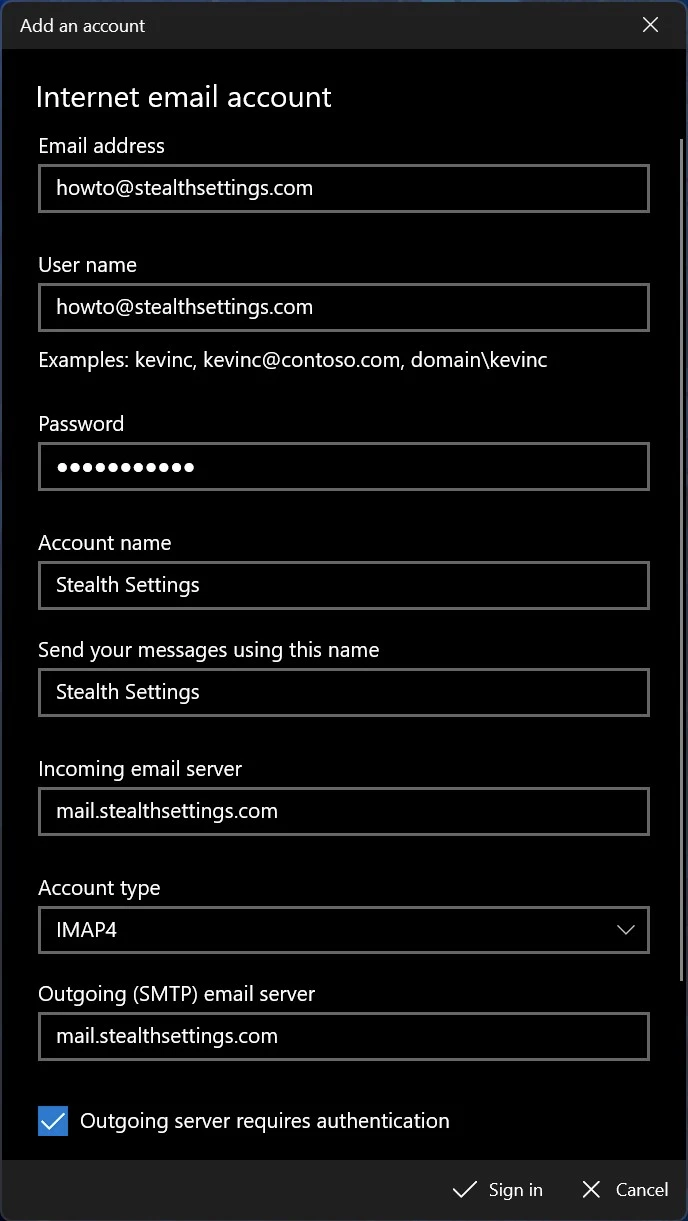
Na maioria das vezes, o servidor de e-mail de entrada e o servidor de e-mail de saída são iguais, mas você pode obter esses dados do provedor (provedor) de serviços de e-mail ou do departamento de TI da empresa onde trabalha.
Para o servidor de entrada você pode escolher o protocolo (tipo de conta): POP ou IMAP4. Em este tutorial veja a diferença entre POP3 e IMAP4.
Após inserir todos os dados corretamente, clique em “Sign in“.
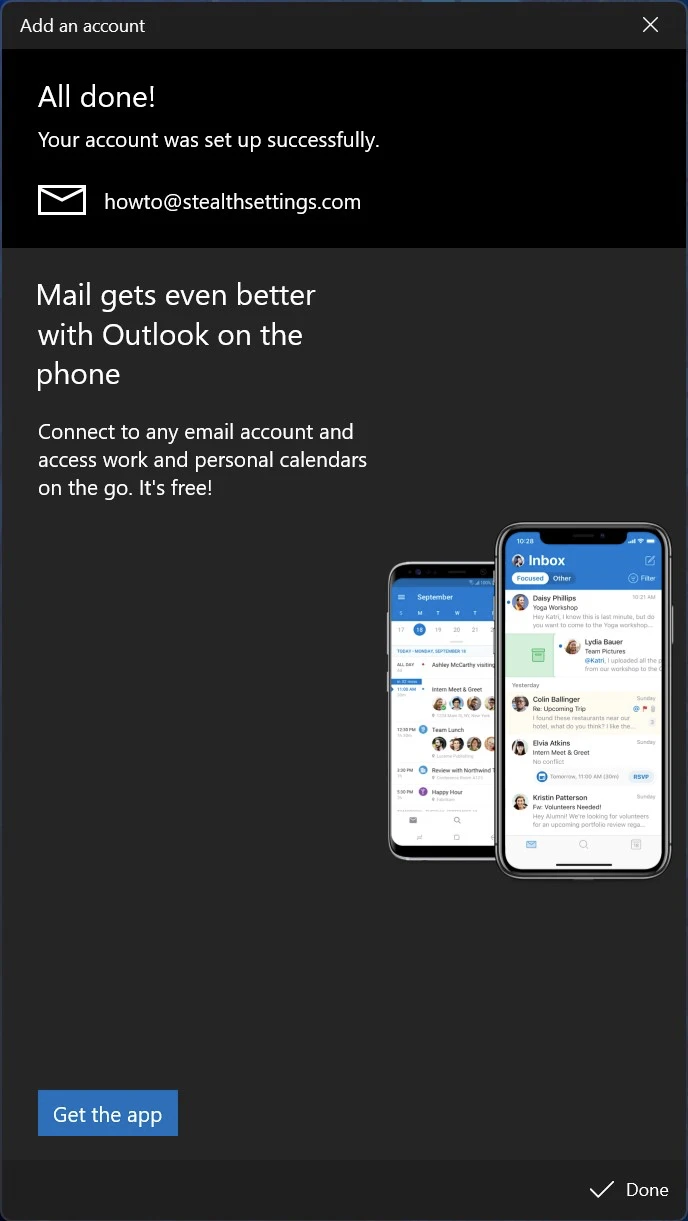
A nova conta de email privada foi adicionada com sucesso ao aplicativo Mail no Windows 11.


Você também pode estar interessado em...

2 pensamentos sobre “Como adicionar uma conta de e-mail privada no aplicativo Mail do Windows 11 – Configurações POP/IMAP e SMTP”
você só precisa saber a senha antiga, o nome de usuário, os números das portas e os nomes dos servidores. É assim que sempre fiz meu e-mail antigo funcionar em novos aplicativos de e-mail desde o Windows XP.
Você está certo. Mas as etapas de configuração podem ser difíceis para muitas pessoas. Principalmente se esquecerem a senha antiga :)