

Se você precisar adicionar uma conta de e-mail comercial em iPhone ou iPad, neste tutorial você verá passo a passo como fazer isso.
iPhone e iPad usam sistemas operacionais muito semelhantes (iOS e iPadOS) e as etapas pelas quais você pode adicionar uma conta de e-mail no aplicativo Mail, sunt asemanatori.
aplicativo Mail de iOS e iPadOS oferece suporte rápido para contas de e-mail em domínios como: iCloud.com, Microsoft Exchange, Google, Yahoo, Aol e Outlook.com.
Se você tiver um endereço de e-mail comercial, será necessário um nome de domínio personalizado, que você precisa configurar manualmente no aplicativo Mail. Muito provavelmente, o endereço de e-mail é feito no domínio web da empresa.
Como você adiciona uma conta de e -mail comercial no iPhone ou iPad
Antes disso adicione uma conta de e-mail comercial no iPhone ou iPad, asigure-te ca stii toate datale technice ale contului de email. Além do usuário e senha, você precisa do servidor de e-mail para incoming (POP/IMAP), serverul de email pentru outgoing (SMTP), porturile aferente celor doua protocoale si setarile de securitate.
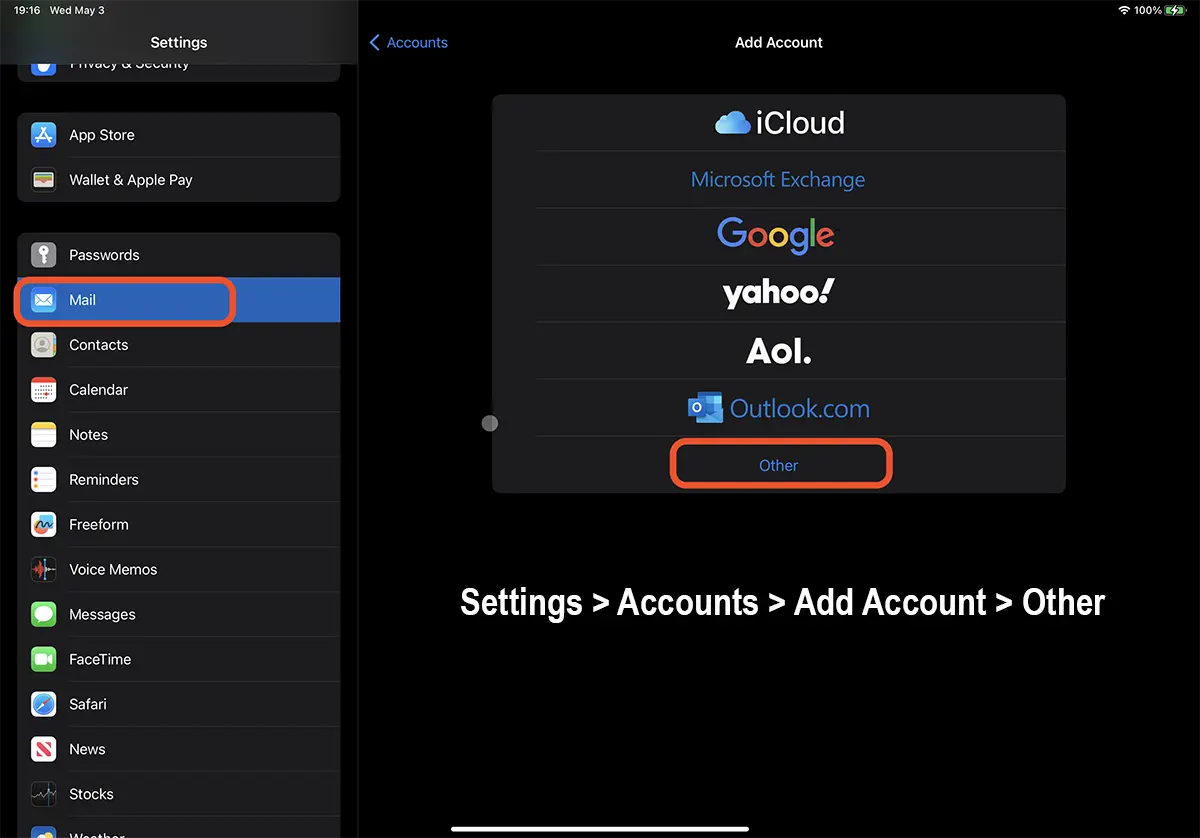
1. Aberto “Settings” pe iPhone ou iPad, Vá para Mail, Accounts > Add Account apoi la Other, pentru a adauga o adresa de email de pe un domeniu business sau personal.
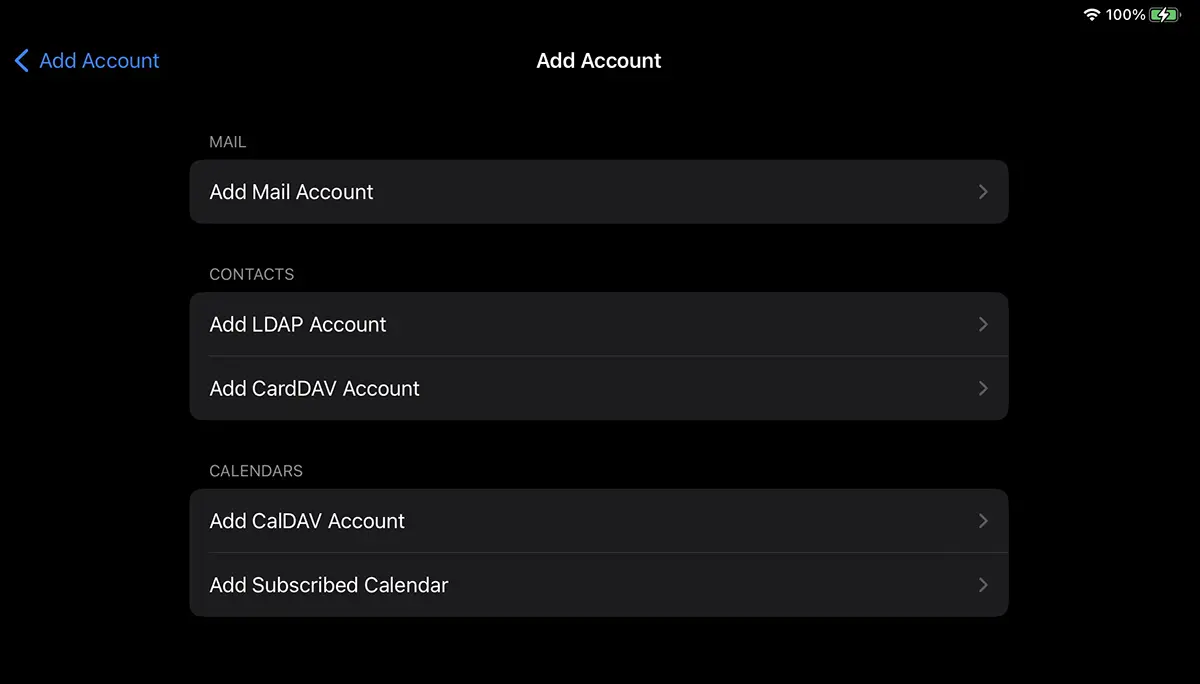
2. Prin intermediul aplicaitei Mail putem adauga mai multe tipuri de conturi, inclusiv pentru Calendar ou Contacts. Pe noi ne va interesa optiunea pentru Mail. Add Mail Account.
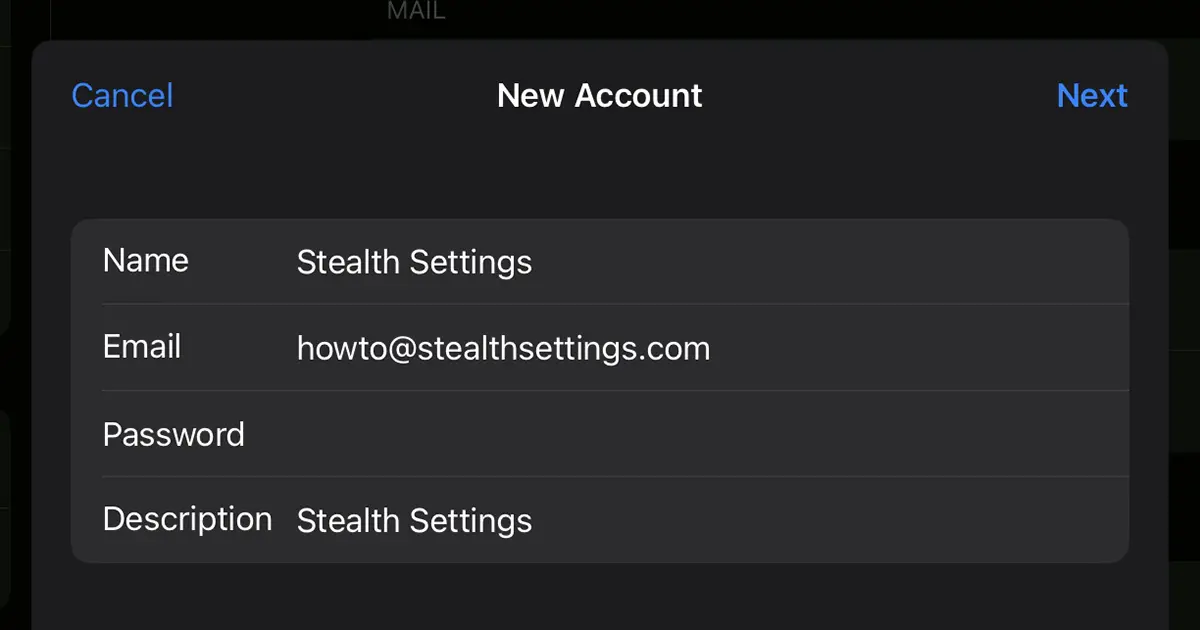
3. In caseta care se deschide, adaugi datele pentru noul cont de email, apoi apesi pe “Next“.
4. In contunuare, trebuie sa alegi ce protocol vrei sa folosesti pentru mesajele primite. IMAP ou POP (vezi aici care este diferenta) si sa setezi serverele de expediere si primire mesaje.
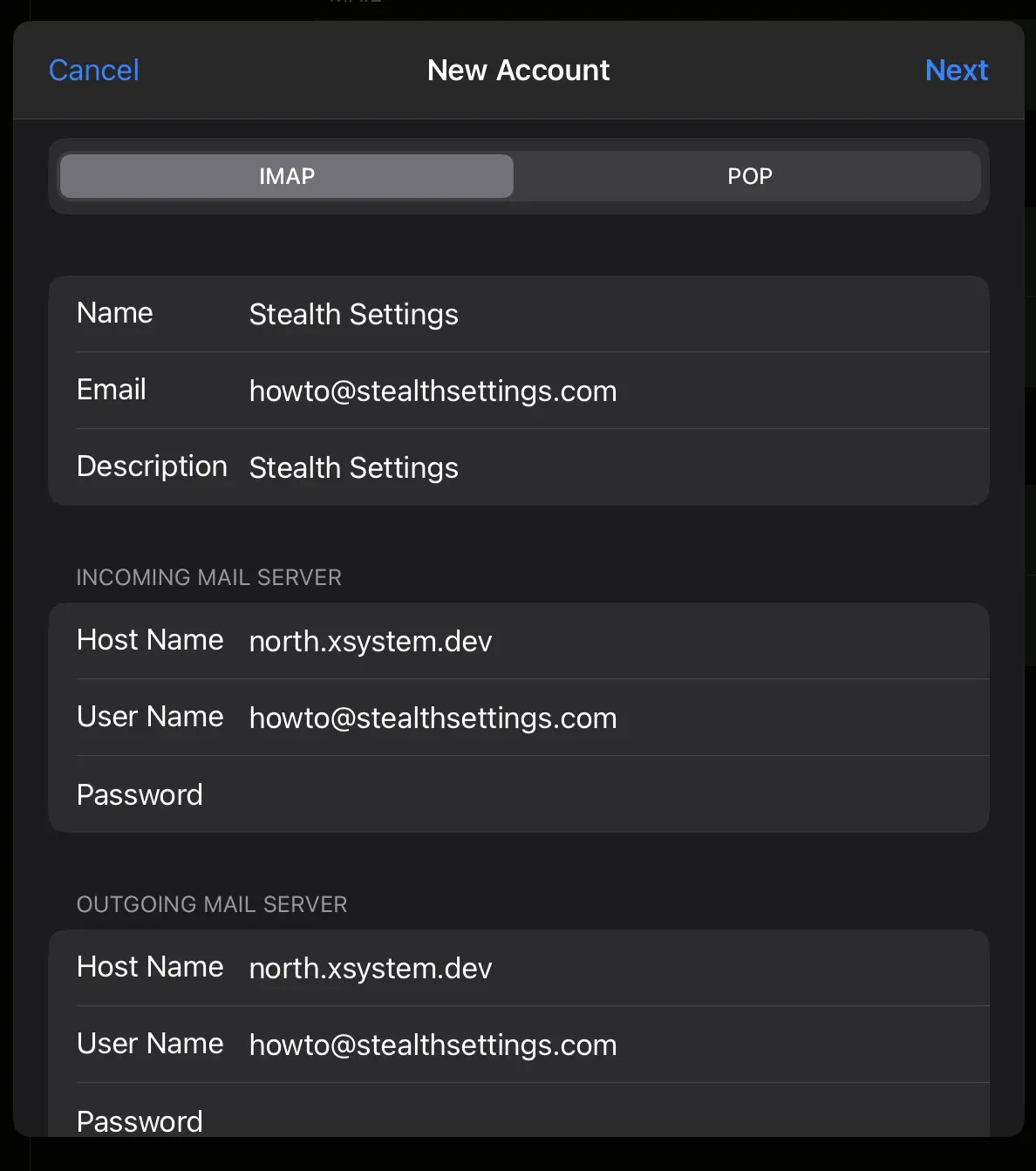
Apsati Next dupa ce va asigurati ca ati introdus toate datele de autentificare la serverul de email si asteptati pana se face verificarea.
Relacionado:
- Como adicionar uma conta de e-mail privada no aplicativo Mail no Windows 11 - configurações POP/IMAP e SMTP
- Quais são as diferenças entre POP3 e IMAP? E quanto ao SMTP?
Unele servicii ofera pe langa Mail si posibilitatea de sincronizare Note, Contacts ou Calendar. Alegeti optiunile care va intereseaza sa le adaugati pe iPhone sau iPad, dupa care apasati “Save“.
In acest fel ai reusit adaugi un cont de email pe iPhone ou iPad. Mergi in aplicatia Mail si poti expedia primul mesaj de “test” ca sa te asiguri ca totul functioneaza bine.


Você também pode estar interessado em...
