

Daca ai nevoie sa adaugi un cont de email business pe iPhone nebo iPad, in acest tutorial o sa vezi pas cu pas cum poti sa faci acest lucru.
iPhone a iPad folosesc sisteme de operare foarte asemanatoare (iOS a iPadOS), iar pasii prin care poti adauga un cont de email in aplicatia Mail, sunt asemanatori.
aplikace Mail z iOS a iPadOS ofera suport rapid pentru conturile de email pe domenii precum: iCloud.com, Microsoft Exchange, Google, Yahoo, Aol a Outlook.com.
Daca ai o adresa de email business, aceasta presupune un nume de domeniu personalizat, care este nevoie sa-l configurati manual in aplicatia Mail. Cel mai probabil adresa de email este facuta pe domeniul web al companiei.
Jak přidat firemní e-mailový účet na iPhone nebo iPad
Inainte sa adaugi un cont de email business pe iPhone sau iPad, asigura-te ca stii toate datele tehnice ale contului de email. Pe langa user si parola, ai nevoie de serverul de email pentru incoming (POP/IMAP), e-mailový server pro outgoing (SMTP), porty související s těmito dvěma protokoly a nastavením zabezpečení.
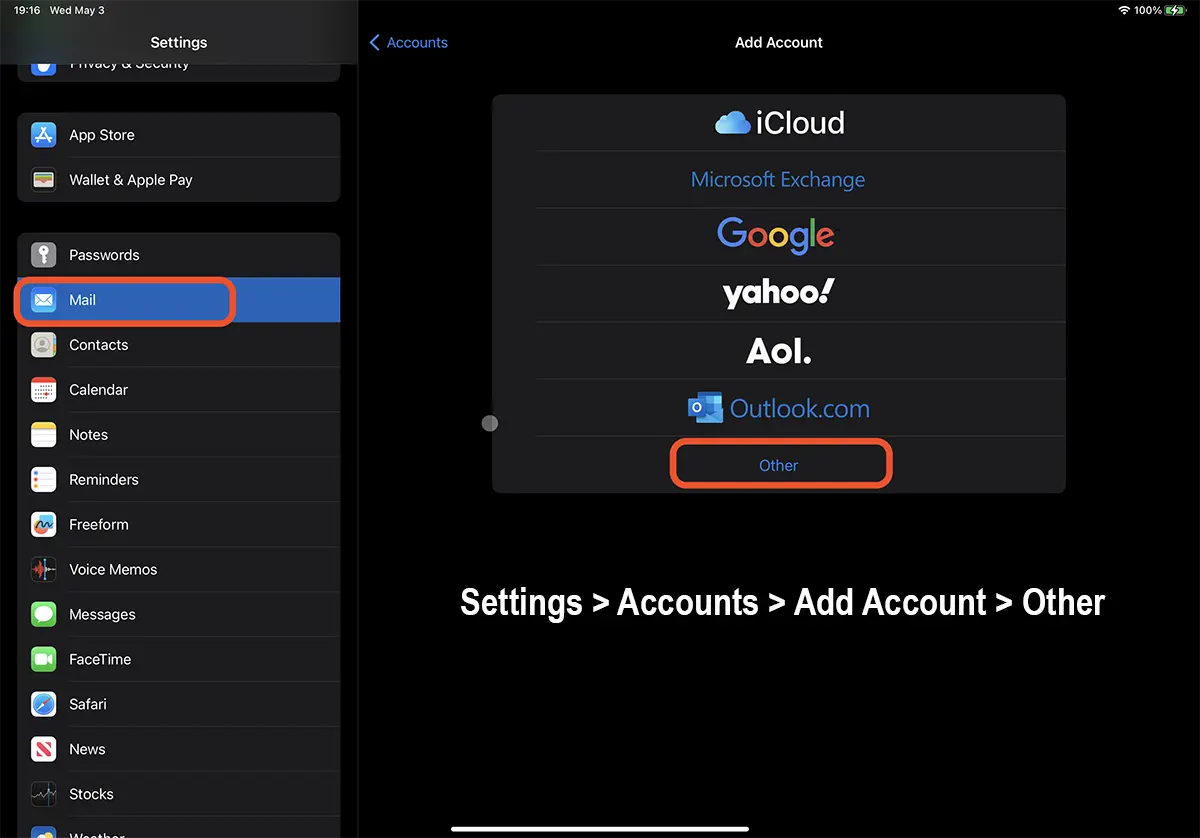
1. Otevřeno “Settings” PE iPhone nebo iPad, jít do Mail, Accounts > Add Account pak do Other, chcete-li přidat e-mailovou adresu z firemní nebo osobní domény.
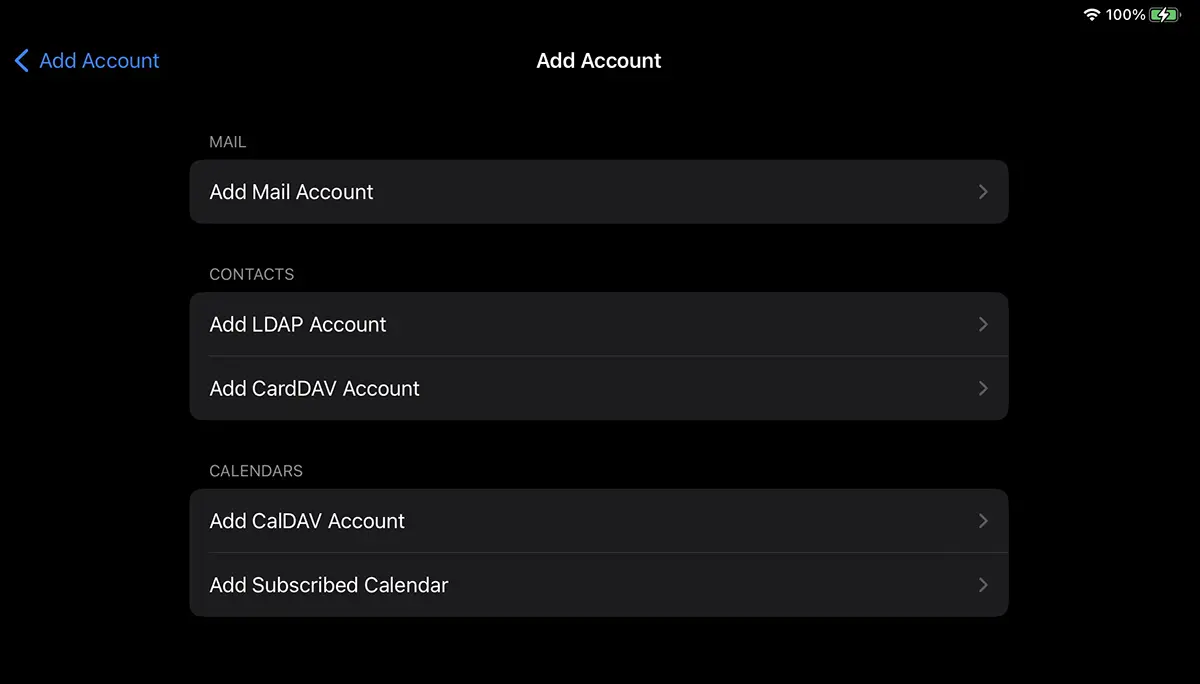
2. Prostřednictvím aplikace Mail můžeme přidat několik typů účtů, včetně pro Calendar nebo Contacts. Bude nás zajímat varianta pro Mail. Add Mail Account.
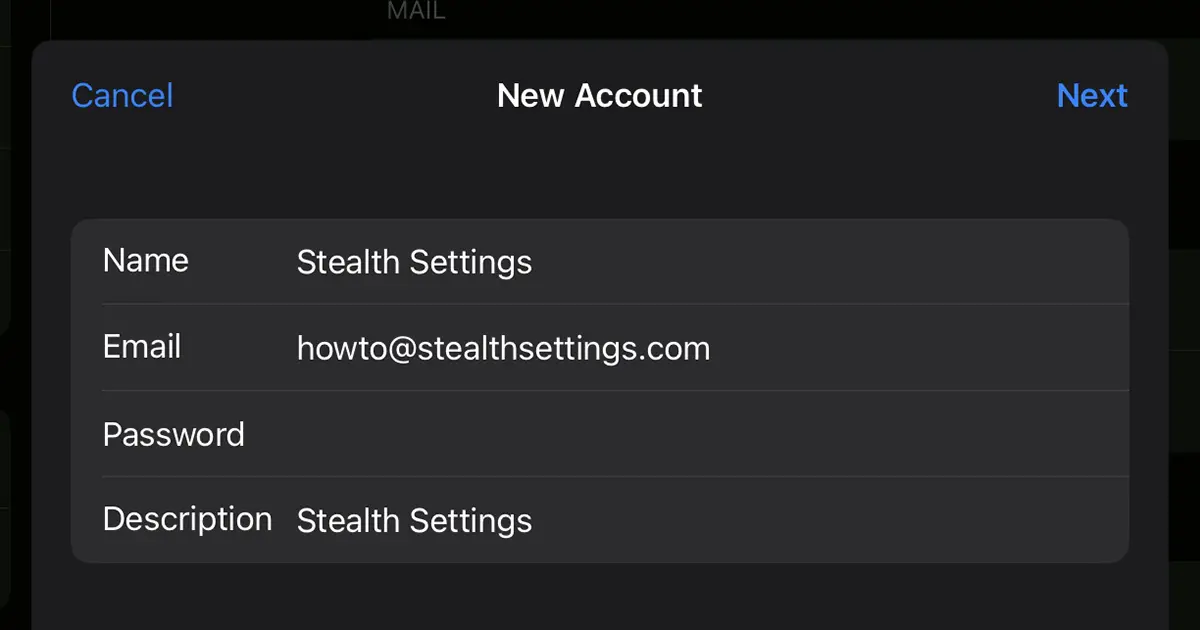
3. Do pole, které se otevře, přidejte data pro nový e-mailový účet a stiskněte tlačítko dále “Next“.
4. Dále musíte zvolit protokol, který chcete používat pro přijímané zprávy. IMAP nebo POP (zde se podívejte, jaký je rozdíl) a nastavte servery pro odesílání a přijímání zpráv.
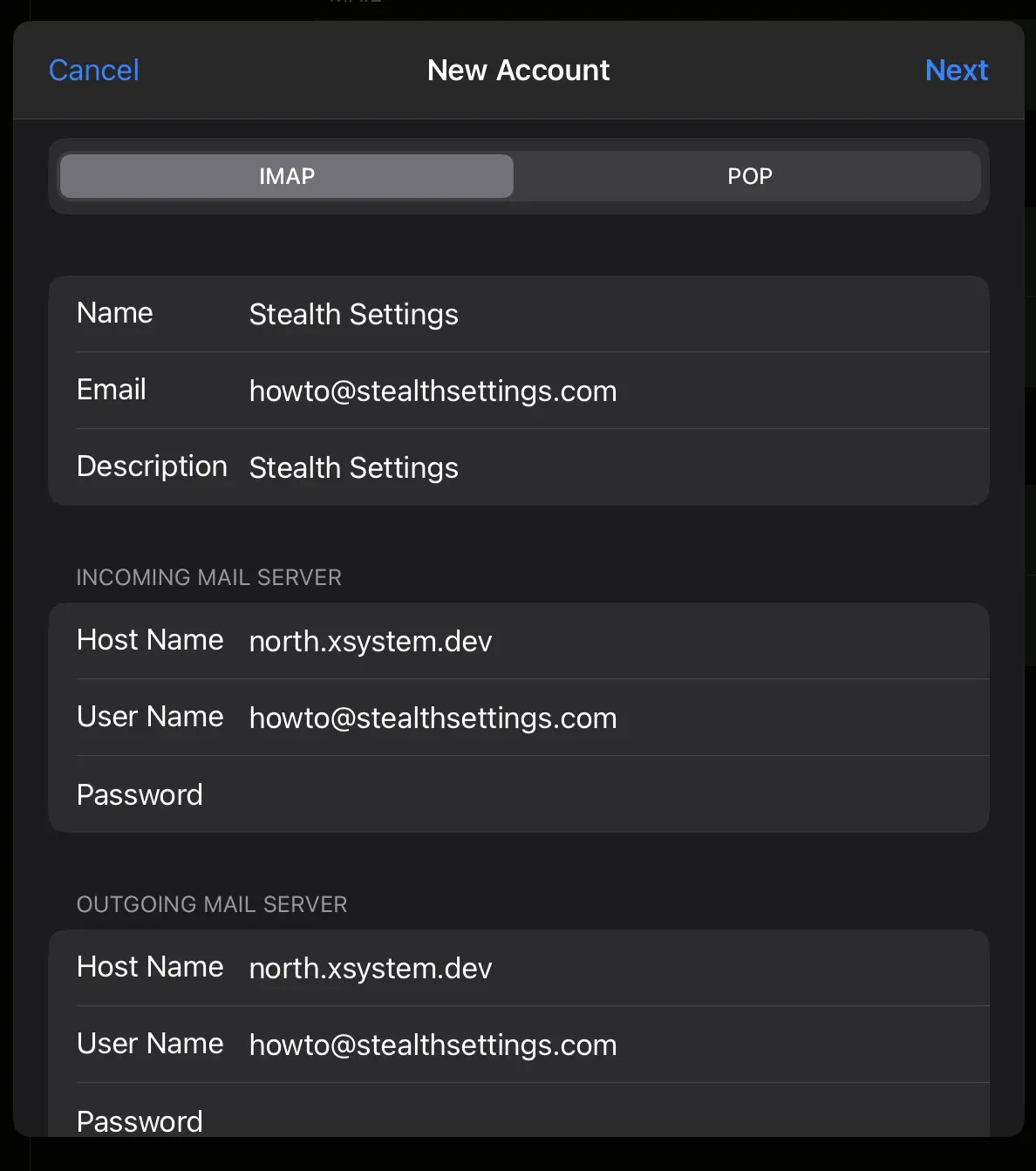
držet Next poté, co se ujistíte, že jste zadali všechny autentizační údaje na e-mailový server, a počkejte, dokud se ověření neprovede.
Související:
- Jak přidat soukromý e-mailový účet v aplikaci Mail v systému Windows 11 - nastavení POP/IMAP a SMTP
- Jaké jsou rozdíly mezi POP3 a IMAP? Ale SMTP?
Některé služby nabízejí navíc Mail a možnost synchronizace Note, Contacts nebo Calendar. Vyberte možnosti, které chcete přidat do iPhonu nebo iPadu, a stiskněte “Save“.
Tímto způsobem se vám podařilo přidat e-mailový účet iPhone nebo iPad. Přejděte do aplikace Mail a můžete odeslat první zprávu “test” aby vše fungovalo dobře.


Mohlo by vás také zajímat...
