

Se è necessario aggiungere un account di posta elettronica aziendale su iPhone O iPad, in questo tutorial vedrai passo dopo passo come farlo.
iPhone E iPad utilizzano sistemi operativi molto simili (iOS E iPadOS) e i passaggi attraverso i quali è possibile aggiungere un account e-mail nell'applicazione Mail, sono simili.
applicazione Mail da iOS E iPadOS offre supporto rapido per account di posta elettronica su domini come: iCloud.com, Microsoft Exchange, Google, Yahoo, Aol E Outlook.com.
Se disponi di un indirizzo email aziendale, questo richiede un nome di dominio personalizzato, che dovrai configurare manualmente nell'applicazione Mail. Molto probabilmente, l'indirizzo email viene creato sul dominio web dell'azienda.
Come si aggiunge un account e -mail aziendale su iPhone o iPad
Prima di esso aggiungi un account e-mail aziendale sul tuo iPhone o iPad, assicurati di conoscere tutti i dati tecnici dell'account email. Oltre all'utente e alla password, è necessario il server di posta elettronica incoming (POP/IMAP), il server di posta elettronica per outgoing (SMTP), le porte relative ai due protocolli e le impostazioni di sicurezza.
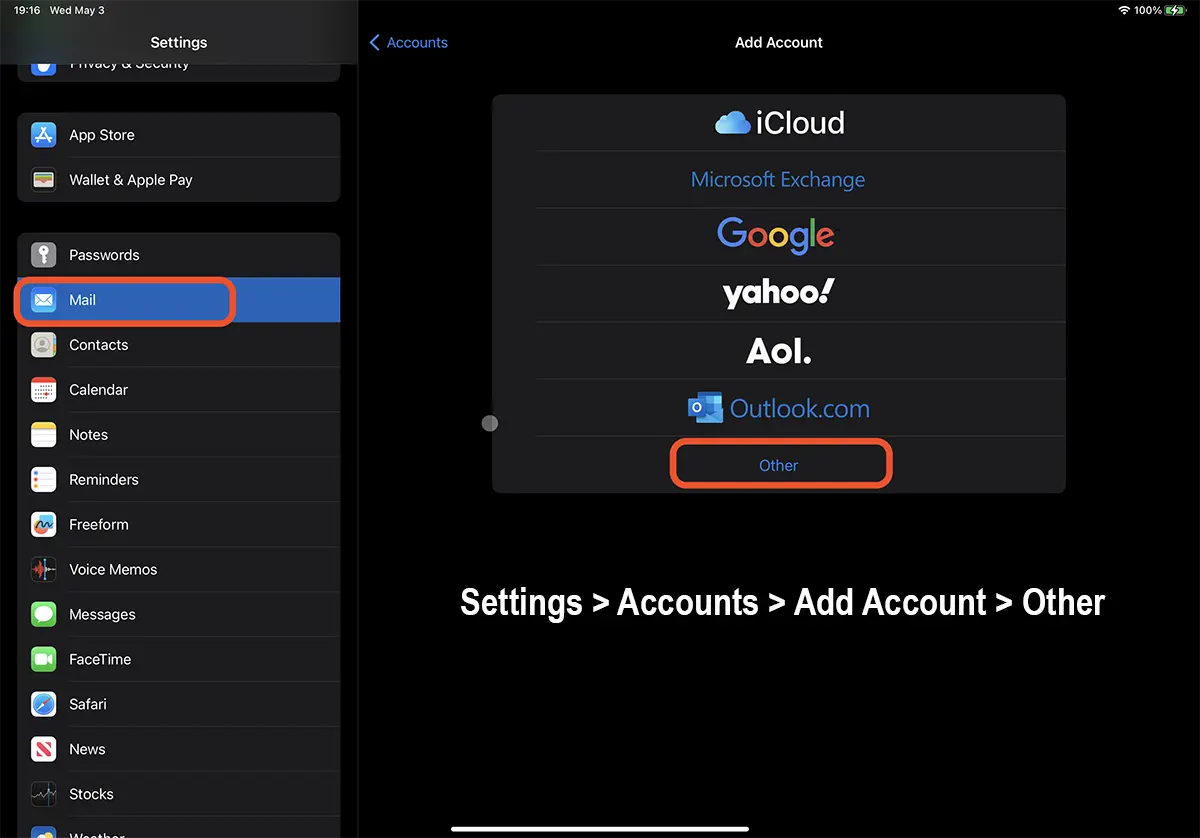
1. Aperto “Settings” PE iPhone O iPad, vai a Mail, Accounts > Add Account poi a Other, per aggiungere un indirizzo email da un dominio aziendale o personale.
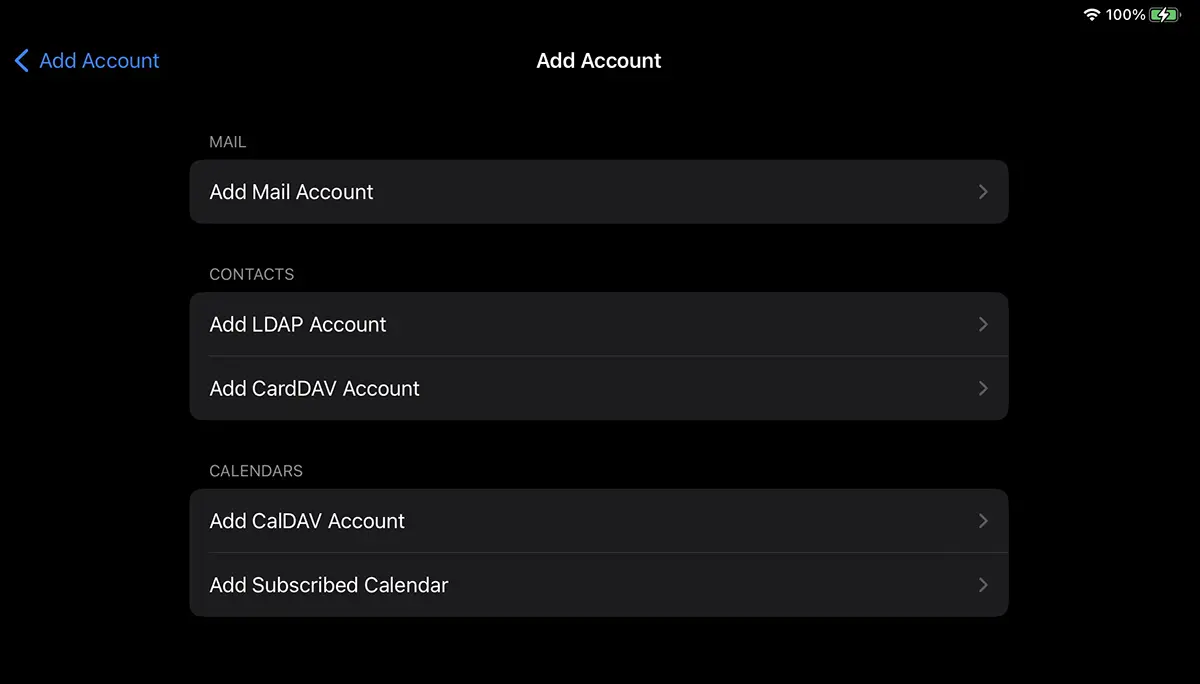
2. Attraverso l'applicazione Mail possiamo aggiungere diversi tipi di account, incluso for Calendar O Contacts. Saremo interessati all'opzione per Mail. Add Mail Account.
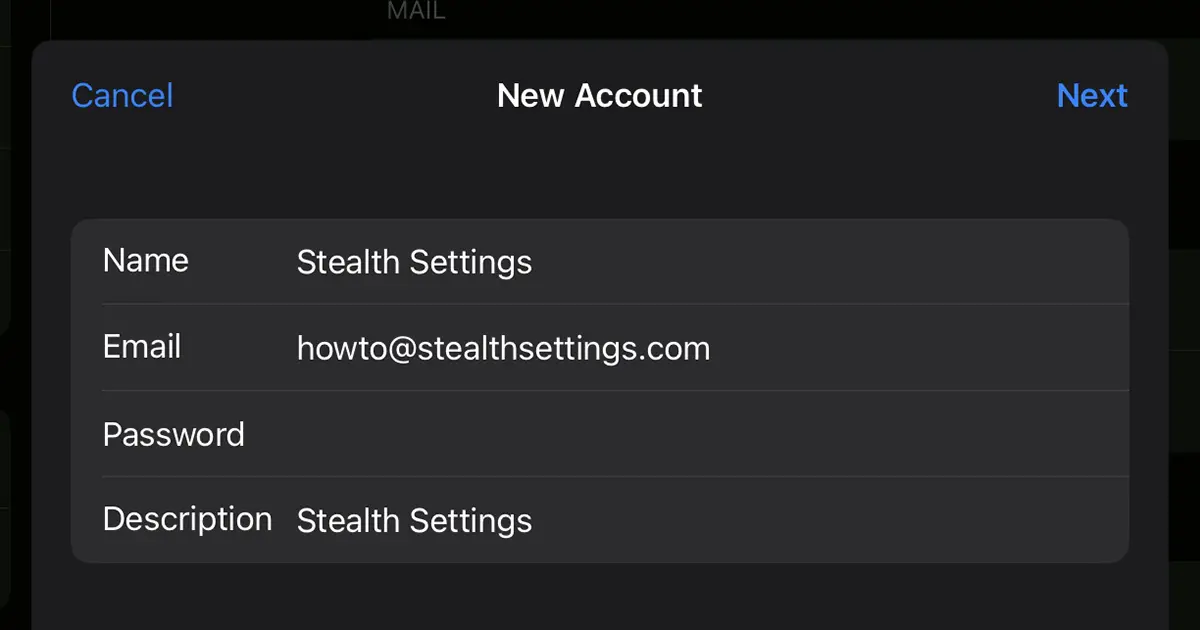
3. Nel riquadro che si apre, aggiungi i dati del nuovo account di posta elettronica, quindi premi su “Next“.
4. Successivamente, devi scegliere quale protocollo desideri utilizzare per i messaggi ricevuti. IMAP O POP (vedi qui qual è la differenza) e impostare i server per l'invio e la ricezione dei messaggi.
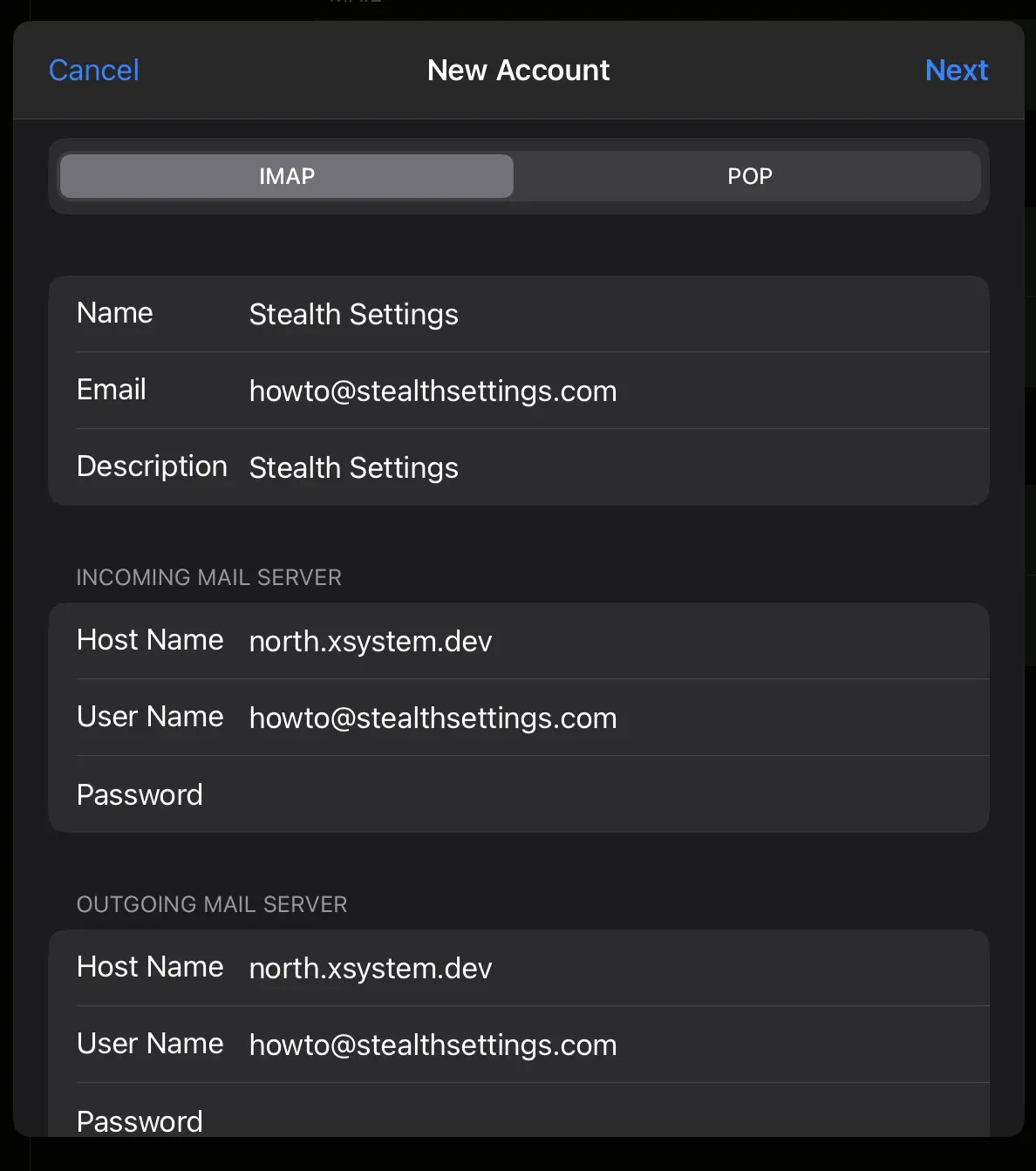
Presa Next dopo esserti assicurato di aver inserito tutti i dati di autenticazione sul server di posta e attendi fino al termine della verifica.
Imparentato:
- Come si aggiunge un account e -mail privato nell'applicazione Mail su Windows 11 - Pop/IMAP e SMTP Impostazioni
- Quali sono le differenze tra POP3 e IMAP? Ma SMTP?
Alcuni servizi offrono inoltre Mail e la possibilità di sincronizzazione Note, Contacts O Calendar. Scegli le opzioni che desideri aggiungere al tuo iPhone o iPad, quindi premi “Save“.
In questo modo sei riuscito ad aggiungere un account email su iPhone O iPad. Vai all'applicazione Mail e puoi inviare il primo messaggio di “test” per assicurarti che tutto funzioni bene.


Potrebbe interessarti anche...
