

비즈니스 이메일 계정을 추가 해야하는 경우 iPhone 또는 iPad,이 튜토리얼에서는이 작업을 수행 할 수있는 방법을 단계별로 볼 수 있습니다.
iPhone 그리고 iPad 나는 매우 유사한 운영 체제를 사용합니다 (iOS 그리고 iPadOS) 및 응용 프로그램에서 이메일 계정을 추가 할 수있는 단계 Mail, 그들은 비슷합니다.
애플리케이션 Mail ~에서 iOS 그리고 iPadOS 다음과 같은 필드의 이메일 계정을 빠르게 지원합니다. iCloud.com, Microsoft Exchange, Google, Yahoo, Aol 그리고 Outlook.com.
비즈니스 이메일 주소가있는 경우 개인화 된 도메인 이름이 포함되며 응용 프로그램에서 수동으로 구성해야합니다. Mail. 아마도 전자 메일 주소는 회사의 웹 도메인에서 이루어질 가능성이 높습니다.
iPhone 또는 iPad에 비즈니스 이메일 계정을 추가하는 방법
그 전에 iPhone 또는 iPad에 비즈니스 이메일 계정을 추가하십시오, 이메일 계정의 모든 기술 데이터를 알고 있는지 확인하십시오. 사용자 및 비밀번호 외에도 이메일 서버가 필요합니다. incoming (POP/IMAP),, 이메일 서버 outgoing (SMTP), 두 프로토콜 및 보안 설정과 관련된 포트.
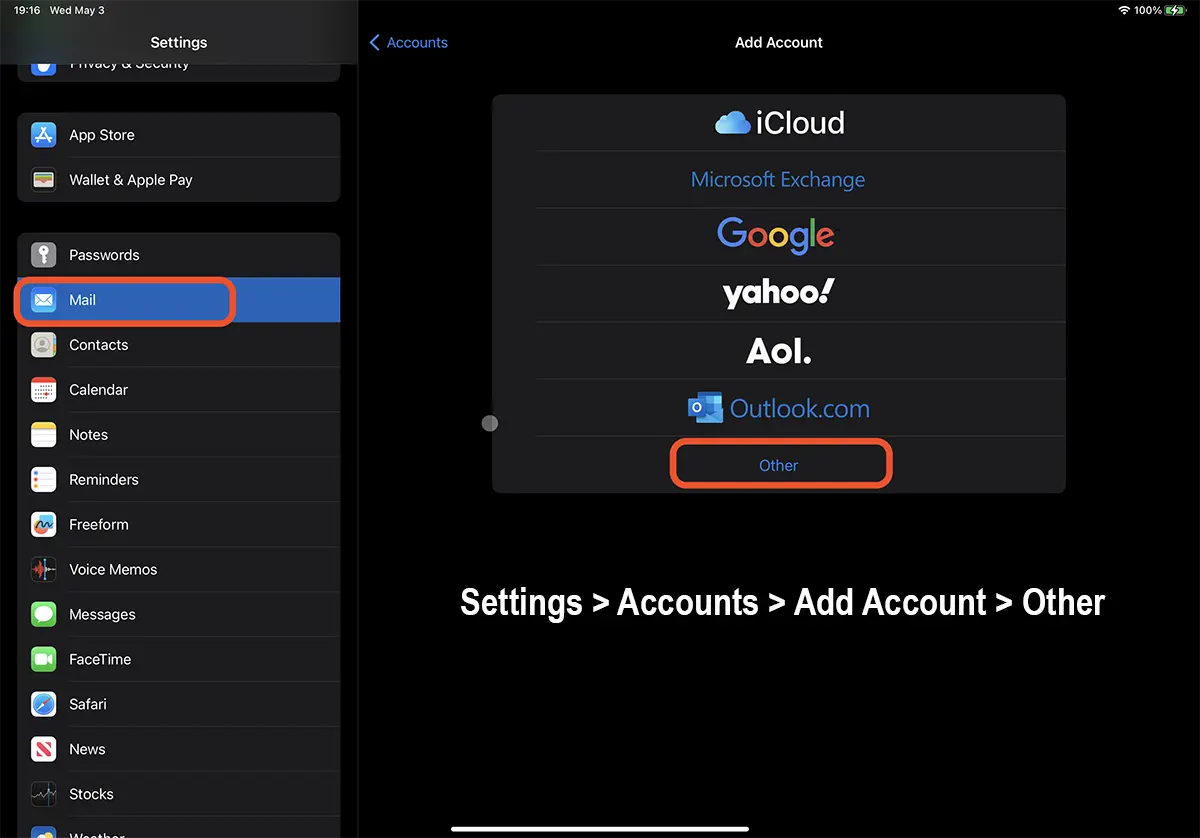
1. 열기 “Settings” PE iPhone 또는 iPad, 가십시오 Mail, Accounts > Add Account 그런 다음 Other, 비즈니스 또는 개인 도메인에서 이메일 주소를 추가합니다.
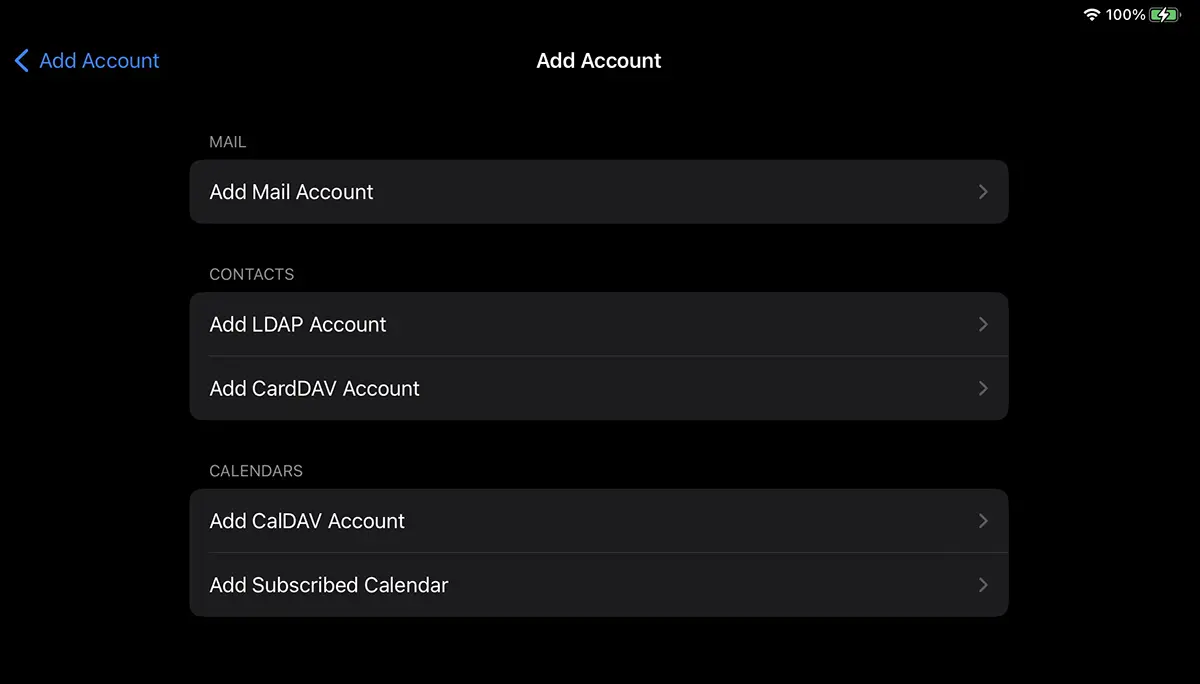
2. 응용 프로그램을 통해 Mail 우리는 for를 포함하여 여러 유형의 계정을 추가 할 수 있습니다 Calendar 또는 Contacts. 우리는 옵션에 관심이 있습니다 Mail. Add Mail Account.
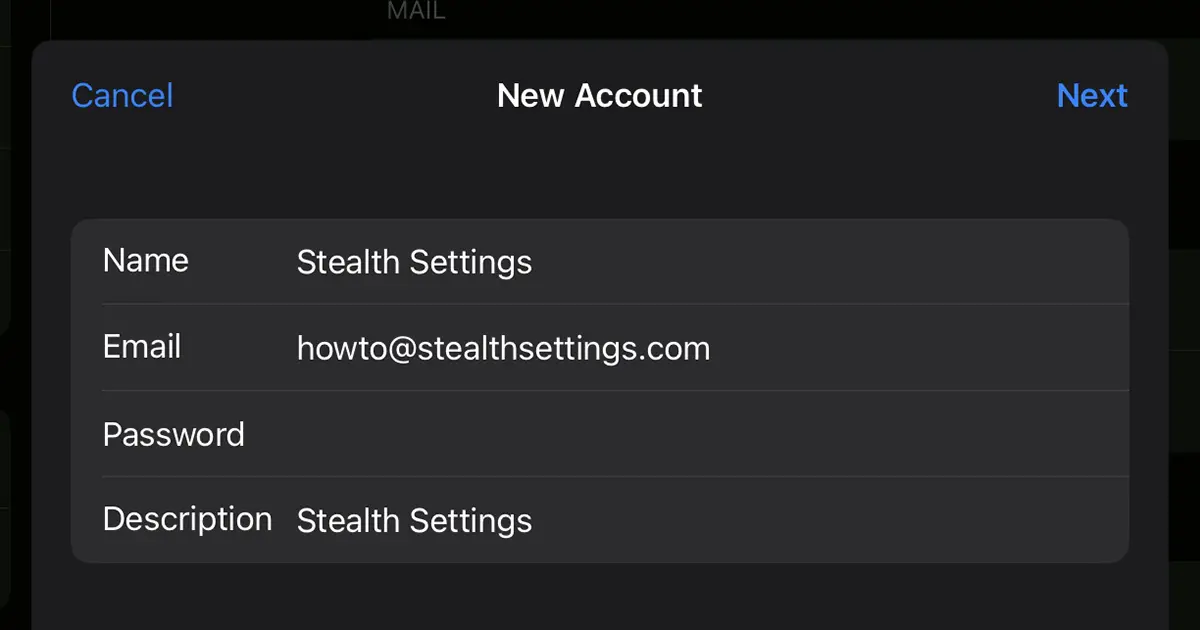
3. 열리는 상자에서 새 이메일 계정의 데이터를 추가 한 다음 “Next“.
4. 계정에서 수신 된 메시지에 사용할 프로토콜을 선택해야합니다. IMAP 또는 POP (차이점이 무엇인지 여기를 참조하십시오)) 그리고 배송 및 수신 메시지 서버를 설정하십시오.
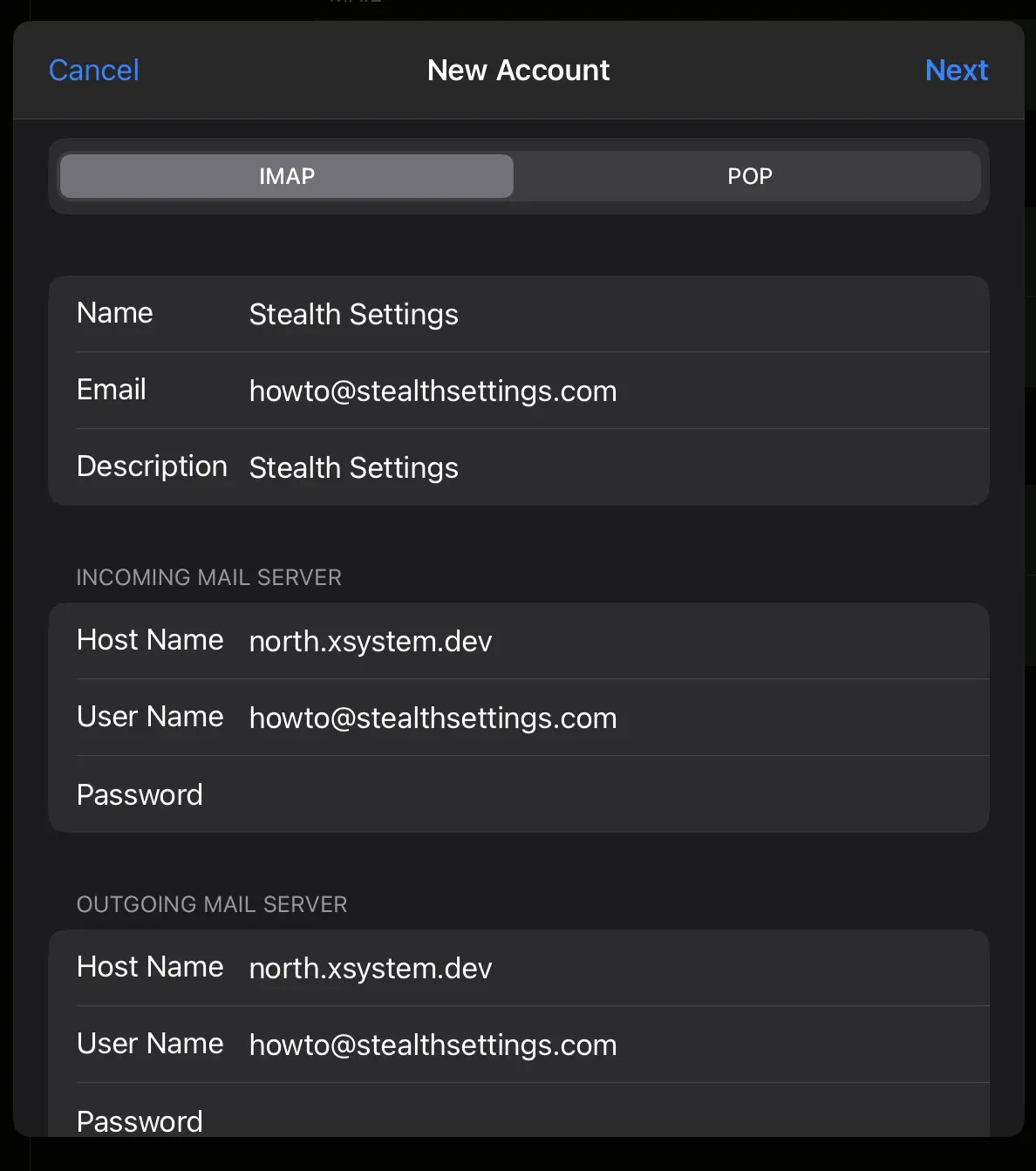
잡고 있다 Next 모든 인증 데이터를 이메일 서버에 입력하고 확인이 완료 될 때까지 기다리십시오.
관련된:
일부 서비스는 외에 제공됩니다 Mail 동기화의 가능성 Note, Contacts 또는 Calendar. iPhone 또는 iPad에 추가 할 옵션을 선택한 다음 누른 다음 “Save“.
이렇게하면 성공한 이메일 계정 추가 iPhone 또는 iPad. 응용 프로그램으로 이동하십시오 Mail 그리고 당신은 첫 번째 메시지를 배송 할 수 있습니다 “test” 모든 것이 잘 작동하는지 확인합니다.


당신은 또한에 관심이있을 수 있습니다 ...
