

Якщо вам потрібно додати обліковий запис корпоративної електронної пошти iPhone або iPad, у цьому посібнику ви крок за кроком побачите, як це зробити.
iPhone і iPad використовувати дуже схожі операційні системи (iOS і iPadOS), а також кроки, якими можна додати обліковий запис електронної пошти в програмі Mail, вони схожі.
застосування Mail з iOS і iPadOS пропонує швидку підтримку облікових записів електронної пошти в таких доменах, як: iCloud.com, Microsoft Exchange, Google, Yahoo, Aol і Outlook.com.
Якщо у вас є корпоративна адреса електронної пошти, для цього потрібно персоналізоване доменне ім’я, яке потрібно налаштувати вручну в програмі Mail. Швидше за все, електронна адреса зроблена на веб-домене компанії.
Як додати обліковий запис корпоративної електронної пошти на iPhone або iPad
Перед цим додайте обліковий запис корпоративної електронної пошти на свій iPhone або iPad, переконайтеся, що ви знаєте всі технічні дані облікового запису електронної пошти. Окрім користувача та пароля, вам потрібен сервер електронної пошти incoming (POP/IMAP), сервер електронної пошти для outgoing (SMTP), порти, пов’язані з двома протоколами, і параметри безпеки.
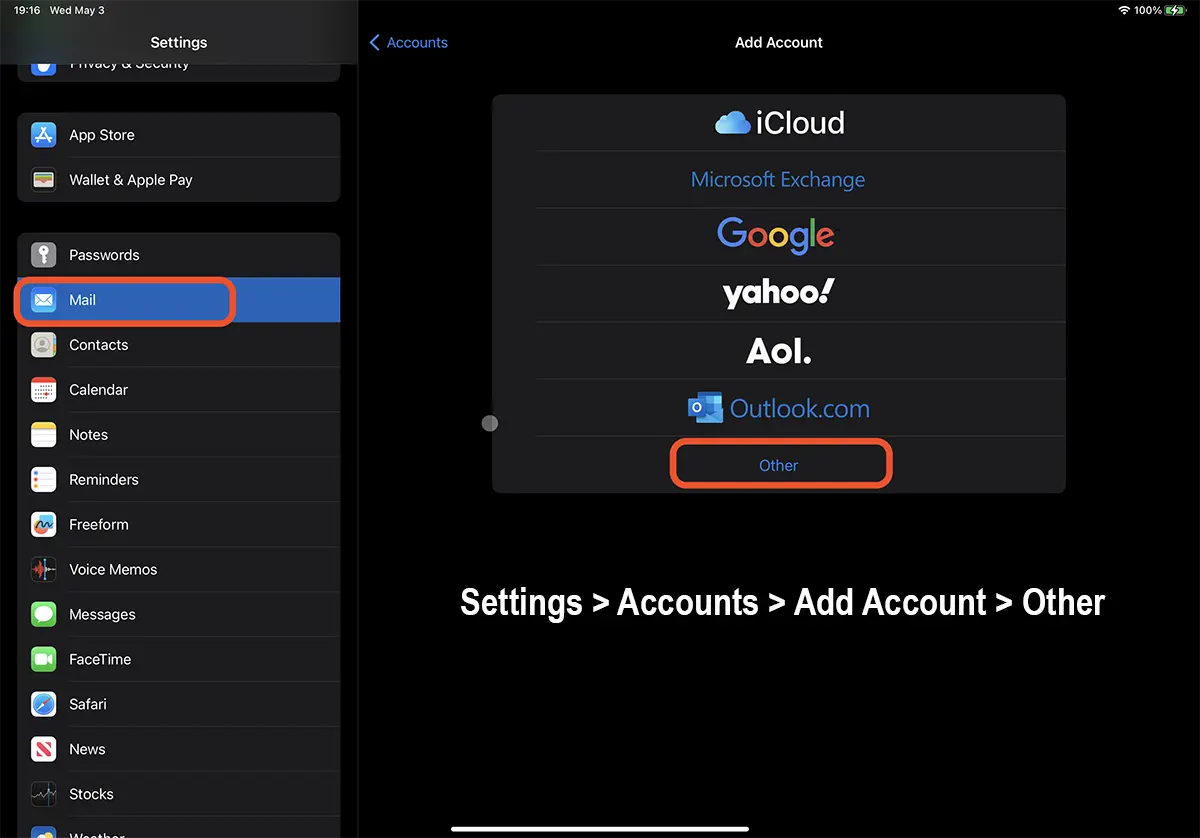
1. Відкрити “Settings” ПЕ iPhone або iPad, перейдіть до Mail, Accounts > Add Account потім до Other, щоб додати адресу електронної пошти з корпоративного чи особистого домену.
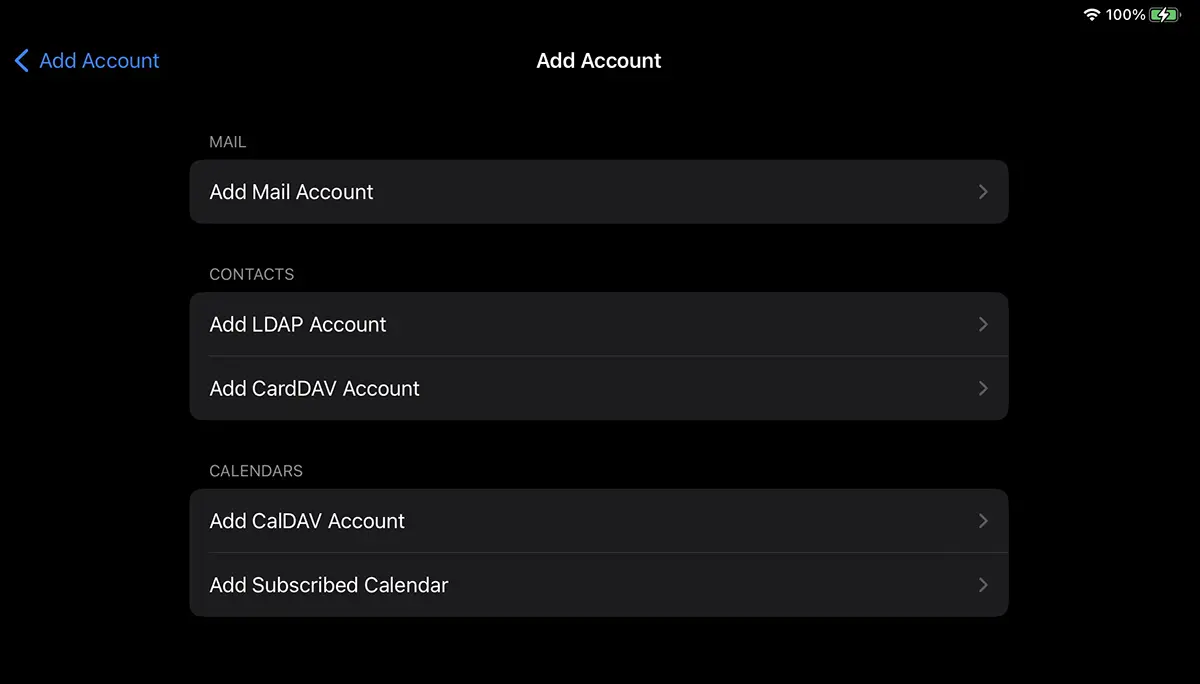
2. Через додаток Mail ми можемо додати кілька типів облікових записів, у тому числі для Calendar або Contacts. Нас зацікавить варіант для Mail. Add Mail Account.
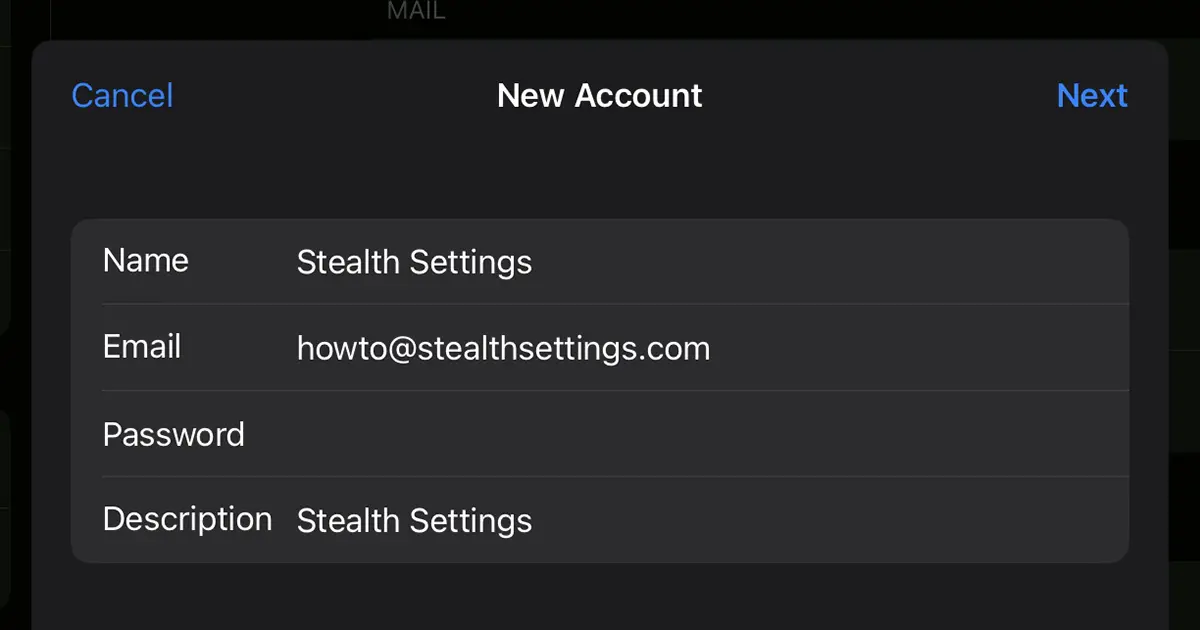
3. У вікні, що відкриється, додайте дані для нового облікового запису електронної пошти, а потім натисніть “Next“.
4. Далі ви повинні вибрати протокол, який ви хочете використовувати для отриманих повідомлень. IMAP або POP (подивіться, яка різниця) і встановіть сервери для надсилання та отримання повідомлень.
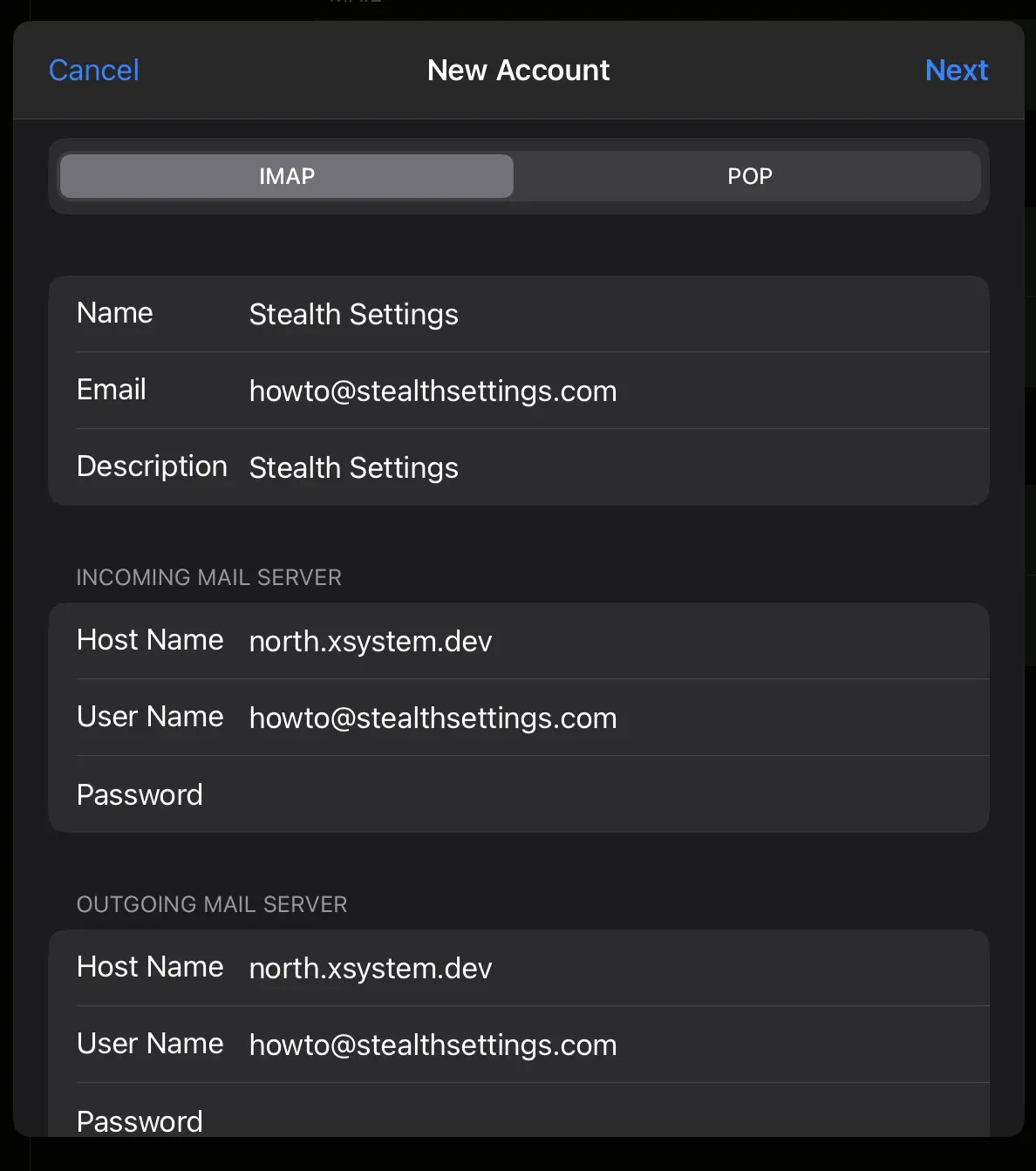
утримувати Next переконавшись, що ви ввели всі дані автентифікації на сервер електронної пошти, і зачекайте, поки перевірка буде завершена.
Пов'язаний:
- Як додати приватний обліковий запис електронної пошти у програмі пошти на Windows 11 - POP/IMAP та SMTP
- Які відмінності між POP3 та IMAP? Але SMTP?
Крім того, пропонуються деякі служби Mail і можливість синхронізації Note, Contacts або Calendar. Виберіть параметри, які хочете додати до свого iPhone або iPad, а потім натисніть “Save“.
Таким чином вам вдалося додати обліковий запис електронної пошти на iPhone або iPad. Перейдіть до програми Mail і ви можете надіслати перше повідомлення від “test” щоб переконатися, що все працює добре.


Вас також може зацікавити...
