


Tutoriál, který nám pomáhá lépe vidět. Jak zvětšit písmo a všechny prvky uživatelského rozhraní ve Windows 11. Měřítko zobrazení. Texty, ikony aplikací, psaní z menu aplikace a z operačního systému, grafické rozhraní (UI – Uživatelské rozhraní).
Písmo a malé ikony ve Windows nám pomáhají vidět více informací na první pohled a mít více místa Desktop. Zároveň platí, že čím menší písmo, tím více je vyžadován náš zrak a mohou se objevit oftalmologické zdravotní problémy. Při čtení textu nebo dokonce psaní ze systémových nabídek Windows se doporučuje, aby oko bylo uvolněné. Čtení by nemělo probíhat bez námahy.
Pokud v souboru Word nebo Excel můžeme ovládat velikost psaní z nastavení písma, pro psaní nabídek Windows a z aplikací máme po ruce funkci v možnostech Windows 11.
Můžeme zvětšit zápis a všechny prvky uživatelského rozhraní ve Windows 11, aniž bychom museli měnit rozlišení nebo používat nastavení grafické karty.
Jak zvyšujeme psaní a všechny položky IU v systému Windows 11 – Měřítko zobrazení
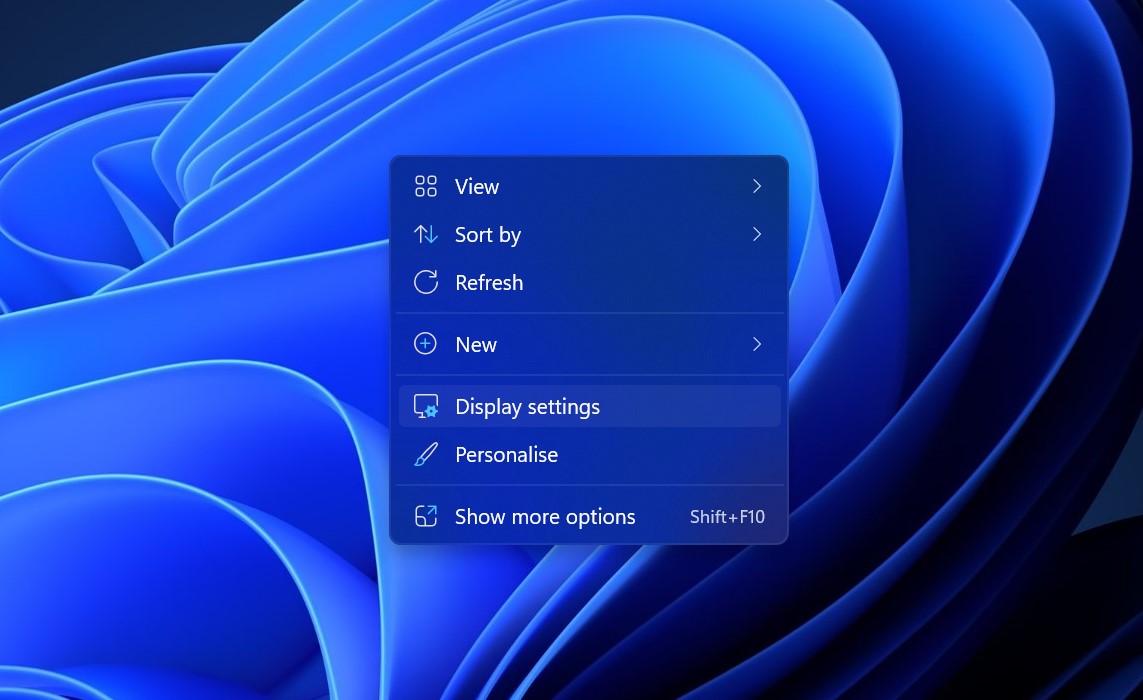
1. Otevřeme “Display Settings“. Klikněte pravým tlačítkem na Plochu.
2. in “System Display Options” máme všechna nastavení pro vizuální část Windows 11. Odtud můžeme změnit jas obrazovky, rozlišení, orientaci displeje a možnost “Scale“. Pomocí této možnosti můžeme vizuálně zvětšit vše, co ve Windows 11 znamená. Texty aplikací, nabídky, systémové ikony, zápis do Notepad a ostatní prvky.
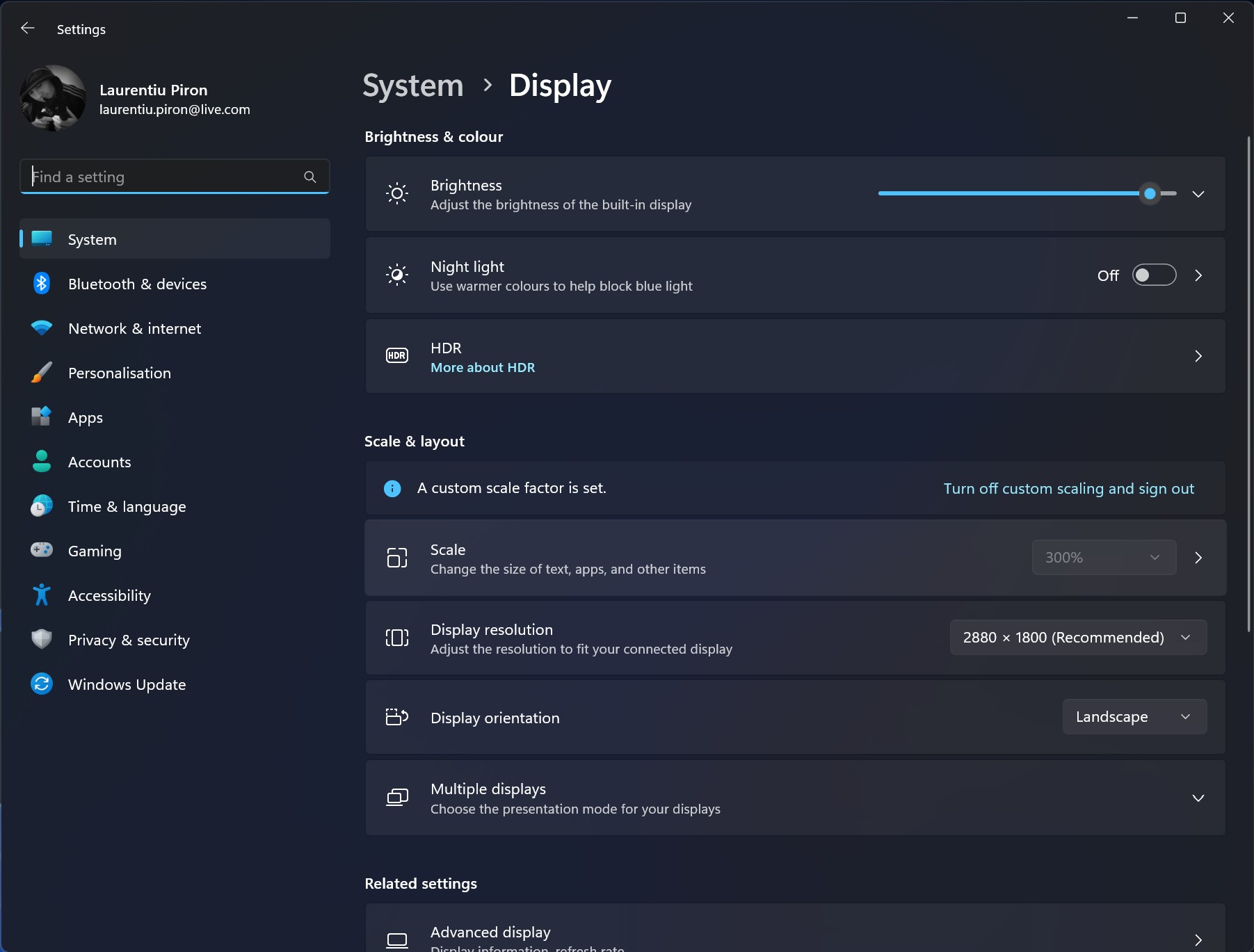
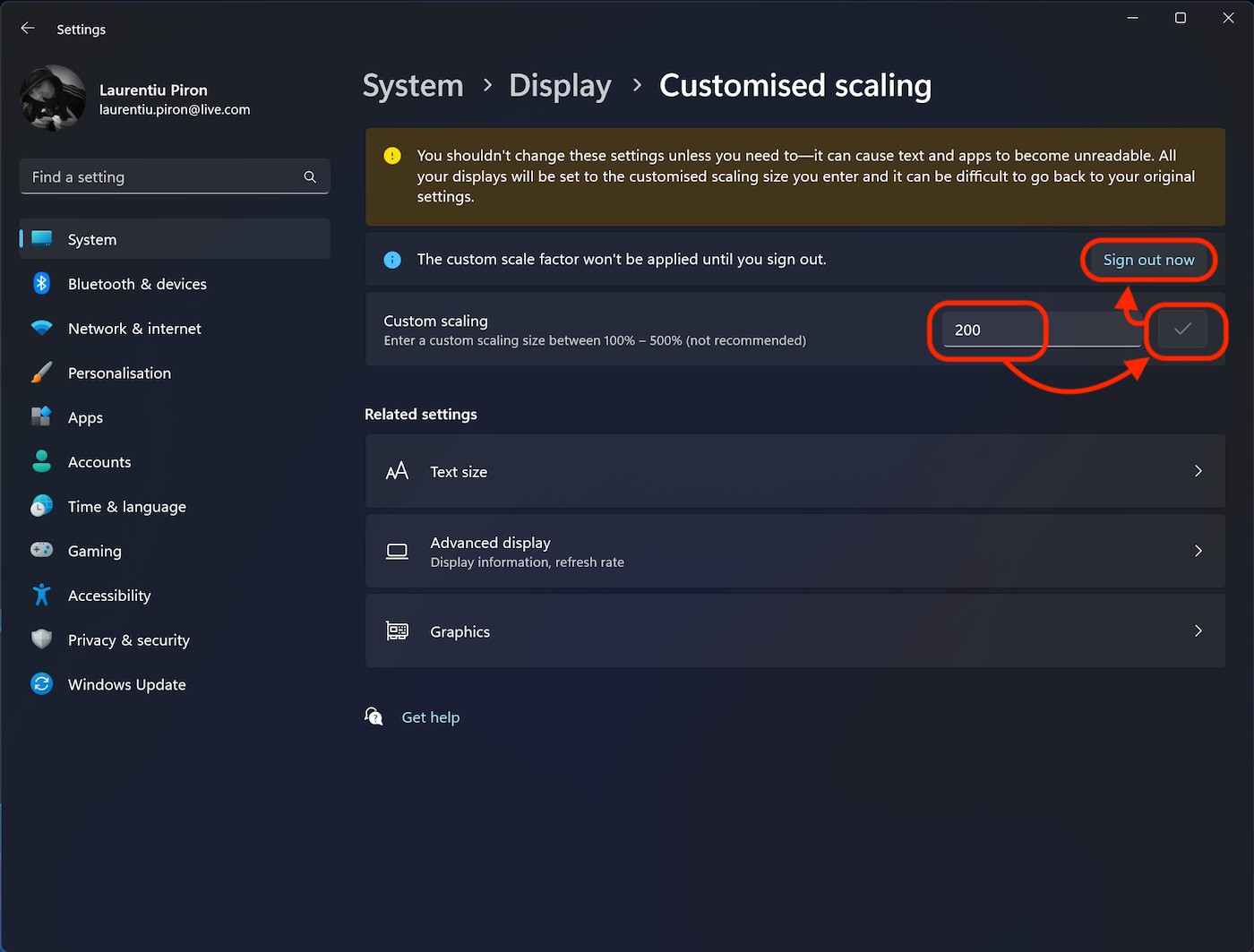
Klikneme na “Scale“, pak zadáme procento velikosti měřítka. Musíte být opatrní, protože některé aplikace nemusí být čitelné, pokud hodně změníte hodnotu 100 %. Zkuste přiblížit, dokud nedosáhnete optimální změny velikosti.
3. Zadejte nové procento, klepněte na zaškrtnutí a poté “Sign out now”
Po opětovném přihlášení do operačního systému si okamžitě všimnete, že došlo ke změně velikosti všech vizuálních prvků Windows a aplikací.
Tímto způsobem jsme viděli, jak zvýšit zápis a všechny prvky uživatelského rozhraní ve Windows 11.
Na notebooku s displejem s úhlopříčkou 15 palců a doporučeným rozlišením 2880 × 1800 by šlo písmo celkem rozeznat ke čtení a vidění by bylo velmi náročné.
Windows 11 display scale 100%
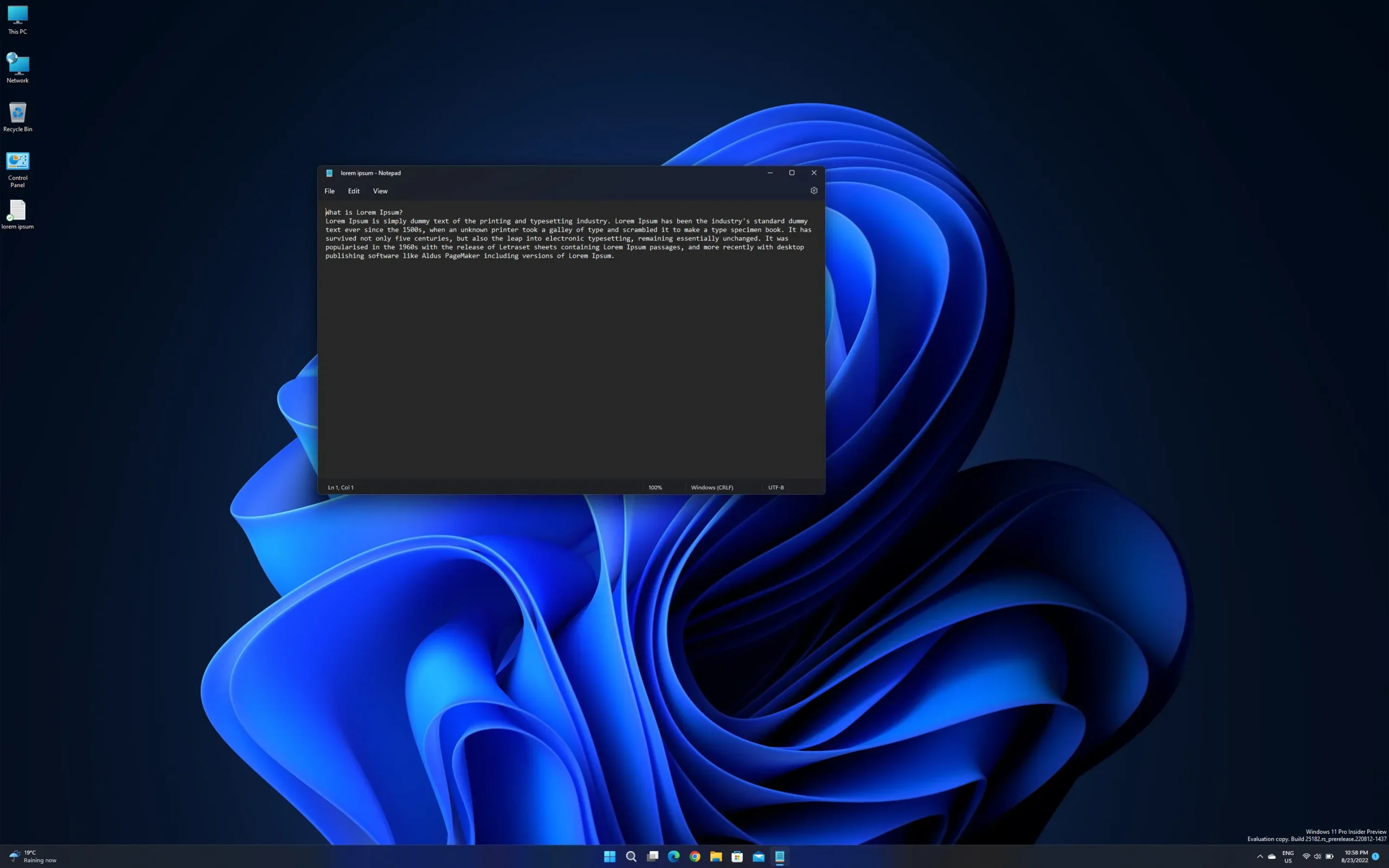
Měřítko displeje Windows 11 150 %
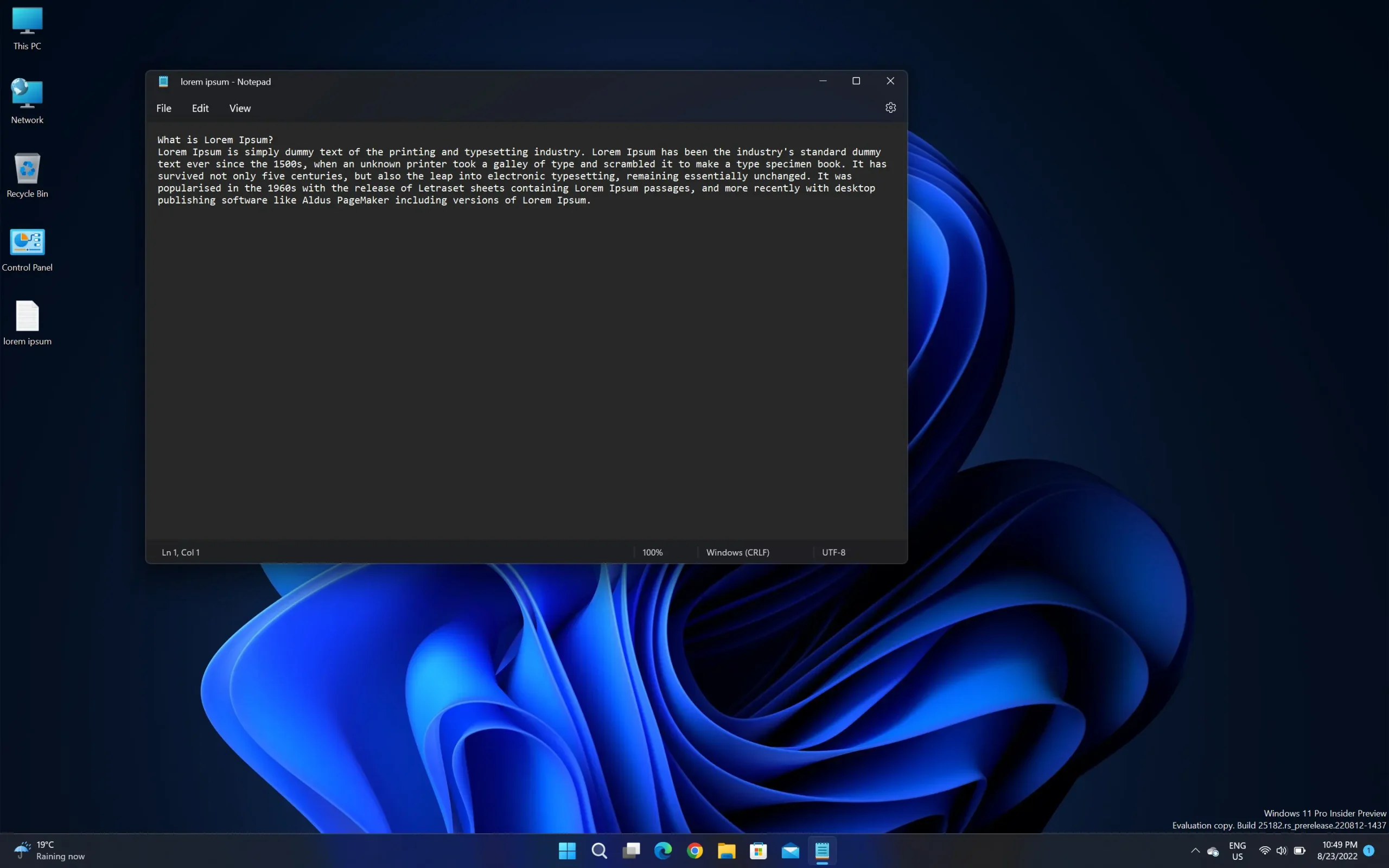
Windows 11 měřítko zobrazení 200 %
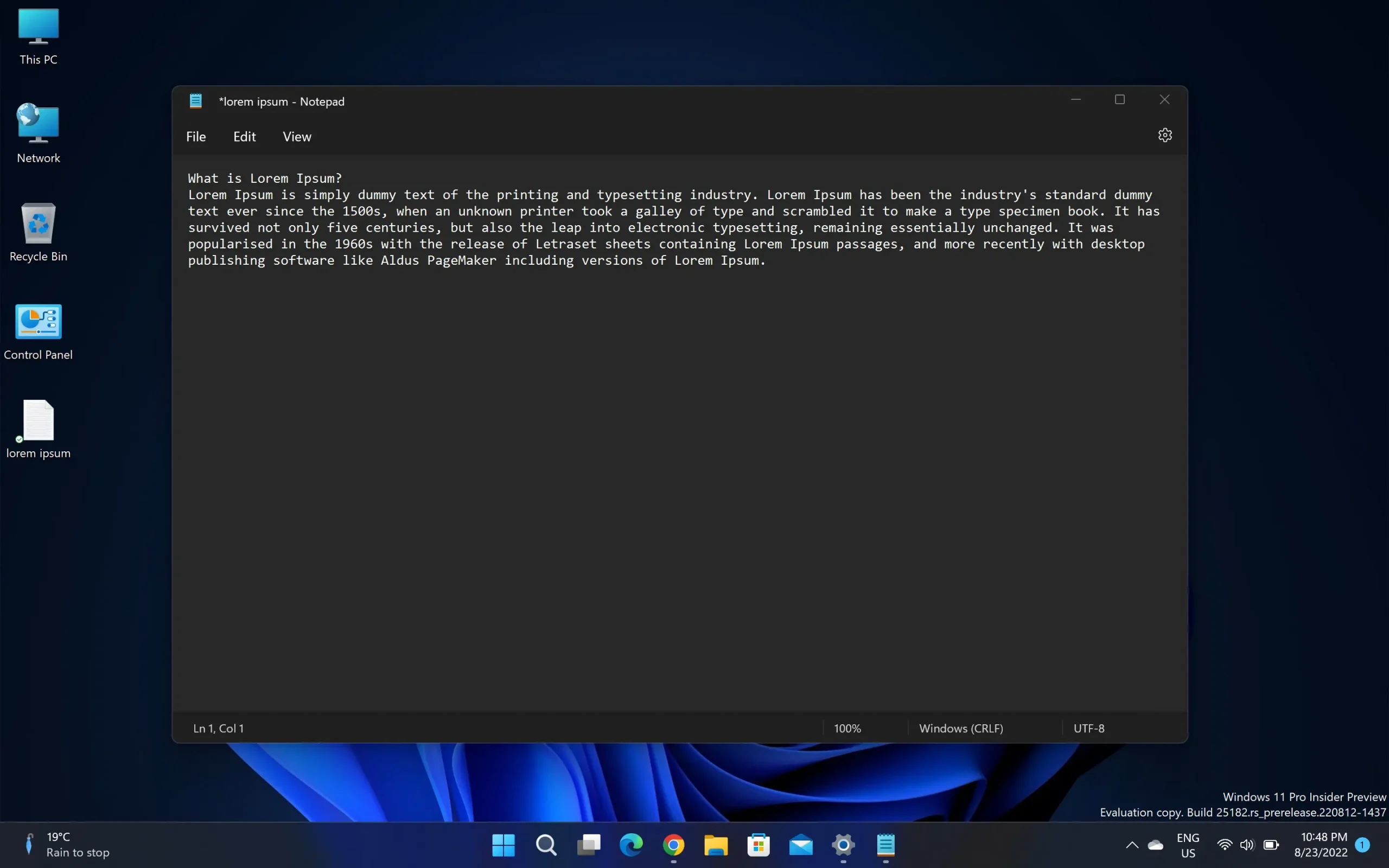
Přizpůsobené škálování doporučuje se pouze v případě, že máte opravdu problémy s čitelností. Mnoho aplikací má vlastní nastavení rozlišení a tato změna by mohla způsobit, že jejich nabídky nebudou čitelné.


Mohlo by vás také zajímat...
