


Õpetus, mis aitab meil paremini näha. Kuidas suurendada kirjutamist ja kõiki kasutajaliidese elemente Windows 11-s. Ekraani skaleerimine. Tekstid, rakenduste ikoonid, kirjutamine rakenduste menüüdest ja operatsioonisüsteemist, graafiline liides (UI – Kasutajaliides).
Windowsi kirjutamine ja väikesed ikoonid aitavad meil näha ühe pilguga rohkem teavet ja saada rohkem ruumi Töölaua. Samas, mida väiksem on kiri, seda rohkem on meie nägemine nõutav ja võivad ilmneda oftalmoloogilised meditsiinilised probleemid. Soovitav on, et Windowsi süsteemimenüüdest teksti lugedes või isegi kirjutades oleks silm lõdvestunud. Lugemist ei tohiks teha ilma igasuguse pingutuseta.
Kui Wordi või Exceli failis saame kirjasuurust juhtida fondiseadetest, siis Windowsi menüüde ja rakenduste kirjutamiseks on meil Windows 11 valikutes käepärast funktsioon.
Saame Windows 11 kirjutamist ja kõiki kasutajaliidese elemente suurendada ilma eraldusvõimet muutmata või graafikakaardi seadeid kasutamata.
Kuidas suurendame Windows 11 kirjutamist ja kõiki RÜ esemeid – Ekraani skaleerimine
1. Avame “Display Settings“. Paremklõpsake töölaual.
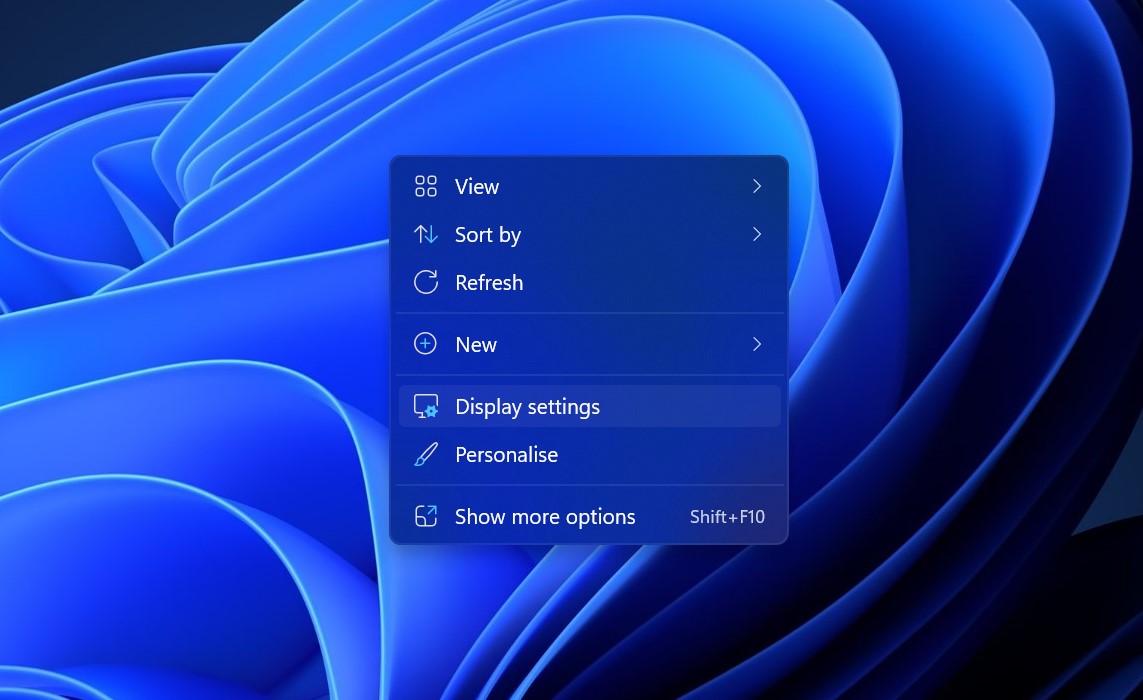
2. sisse “System Display Options” meil on kõik Windows 11 visuaalse osa sätted. Siit saame muuta ekraani heledust, eraldusvõimet, kuva orientatsiooni ja valikut “Scale“. Selle valikuga saame suurendada kõike, mida Windows 11-s visuaalselt tähendab. Rakendustekstid, menüüd, süsteemiikoonid, sisse kirjutamine Notepad ja muud elemendid.
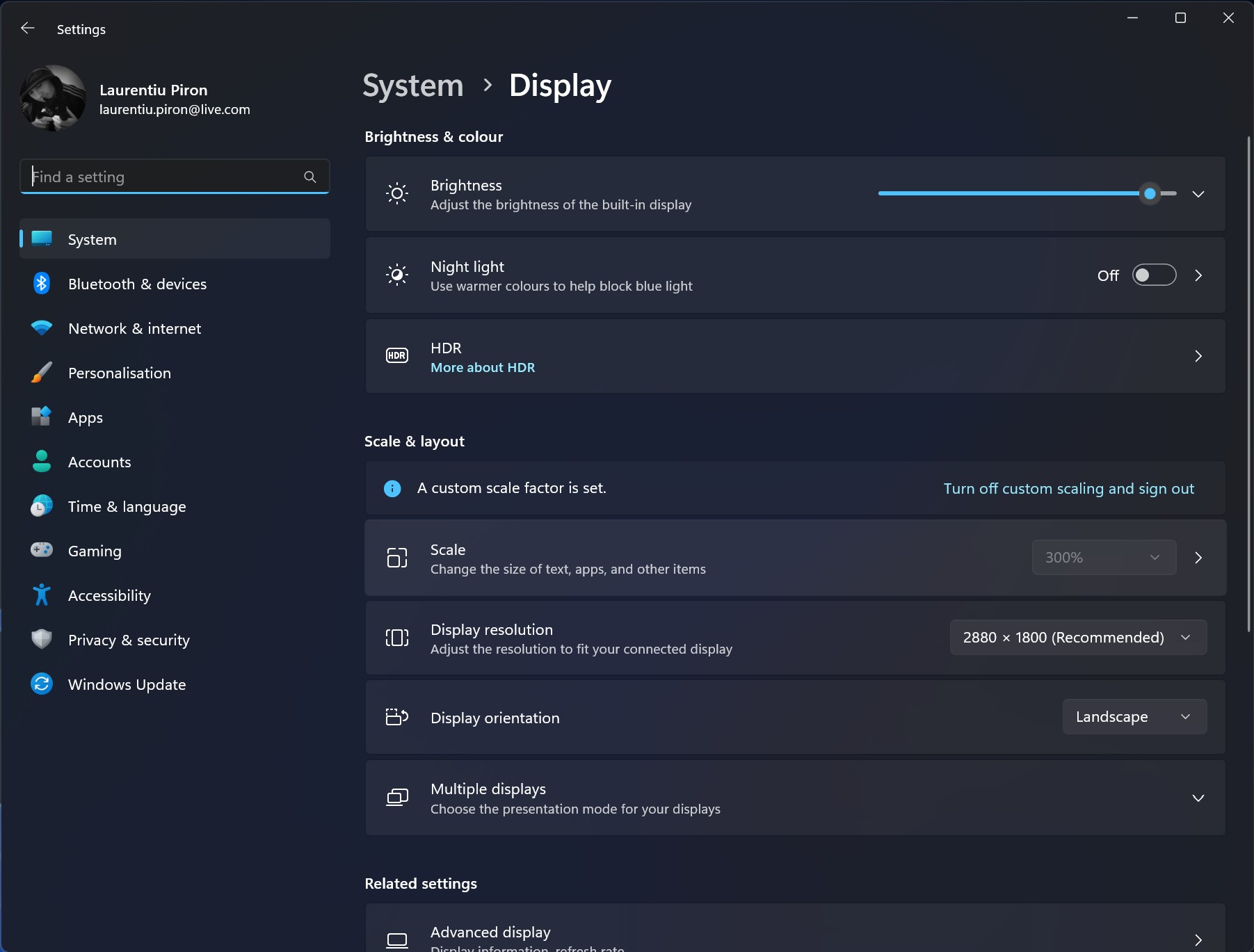
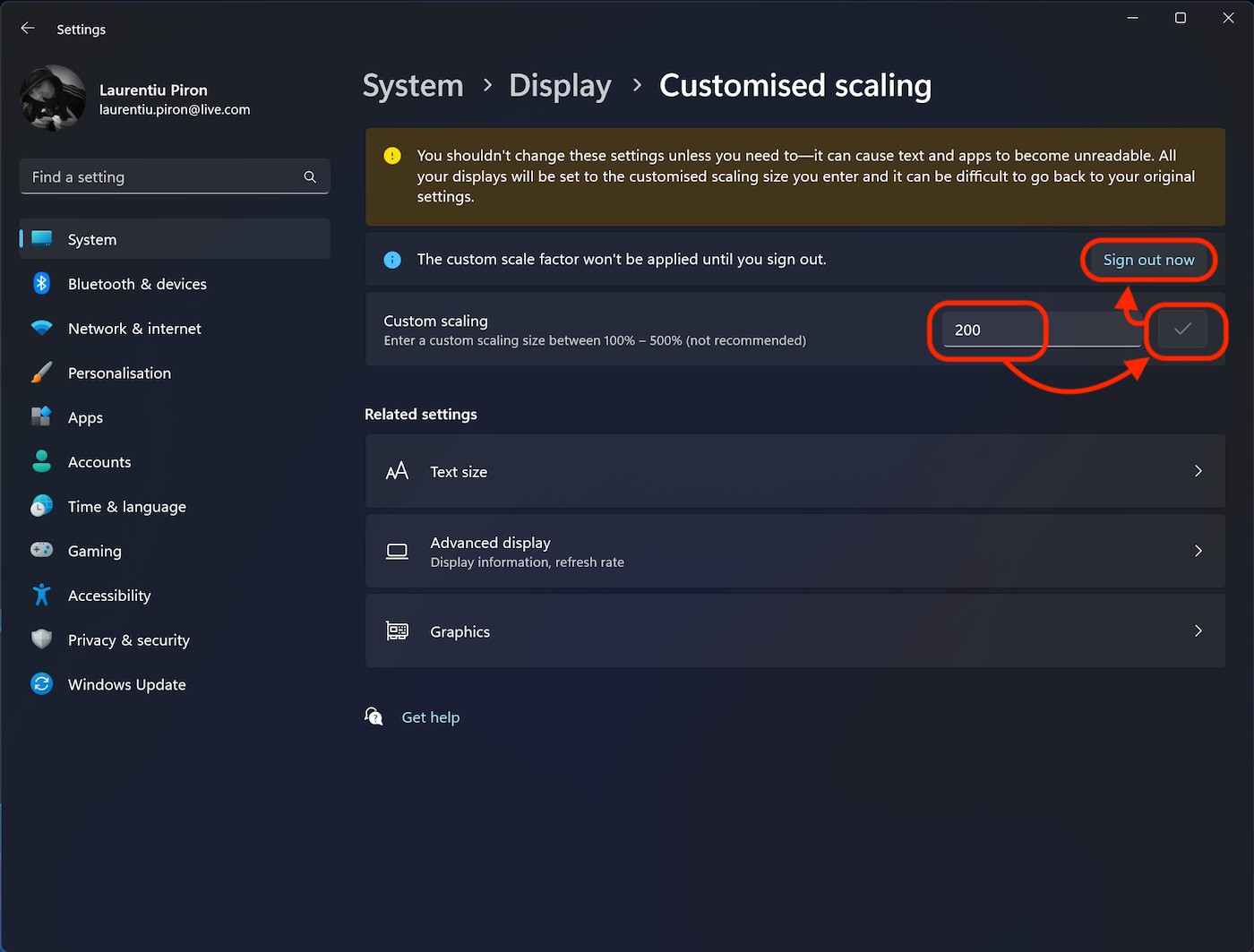
Klõpsame edasi “Scale“, siis sisestame skaleerimise suuruse protsendi. Peate olema ettevaatlik, sest kui muudate 100% väärtust palju, ei pruugi mõned rakendused olla loetavad. Proovige lähedalt, kuni saavutate optimaalse suuruse muutmise.
3. Sisestage uus protsent, klõpsake linnukest ja seejärel “Sign out now”
Pärast operatsioonisüsteemi uuesti sisselogimist märkate kohe, et kõigi Windowsi ja rakenduste visuaalsete elementide suurust on muudetud.
Sel viisil nägime, kuidas Windows 11 kirjutamist ja kõiki kasutajaliidese elemente suurendada.
15-tollise diagonaaliga ekraani ja soovitatava eraldusvõimega 2880 × 1800 sülearvuti puhul oleks kirjutis lugemiseks üsna tuvastatav ja nägemine oleks väga nõudlik.
Windows 11 display scale 100%
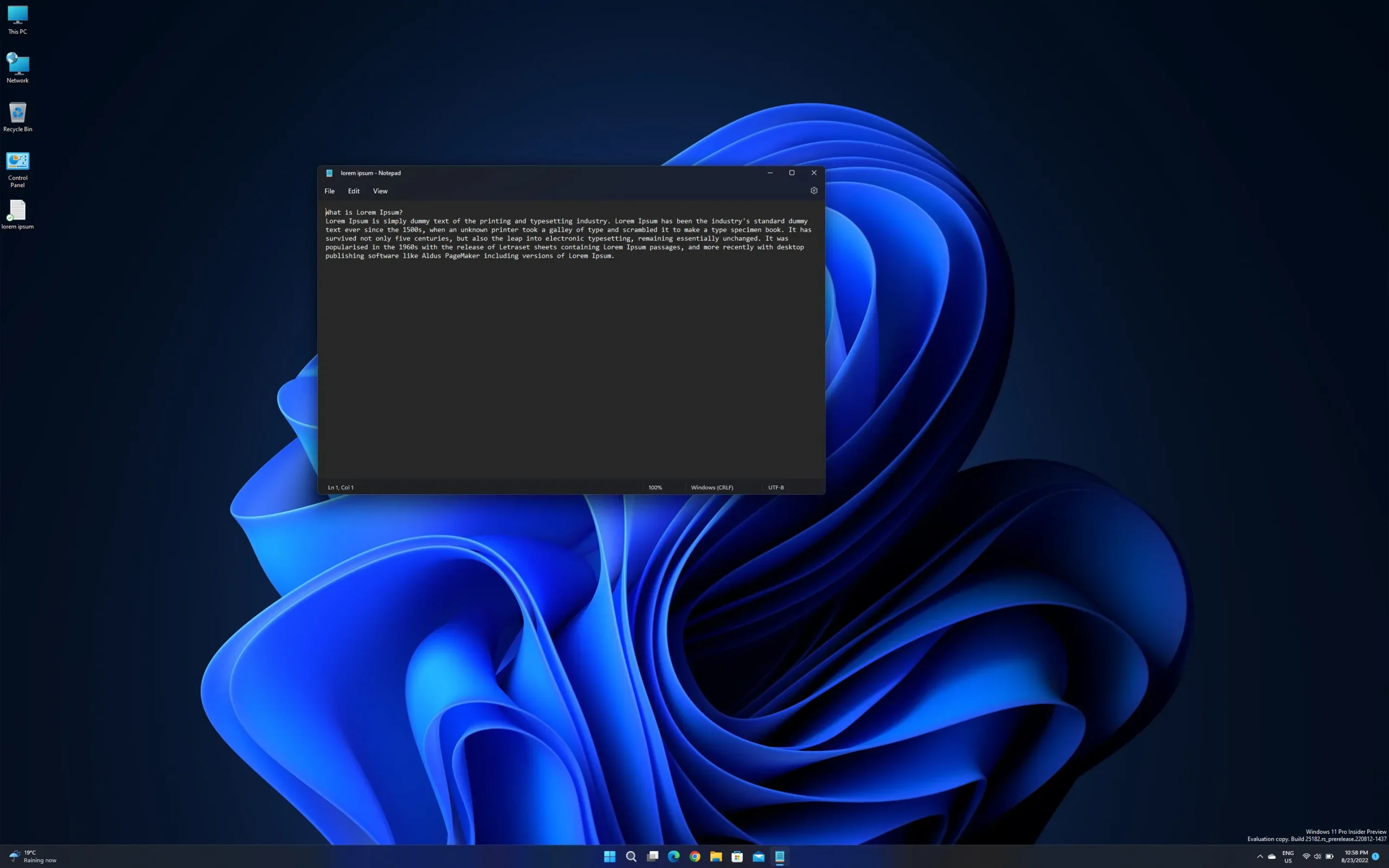
Windows 11 ekraani skaala 150%
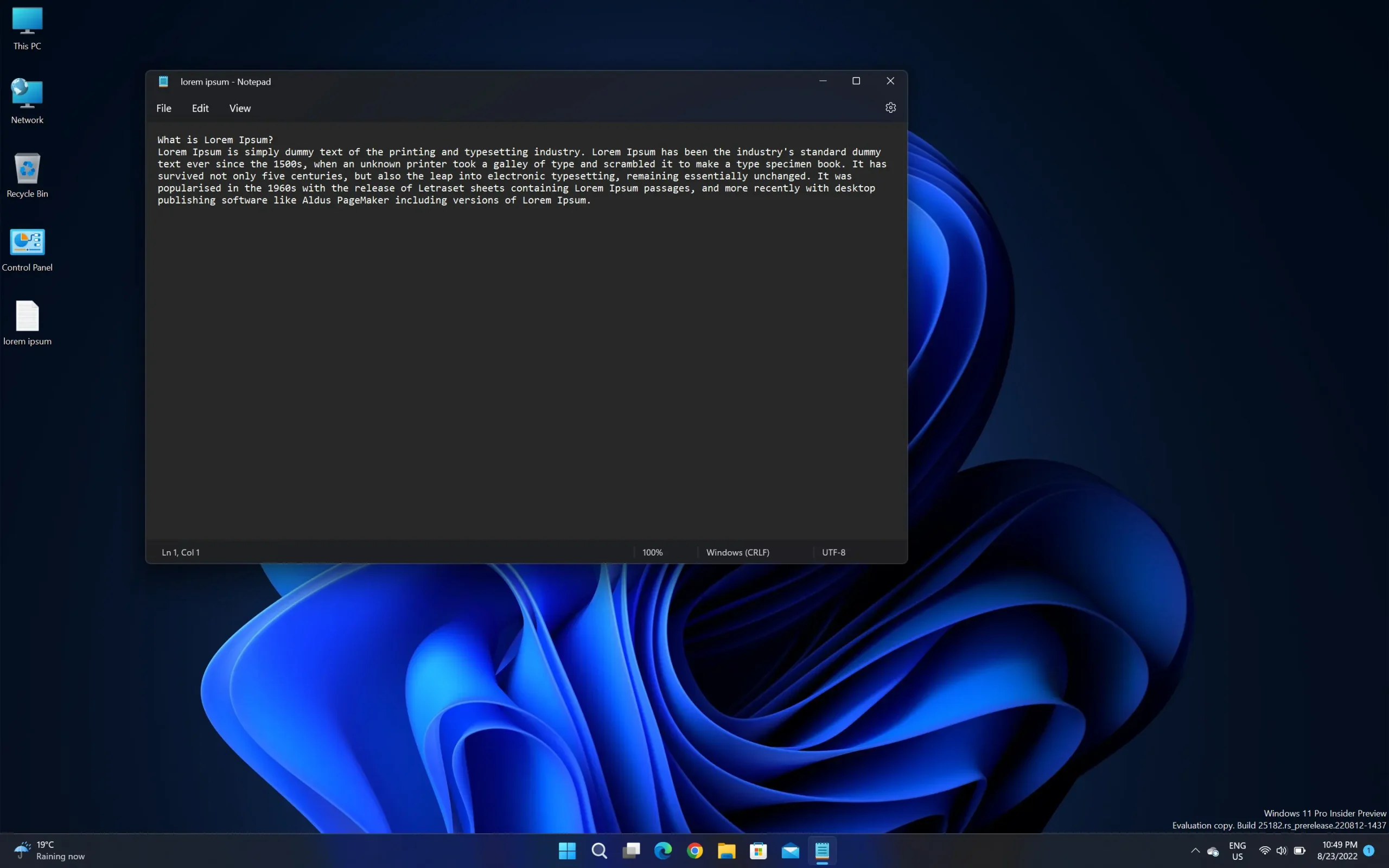
Windows 11 ekraani skaleerimine 200%
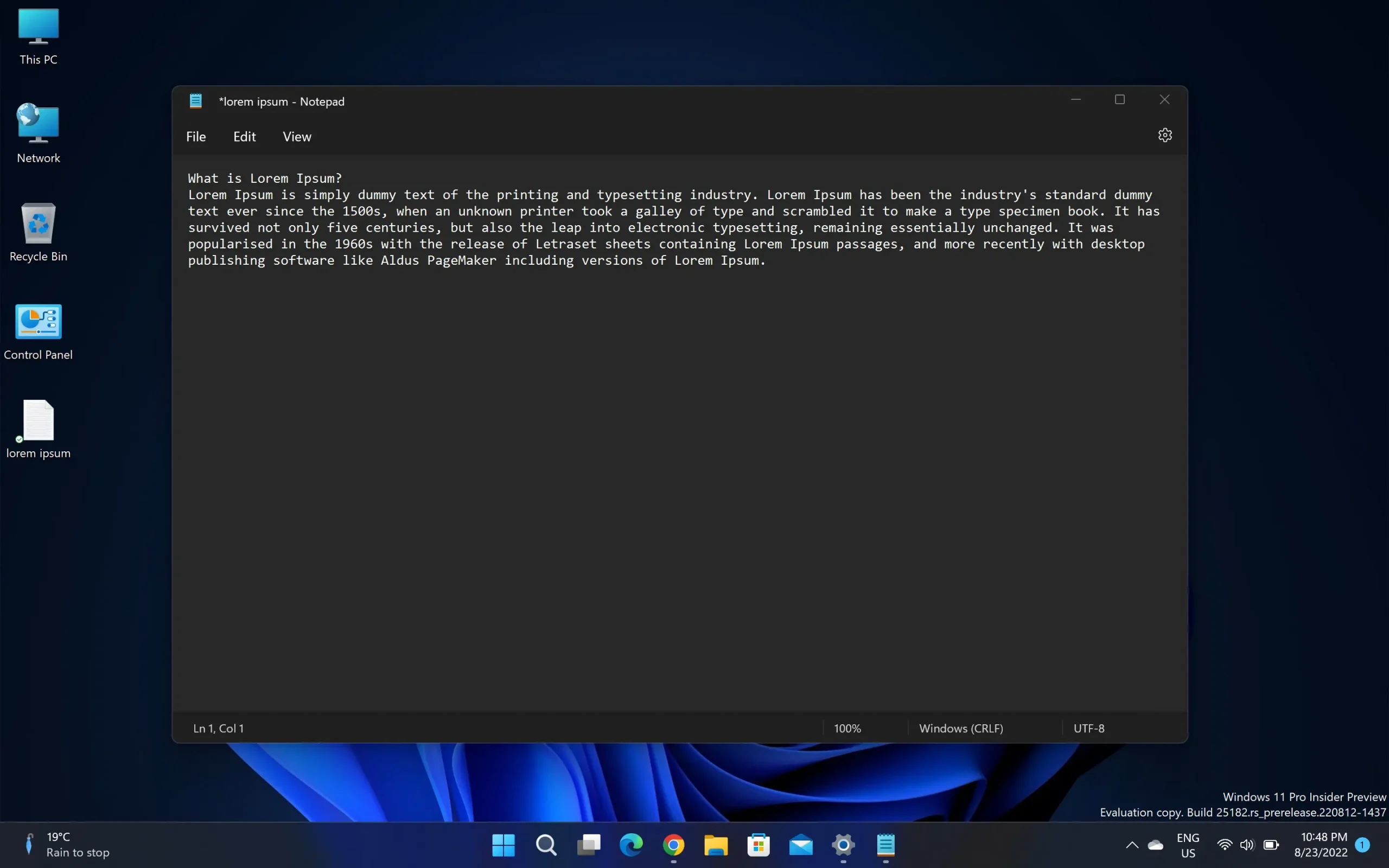
Kohandatud skaleerimine see on soovitatav ainult siis, kui teil on tõesti probleeme loetavusega. Paljudel rakendustel on oma eraldusvõime sätted ja see muudatus võib muuta nende menüüd loetamatuks.


Samuti võite olla huvitatud...
