


IN A arvutustabel teave esitatakse graafilises liideses, mis koosneb read ja veerud. veerud neile on lisatud tähed ja read on nummerdatud numbritega. Arvutustabel sisaldab 256 veergu ja 65536 rida. Veergudel on dokumendiakna ülemisse ossa paigutatud sildid ja need on tähistatud tähtedega (A, B,…, Z), seejärel kahe tähe kombinatsioonid (AA, AB kuni IV). Dokumendiakna vasakus servas on read nummerdatud vahemikus 1 kuni 65536.
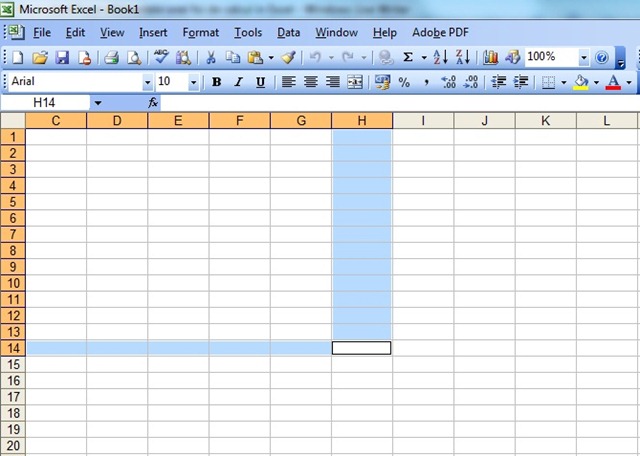
Veeru ja joone ristumiskohas on lahter. Lahter on andmete salvestamise põhiüksus. Sellele saab viidata kasutades veeru tähte ja selle rea numbrit, mille ristumiskohas see asub (näiteks A5, B7).
Lahtrisse saab sisestada mitut tüüpi teavet:
· Tekst – tabelite pealkirjad, sildid, märkused, selgitavad tekstid;
· Väärtused – numbrid, kalendrikuupäevad ja kellaajad, loogilised väärtused;
· Valem - arvutusvalemid, mille abil arvutatakse uus väärtus vastavalt teistes lahtrites olevale teabele.
Aktiivne rakk on märgistatud lahter. Trükitud teave kuvatakse aktiivses lahtris. Andmete sisestamiseks teise lahtrisse aktiveerige esmalt vastav lahter. Pärast andmete sisestamist väljuge lahtrist nupuga <Sisestama>, vastasel juhul on võimalik, et järgmisi käske ei saa rakendada. Arvutustabelid võivad mõnikord olla väga suured. Sellistes olukordades tuleb teabe leidmiseks või sisestamiseks kasutada arvutustabelites liikumiseks spetsiaalseid meetodeid. Liikumist saab teha hiire või klaviatuuri abil. Hiirega (lehe kaudu) liikumiseks kasutage iga arvutustabeli paremal ja allservas asuvaid vertikaalseid ja horisontaalseid kerimisribasid.
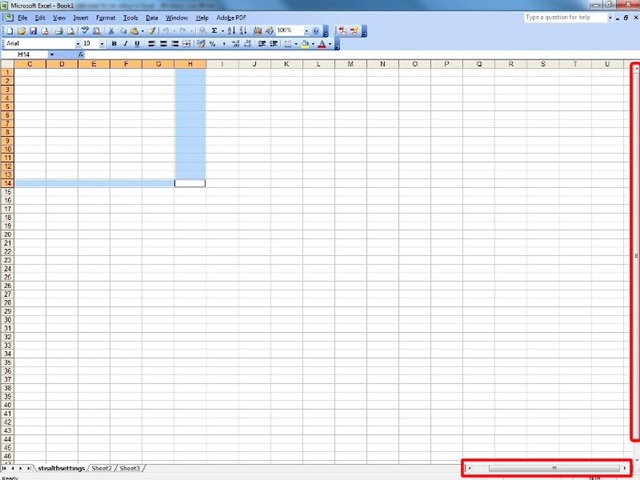
Igal ribal on kaks noolt. Noolele klõpsates saab teha järgmisi toiminguid:
▲ – kerige ühe rea võrra üles
▼ – kerige ühe rea võrra alla
◄ – kerige üks veerg vasakule
► – Kerige üks veerg paremale
Lehel kiiremaks liikumiseks saate kasutada kerimiskaste (lohistades neid kerimisribal). Kerimiskasti hõivatud koht kerimisribal näitab akna suhtelist asendit kogu arvutustabeli ala suhtes. Lahtri saab kursori asetamisega kiiresti aktiveerida hiirvastavas lahtris ja klõpsates vasakul asuvat nuppu hiirto.
Klaviatuuri abil arvutustabelis liikumine toimub järgmiste klahvidega:
|
võtmed |
Tegevus |
|
← |
Liigutage üks lahter vasakule |
|
→ |
Liigutage üks lahter paremale |
|
↑ |
Liigutage üks lahter üles |
|
↓ |
Liigutage üks lahter allapoole |
|
<Sakk> |
Liigutage üks lahter paremale |
|
<Home> |
Liikuge rea kõige vasakpoolsemasse lahtrisse |
|
<Ctrl> + <Home> |
Liikuge arvutustabeli lahtrisse A1 |
|
<Ctrl> + <Lõpp> |
Liikuge arvutustabelis viimasesse kasutatud lahtrisse (all paremal) |
|
<Lehekülg üles> |
Liikuge ühe ekraani võrra üles |
|
<Lehekülg alla> |
Liikuge ühe ekraani võrra allapoole |
|
<Ctrl> + <Lehekülg üles> |
Liigutage üks ekraan paremale |
|
<Ctrl> + <Lehekülg alla> |
Liiguta üks ekraan vasakule |


Samuti võite olla huvitatud...
