


Igaüks meist sai vähemalt korra pühadeaegse e-kirja esitluse vormis PowerPoint. See sisaldas lisaks üldtuntud tervitustele ka vastavasse perioodi sobivat kõlatausta. Järgnevalt tutvustame selle rakenduse põhimõisteid ja esitluse tegemist PowerPoint
Rakenduse aken Microsoft Power Point 2003 koosneb järgmistest elementidest:
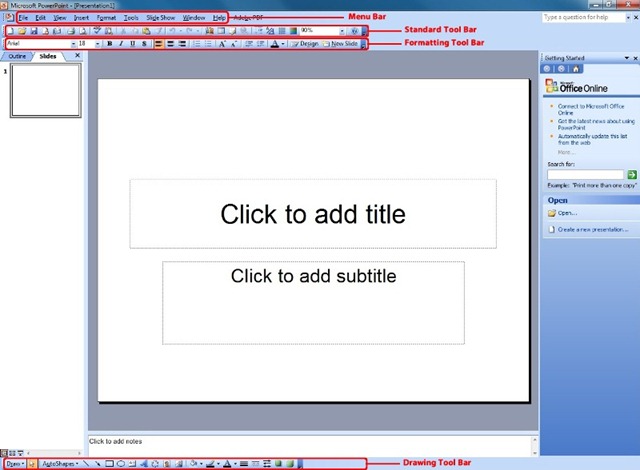
Menüüriba (Menüüriba) - mis sisaldab kõiki antud ajahetkel kasutatavaid käske, mis on organiseeritud menüüdesse ja alammenüüdesse;
Tööriistaribad (Tööriistaribad) – sisaldavad levinumaid käske;
- Standardne tööriistariba (Standardne) – sisaldab failide kasutamise ja tavaliste objektide sisestamisega seotud käske (tüüp tabel Word, graafika Excelist), värviskaala muutmine jne;
- Vormindamisriba (Vormindamine) – sisaldab nii graafilise esitlusega kaasneva teksti vormindamise käske kui ka visuaalsete efektide tutvustamise nuppu.;
- Joonistusriba (Joonistamine) – sisaldab käske, millega saab luua ja vormindada graafilisi objekte (jooned, geomeetrilised kujundid, värvid jne);
Muud tööriistaribad olenevalt vormindatavast objektist.
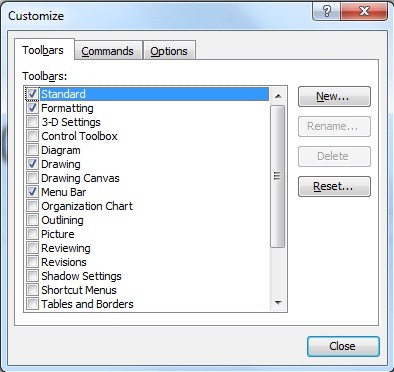
Power Point see sisaldab umbes 20 erinevat tööriistariba, kuid üldiselt on neist nähtavad vaid kaks või kolm. Tööriistaribad on kohandatavad ja nähtavaid nuppe saab vastavalt vajadusele muuta. Kui vajate muid käske, saate luua oma tööriistaribasid või lisada käske olemasolevatele. Tööriistaribadel ja menüüribal ei ole kindlat asukohta. Neid saab teisaldada, muuta, suurust muuta.
Kursori liigutamine hiir- tööriistariba nupul kuvatakse ekraanil nupu nimi (käsu nimi).
Vertikaalsed ja horisontaalsed kerimisribad - võimaldab esitluses horisontaalselt ja vertikaalselt liikuda; horisontaalse kerimisriba vasakul küljel on viis nuppu, mis võimaldavad kuvarežiimi muuta;
Tööruum - on jagatud kaheks paneeliks. Vasakpoolne paneel on kokkuvõtte paneel. Esitluse loomise ajal tõstetakse sellel paneelil esile esitluse peamised peatükid. Parempoolne paneel on liugpaneel. Siin saate sisestada ja vaadata esitluse slaide.
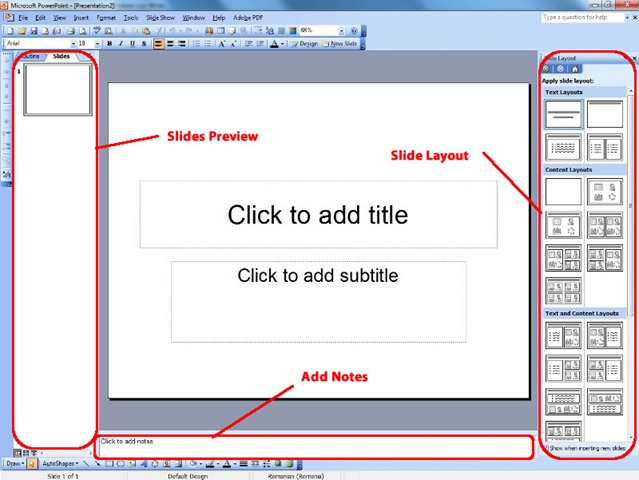
Olekuriba - sisaldab teavet praeguse dokumendi kohta: slaidi number slaidide koguarvust ja kuvatava esitluse tüüp: Projekti ülevaade (esitluse ülevaade).
Kuvarežiimi valiku nupud - võimaldab kiiresti lülituda ühelt kuvarežiimilt teisele ja jälgida, kuidas esitluse välimus muutub.
Kokkuvõtte paneel - võimaldab keskenduda esitluse sisule. Siin arendate oma esitlust teksti sisestades.
Liugpaneel (slaidid) - see näitab teile slaidi- ükshaaval nii, nagu need trükis välja näevad või esitluse ajal.
Märkmete paneel - võimaldab teil redigeerida iga slaidi märkmeid. Siia sisestate need märkmed, mis tuletavad teile meelde, mida igal slaidil öelda.


Samuti võite olla huvitatud...
