


Fiecare dintre noi am primit macar odata pe mail de sarbatori o felicitare sub forma unei prezentari in Powerpoint. Aceasta continea pe langa urarile de bine binecunoscute si un fond sonor adecvat perioadei respective. In cele ce urmeaza va prezentam notiuni de baza cu privire la aceasta aplicatie si modul de realizare a unei prezentari in Powerpoint
Fereastra aplicatiei Microsoft Power Point 2003 este alcatuita din urmatoarele elemente:
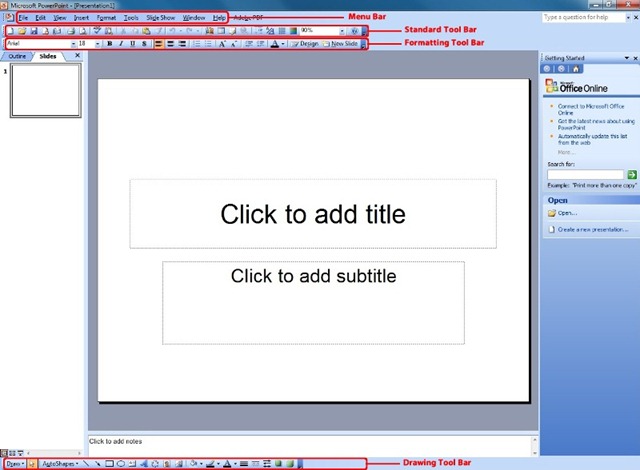
Bara de meniuri (Menu Bar) – care contine toate comenzile care se pot folosi la un moment dat, organizate in meniuri si submeniuri;
Barele de unelte (Værktøjslinjer) – contin cele mai uzuale comenzi ;
- Bara de unelte de standard (Standard) – indeholder kommandoer relateret til brugen af filer og indsættelse af almindelige objekter (type tabel Word, grafik fra Excel), ændring af farveskalaen osv.;
- Formatlinje (Formatering) – indeholder kommandoerne til formatering af teksten, der vil ledsage den grafiske præsentation, samt knappen til at introducere visuelle effekter.;
- Tegnebjælke (Tegning) – indeholder de kommandoer, der kan bruges til at skabe og formatere grafiske objekter (linjer, geometriske former, farver osv.);
Andre værktøjslinjer afhængigt af det objekt, der formateres.
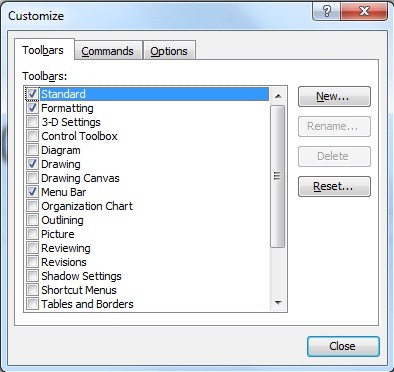
Power Point den indeholder omkring 20 forskellige værktøjslinjer, men generelt er kun to eller tre af dem synlige. Værktøjslinjerne kan tilpasses, og de synlige knapper kan ændres efter behov. Hvis du har brug for andre kommandoer, kan du oprette dine egne værktøjslinjer eller tilføje kommandoer til de eksisterende. Værktøjslinjerne og menulinjen har ikke en fast position. De kan flyttes, transformeres, ændres størrelse.
Flytning af markøren mus- på en knap i en værktøjslinje vises navnet på knappen (kommandonavn) på skærmen.
Lodrette og vandrette rullebjælker – iti permit deplasarea pe orizontala si pe verticala in cadrul prezentarii; in partea stanga a barei de derulare orizontala se află cinci butoane care iti permit schimbarea modului de afisare;
Spatiul de lucru – este divizat in doua panouri. Panoul din stanga este panoul pentru rezumat. Pe masura ce iti creezi prezentarea in acest panou vor fi evidentiate capitolele principale din prezentare. Panoul din dreapta este panoul pentru diapozitive. Aici vei introduce si vei vizualiza diapozitivele din cadrul prezentarii.
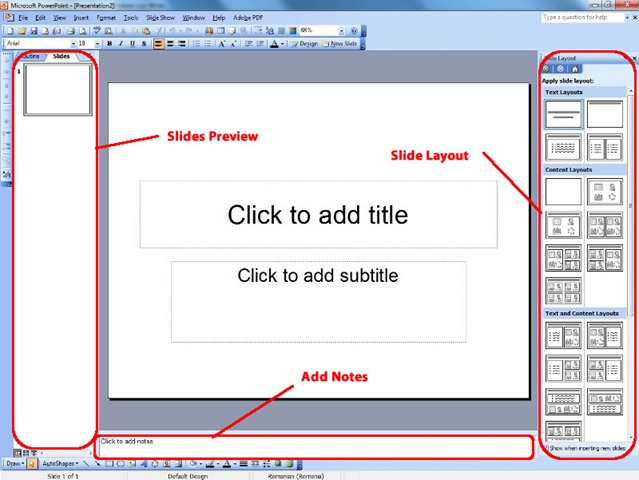
Bara de stare – contine informatii despre documentul curent: numarul slide-lui din numarul total de slide-uri si tipul prezentarii afisate: Project Overview (vedere de ansamblu a prezentarii).
Knapper til valg af displaytilstand - giver dig mulighed for hurtigt at skifte fra en visningstilstand til en anden og observere, hvordan udseendet af præsentationen ændrer sig.
Opsummeringspanel - giver dig mulighed for at fokusere på indholdet af præsentationen. Her vil du udvikle din præsentation ved at indtaste teksten.
Slidepanelet (slides) - det viser dig glide- en efter en som de vil se ud på tryk eller som de vil se ud under præsentationen.
Panelet til noter - giver dig mulighed for at redigere noter for hvert dias. Her vil du indtaste de noter, der minder dig om, hvad du skal sige på hvert dias.


Du kan også være interesseret i...
