

Всеки от нас получи поне веднъж празничен имейл под формата на презентация PowerPoint. Той съдържаше освен добре познатите поздравления и подходящ за съответния период звуков фон. По-долу представяме основните понятия относно това приложение и как да направите презентация в него PowerPoint
Прозорец на приложението Microsoft Power Point 2003 се състои от следните елементи:
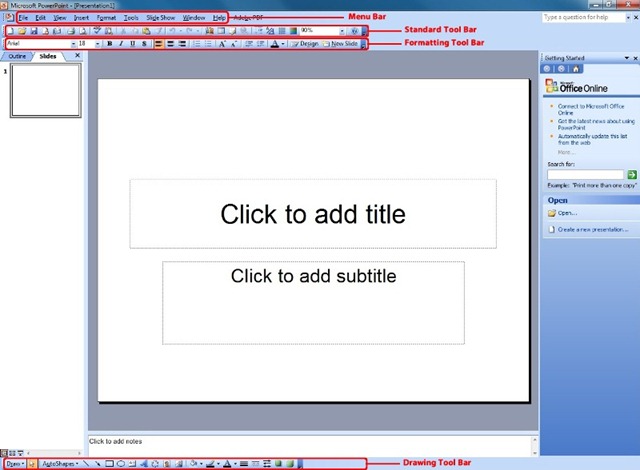
Лента с менюта (Лента с менюта) - който съдържа всички команди, които могат да се използват в даден момент, организирани в менюта и подменюта;
Ленти с инструменти (Ленти с инструменти) – съдържа най-често срещаните команди;
- Стандартна лента с инструменти (Стандартен) – съдържа команди, свързани с използването на файлове и вмъкване на общи обекти (тип table Дума, графики от Excel), промяна на цветовата скала и др.;
- Лента за форматиране (Форматиране) – съдържа командите за форматиране на текста, който ще придружава графичното представяне, както и бутона за въвеждане на визуални ефекти.;
- Лента за рисуване (рисуване) – съдържа командите, които могат да се използват за създаване и форматиране на графични обекти (линии, геометрични фигури, цветове и др.);
Други ленти с инструменти в зависимост от обекта, който се форматира.
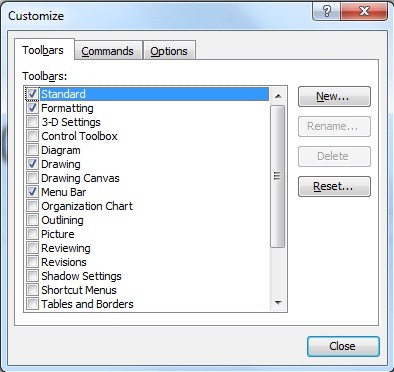
Power Point съдържа около 20 различни ленти с инструменти, но обикновено само две или три от тях са видими. Лентите с инструменти са адаптивни, а видимите бутони могат да се променят според нуждите. Ако имате нужда от други команди, можете да създадете свои собствени ленти с инструменти или да добавите команди към съществуващите. Лентите с инструменти и лентата с менюта нямат фиксирана позиция. Те могат да се местят, трансформират, преоразмеряват.
Преместване на курсора мишка- на бутон в лента с инструменти името на бутона (името на командата) се показва на екрана.
Вертикални и хоризонтални ленти за превъртане - ви позволяват да се движите хоризонтално и вертикално в рамките на презентацията; от лявата страна на хоризонталната лента за превъртане има пет бутона, които ви позволяват да промените режима на показване;
Работното пространство - разделен е на два панела. Левият панел е панелът с обобщения. Докато създавате своята презентация, основните глави на презентацията ще бъдат подчертани в този панел. Панелът отдясно е слайд панелът. Тук ще вмъкнете и прегледате слайдовете от презентацията.
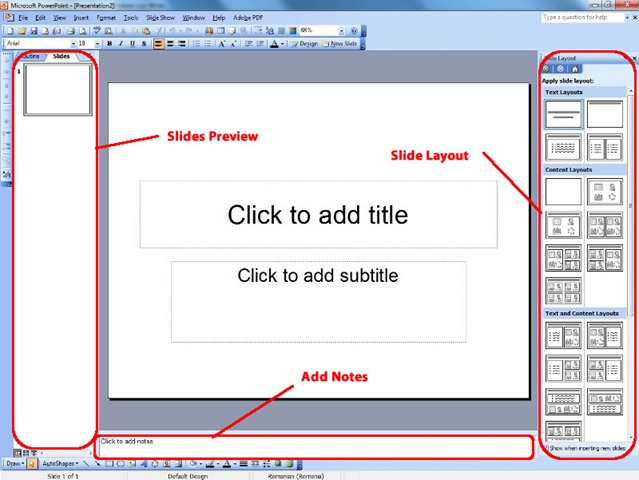
Лента на състоянието - съдържа информация за текущия документ: номера на слайда от общия брой слайдове и вида на показаната презентация: Преглед на проекта (преглед на презентацията).
Бутони за избор на режим на показване - ви позволяват бързо да превключвате от един режим на показване в друг и да наблюдавате как се променя външният вид на презентацията.
Обобщен панел - позволява ви да се съсредоточите върху съдържанието на презентацията. Тук ще развиете своята презентация, като въведете текста.
Плъзгащият панел (слайдове) - показва ви слайд- един по един, както ще изглеждат в печат или както ще изглеждат по време на презентацията.
Панел за бележки - позволява ви да редактирате бележки за всеки слайд. Тук ще въведете тези бележки, които ще ви напомнят какво да кажете на всеки слайд.


Може също да се интересувате от...
