

Chacun de nous a reçu au moins une fois un e-mail de vacances sous forme de présentation PowerPoint. Celui-ci contenait, en plus des salutations bien connues, un fond sonore adapté à l'époque respective. Dans ce qui suit, nous présentons les notions de base concernant cette application et comment faire une présentation dans PowerPoint
Fenêtre d'application Microsoft PowerPoint 2003 est composé des éléments suivants :
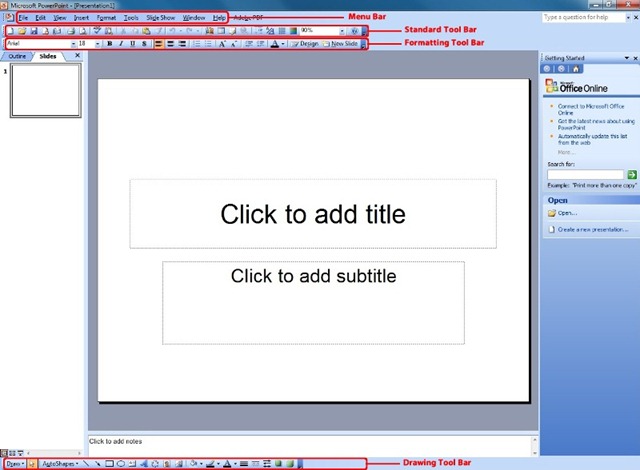
Barre de menus (Barre de menus) - qui contient toutes les commandes utilisables à un instant donné, organisées en menus et sous-menus ;
Barres d'outils (Barres d'outils) – contient les commandes les plus courantes ;
- Barre d'outils standard (Standard) – contient des commandes liées à l’utilisation de fichiers et à l’insertion d’objets communs (type table Word, graphiques depuis Excel), modification de l'échelle de couleurs, etc.
- Barre de format (Formatage) – contient les commandes de formatage du texte qui accompagnera la présentation graphique ainsi que le bouton d'introduction des effets visuels.;
- Barre de dessin (Dessin) – contient les commandes permettant de créer et de formater des objets graphiques (lignes, formes géométriques, couleurs, etc.) ;
Autres barres d'outils en fonction de l'objet en cours de formatage.
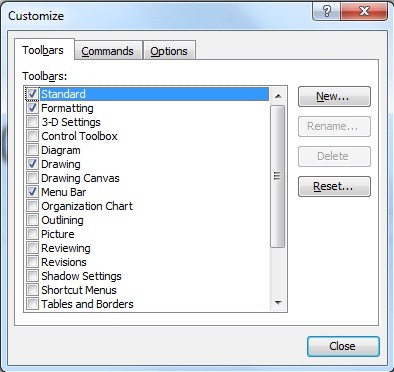
Powerpoint il contient environ 20 barres d'outils différentes, mais généralement seulement deux ou trois d'entre elles sont visibles. Les barres d'outils sont adaptables et les boutons visibles peuvent être modifiés selon les besoins. Si vous avez besoin d'autres commandes, vous pouvez créer vos propres barres d'outils ou ajouter des commandes à celles existantes. Les barres d'outils et la barre de menus n'ont pas de position fixe. Ils peuvent être déplacés, transformés, redimensionnés.
Déplacer le curseur souris- sur un bouton d'une barre d'outils, le nom du bouton (nom de la commande) est affiché à l'écran.
Barres de défilement verticales et horizontales - vous permettent de vous déplacer horizontalement et verticalement dans la présentation ; sur le côté gauche de la barre de défilement horizontale se trouvent cinq boutons qui vous permettent de changer le mode d'affichage ;
L'espace de travail - est divisé en deux panneaux. Le panneau de gauche est le panneau de résumé. Au fur et à mesure que vous créez votre présentation, les principaux chapitres de la présentation seront mis en évidence dans ce panneau. Le panneau de droite est le panneau coulissant. Ici, vous insérerez et visualiserez les diapositives de la présentation.
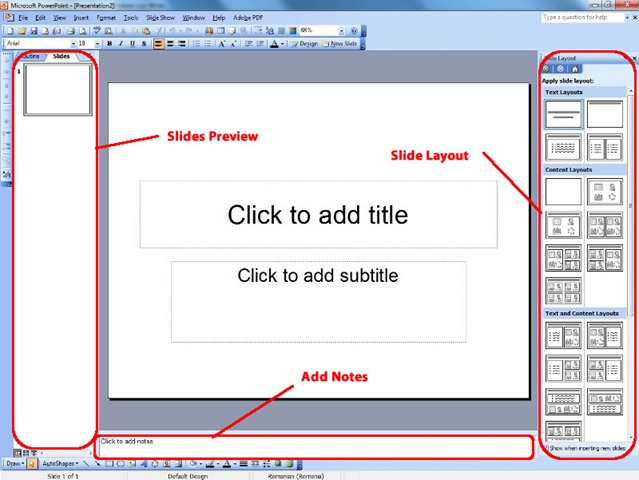
Barre d'état - contient des informations sur le document en cours : le numéro de diapositive parmi le nombre total de diapositives et le type de présentation affichée : Aperçu du projet (aperçu de la présentation).
Boutons de sélection du mode d'affichage - permettent de passer rapidement d'un mode d'affichage à un autre et d'observer l'évolution de l'apparence de la présentation.
Panneau Résumé - permet de se concentrer sur le contenu de la présentation. Ici, vous développerez votre présentation en saisissant le texte.
Le panneau coulissant (diapositives) - ça vous montre glisser- un par un, tels qu'ils apparaîtront sur papier ou tels qu'ils apparaîtront lors de la présentation.
Le panneau pour les notes - vous permet de modifier des notes pour chaque diapositive. Ici, vous entrerez ces notes qui vous rappelleront quoi dire sur chaque diapositive.


Vous pourriez également être intéressé par...
